- Главная
- ›Объединить PDF
Объединить PDF
Объедини свои PDF в один документ бесплатно. Нужно внести изменения в объединённый PDF? Продолжи работу в любом из наших 40+ безопасных инструментов для работы с PDF.
- Объединяй PDF бесплатно за считанные секунды
- Шифрование TLS обеспечивает безопасность твоих файлов
- Нам доверяют более 1 миллиарда человек с 2013 года

Простой способ бесплатно объединить PDF
С помощью нашего инструмента «Объединить PDF» ты можешь быстро и без лишних усилий объединить несколько файлов в один документ. Просто загрузи свои PDF, а наш инструмент сделает всё остальное. Это бесплатно, без скрытых шагов и без установки.
Безопасное объединение PDF онлайн
Файлы защищены шифрованием TLS и автоматически удаляются с наших серверов через 1 час. Подробнее смотри в нашей политике конфиденциальности.
Работает на любом устройстве
Объединяй несколько PDF без установки программного обеспечения. Легко соединяй PDF-документы на Mac, Windows, Linux или мобильном устройстве. Предпочитаешь офлайн-режим? Используй наше приложение для Windows на своём компьютере, чтобы быстро и удобно объединять файлы в любое время.
Предпросмотр и организация с помощью миниатюр
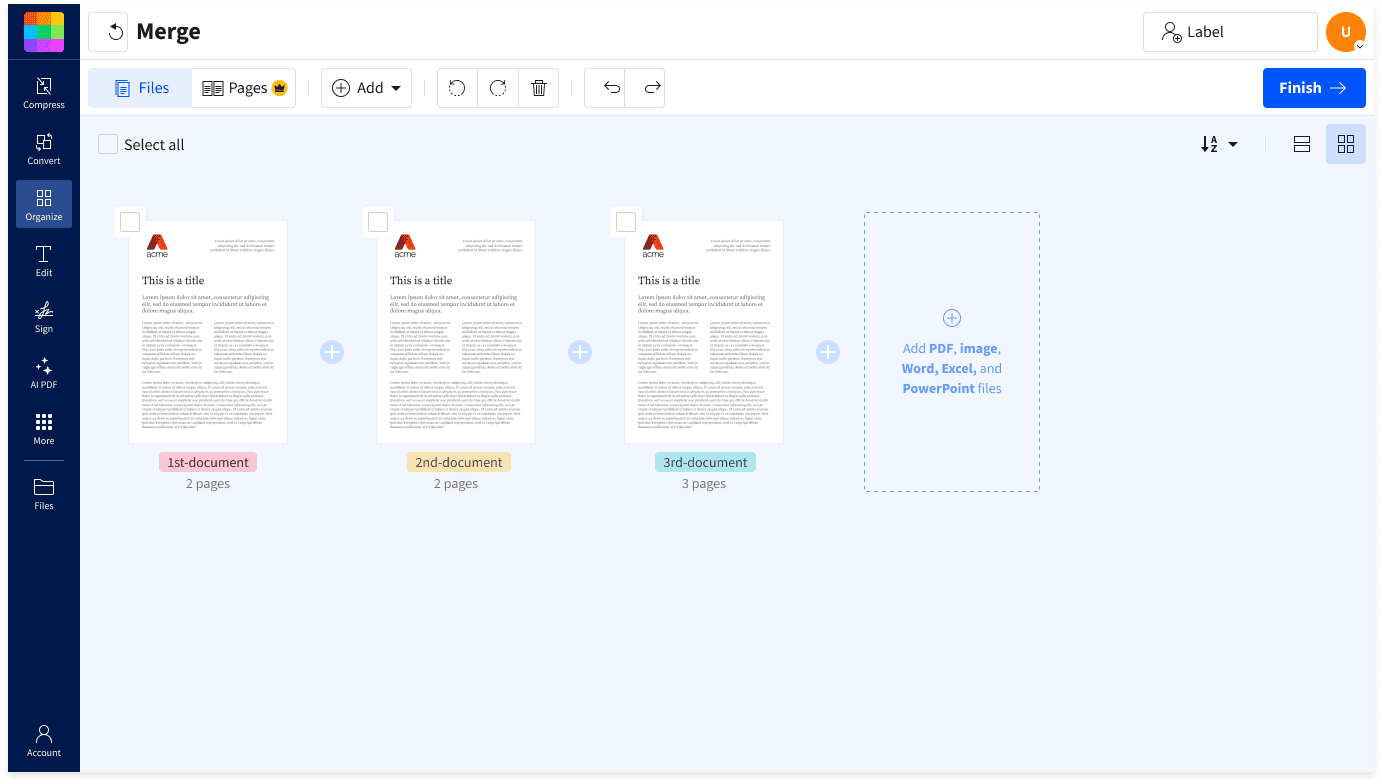
Загрузи свои PDF, и мы покажем предварительный просмотр. Расположи страницы PDF в нужном порядке, удали ненужное или добавь больше файлов перед объединением. Всё быстро, просто и гибко настраивается под твои задачи.
Надёжное объединение PDF
Забудь о дорогом ПО — Smallpdf помогает бесплатно, просто и безопасно объединить PDF. Файлы защищены шифрованием TLS, соответствующим отраслевому стандарту, так что ты можешь уверенно объединить PDF файлы в один, зная, что твои данные останутся в безопасности и конфиденциальности.
Облачная обработка
Наш онлайн-инструмент «Объединить PDF» работает в облаке, поэтому не нагружает устройство и даёт тебе возможность объединять PDF где угодно и когда угодно.
Как бесплатно объединить PDF онлайн:
- Перетащи файл в наш бесплатный инструмент для объединения PDF.
- При необходимости добавь дополнительные файлы: PDF, изображения или файлы других типов.
- Измени порядок страниц и поверни их, если нужно.
- Нажми «Готово», чтобы объединить файлы в один PDF.
- Скачай файл, сохрани в Google Drive или поделись им.
Часто задаваемые вопросы об «Объединить PDF»
Какие форматы файлов поддерживаются для объединения?
Ты можешь объединять PDF-документы с другими PDF, файлами Word, Excel и изображениями, такими как JPG и PNG.
Можно ли объединить файлы PDF и JPG?
Да! Ты можешь объединить PDF и JPG в один файл, загрузив их в инструмент «Объединить PDF». Просто загрузи все свои файлы, измени порядок страниц при необходимости, а затем объедини их в один файл.
Как уменьшить размер объединённого PDF?
Объедини свои PDF, а затем уменьши размер файла без потери качества с помощью нашего инструмента «Сжать PDF».
Можно ли объединять файлы не в формате PDF?
Да. С Smallpdf объединять документы любого формата так же просто, как и PDF. Просто загрузи свои файлы Word, PowerPoint, Excel или изображения. Smallpdf преобразует их, а затем ты сможешь их объединить.
Как лучше всего объединять PDF офлайн?
Оставайся продуктивным даже офлайн с приложением Smallpdf для Windows. Оно позволяет безопасно объединять, редактировать и упорядочивать PDF прямо на твоём ПК, даже без подключения к интернету.
Как объединить PDF на Mac?
Легко объединяй PDF в любом браузере на Mac с помощью онлайн-инструмента Smallpdf. Просто загрузи файлы, расположи их как нужно и объедини в один документ — установка программного обеспечения не требуется.
Можно ли объединять PDF прямо в Google Drive?
Хотя в Google Drive нет встроенной функции объединения, ты можешь воспользоваться инструментом «Объединить PDF» от Smallpdf, чтобы бесплатно объединить свои PDF, а затем сохранить их прямо в Google Drive.