- Accueil
- ›Pages vers PDF
Convertir Pages en PDF
Convertissez gratuitement des fichiers Apple Pages en PDF. Importez un fichier .pages et convertissez-le en document PDF facile à partager, à imprimer et à ouvrir sur n’importe quel appareil. Aucune installation ni création de compte requise.
- Plus d’un milliard d’utilisateurs nous font confiance depuis 2013
- Convertisseur gratuit de Pages en PDF — aucune installation requise
- Convertissez des fichiers Pages en PDF sur Mac, Windows, iOS et Android
Convertisseur gratuit de Pages en PDF
Vous avez besoin de convertir un document Apple Pages en PDF ? Que vous l’ayez créé sur Mac, iPhone ou iPad, ou que quelqu’un vous ait simplement envoyé un fichier .pages, Smallpdf vous permet de transformer facilement vos fichiers .pages en PDF prêts à être partagés, imprimés ou envoyés.
Partagez des documents Apple Pages avec tout le monde
Convertissez vos fichiers Apple Pages (.pages) en PDF que tout le monde peut ouvrir, qu’il s’agisse d’un appareil Windows, Android, Mac ou autre.
Préservez l’apparence de votre document
Lorsque vous convertissez Pages en PDF, les polices, l’espacement, les images et la mise en page restent cohérents. Votre document s’affiche comme vous l’aviez prévu, qu’il soit consulté, imprimé ou présenté.

Préparez vos fichiers pour l’impression, le partage et l’envoi
De nombreux établissements scolaires, employeurs, administrations et portails en ligne demandent des fichiers PDF plutôt que des documents Pages. Convertir un fichier .pages en PDF permet de s’assurer qu’il sera accepté et affiché correctement.

Comment convertir Pages en PDF gratuitement en ligne
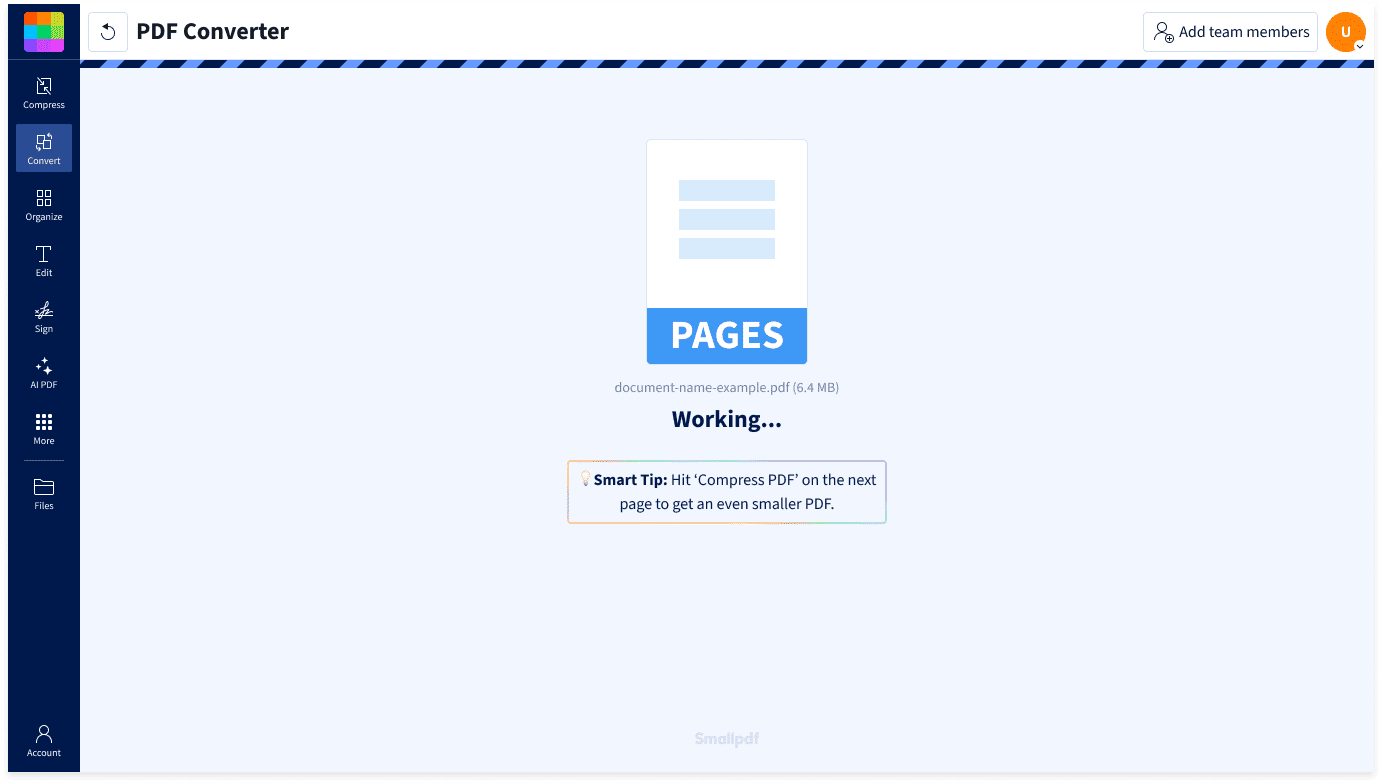
- Importez ou glissez-déposez votre document Pages dans le convertisseur PDF de Smallpdf.
- Patientez quelques instants pendant la conversion de votre fichier.
- Téléchargez votre PDF ou enregistrez-le sur Google Drive, OneDrive, Dropbox ou le stockage cloud de Smallpdf.
Convertissez Pages en PDF où que vous soyez

Aucune installation de logiciel requise
Convertissez des fichiers Pages directement dans votre navigateur. Aucun téléchargement, aucune configuration ni aucun logiciel Apple requis.
Conçu pour les fichiers Apple Pages
Convertissez des fichiers .pages créés dans Apple Pages en PDF compatibles avec tous les appareils, même si vous travaillez sous Windows ou sur un autre appareil.
Idéal pour le partage et la collaboration
Partagez des CV, des devoirs, des rapports, des propositions ou des présentations afin que tout le monde voie le même document, même sans utiliser Apple Pages ou posséder un Mac.
Convertissez sur n’importe quelle plateforme et n’importe quel appareil
Convertissez Pages en PDF sur Mac, Windows, Linux, iPhone, iPad ou Android. Importez votre fichier depuis n’importe quel navigateur et téléchargez votre PDF en quelques secondes.
Préserver la mise en page
Le PDF conserve les polices, l’espacement, les images et la mise en page, pour que votre document garde une apparence cohérente où qu’il soit ouvert.
Sécurité et protection à chaque étape
Smallpdf est Conforme au RGPD et Certifié ISO/IEC 27001. Fichiers protégés par un chiffrement TLS pendant l’importation et le téléchargement, tandis que des fichiers supprimés automatiquement après une heure contribuent à préserver la confidentialité de vos informations.
FAQ sur la conversion de Pages en PDF
Comment convertir Pages en PDF ?
Importez votre document Apple Pages dans le convertisseur Pages en PDF de Smallpdf. Après quelques secondes, votre PDF sera prêt à être téléchargé ou partagé.
L’outil de conversion Pages en PDF est-il gratuit ?
Oui. Vous pouvez convertir des fichiers Pages en PDF gratuitement sans créer de compte. Smallpdf Pro vous donne accès à un nombre illimité de conversions et à plus de 40 outils PDF.
Pourquoi convertir Pages en PDF ?
Les fichiers PDF sont plus faciles à partager, car ils peuvent être ouverts sur pratiquement n’importe quel appareil sans qu’Apple Pages soit installé. Ils conservent aussi la mise en page de votre document pour l’impression, l’envoi et l’archivage.
Comment convertir Pages en PDF sur iPhone ?
Importez votre document Pages depuis Safari ou un autre navigateur mobile, puis convertissez-le en quelques secondes avec Smallpdf. Cela fonctionne sur iPhone, iPad et Android.
Comment convertir Pages en PDF sur Mac ?
Importez simplement votre fichier .pages dans le convertisseur Smallpdf. Vous n’avez pas besoin d’installer de logiciel supplémentaire.
Comment convertir Pages en PDF sous Windows ?
Même si Apple Pages n’est pas installé, vous pouvez importer un fichier .pages dans Smallpdf et le convertir en PDF directement depuis votre navigateur.
Puis-je convertir plusieurs documents Pages en PDF en une seule fois ?
Oui. Vous pouvez importer et convertir plusieurs fichiers Apple Pages (.pages) en une seule fois avec Smallpdf Pro. Il vous suffit de sélectionner vos fichiers, de cliquer pour les convertir, et c’est parti.
Est-il sûr de convertir un fichier Pages en PDF en ligne ?
Avec Smallpdf, vos fichiers sont protégés par un chiffrement TLS lors de l’importation et du téléchargement. Smallpdf est Conforme au RGPD et Certifié ISO/IEC 27001, et les fichiers sont supprimés automatiquement après une heure, sauf si vous choisissez de les enregistrer.

La gestion des documents en toute simplicité
Boostez la productivité de votre entreprise grâce à un accès illimité à tous les outils de Smallpdf pour simplifier la gestion de vos documents. Faites-en plus, mieux et plus vite.