


- ComprimiConvertiPDF con IA
- Organizza
- Visualizza e Modifica
- Converti da PDF
- Converti in PDF
- FirmaAltroScansiona
- Home
- ›Post del blog
- ›Come scrivere su un documento PDF
Come scrivere su un documento PDF
Scrivi su un PDF gratis con Smallpdf. Aggiungi testo, evidenziazioni, disegni, note e firme direttamente nel browser, senza bisogno di installare nulla. Questa guida spiega come scrivere su un PDF, annotare rapidamente e convertire i file per modificarli completamente.
Stai cercando di capire come scrivere su un PDF senza installare software pesanti? Sei nel posto giusto. Puoi aggiungere facilmente testo, note, evidenziazioni, disegni e firme direttamente dal tuo browser, gratis.
Questa guida ti mostra come scrivere in un PDF, quando usare le annotazioni e quando è meglio convertire i documenti per modifiche più approfondite. Troverai anche consigli per l’uso da mobile, nozioni di base sulla privacy e link rapidi agli strumenti che ti aiutano a unire, dividere o comprimere i tuoi PDF.
Come scrivere su un PDF online gratis
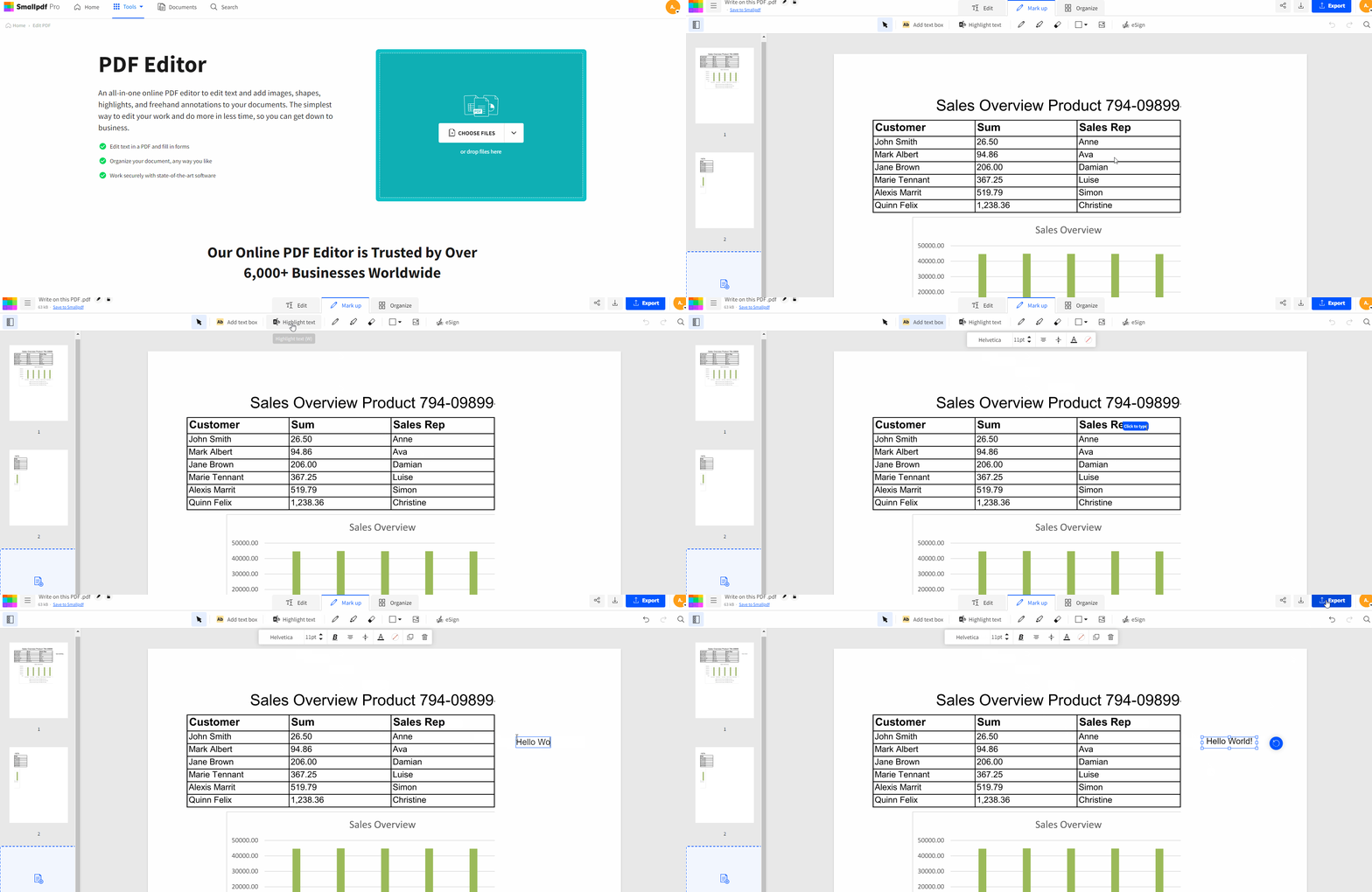
Cosa puoi aggiungere a un PDF
Caselle di testo - Scrivi direttamente in qualsiasi punto del documento.
Disegni a mano libera - Disegna schemi o cerchia le sezioni importanti.
Evidenziazioni - Evidenzia il testo chiave con colori diversi.
Note adesive - Aggiungi commenti senza coprire il contenuto.
Firme - Firma i documenti digitalmente.
Forme e frecce - Metti in risalto aree specifiche.
Immagini - Inserisci loghi o diagrammi.
Perché scegliere Smallpdf per scrivere su un PDF
Quando hai bisogno di scrivere rapidamente su un PDF, Smallpdf semplifica tutto. Funziona tutto nel browser, quindi non devi installare nulla e non ci sono limiti di dispositivo. I file vengono elaborati su server sicuri nell’UE e vengono eliminati automaticamente dopo 1 ora.
Se passi da portatile, tablet e telefono, le tue modifiche restano sincronizzate con il tuo account, così puoi riprendere da dove avevi lasciato. E dato che gli strumenti si aprono in pochi secondi, puoi aggiungere testo, note, evidenziazioni e firme senza aspettare che si carichino app pesanti.
Come convertire un PDF per modificare completamente il testo
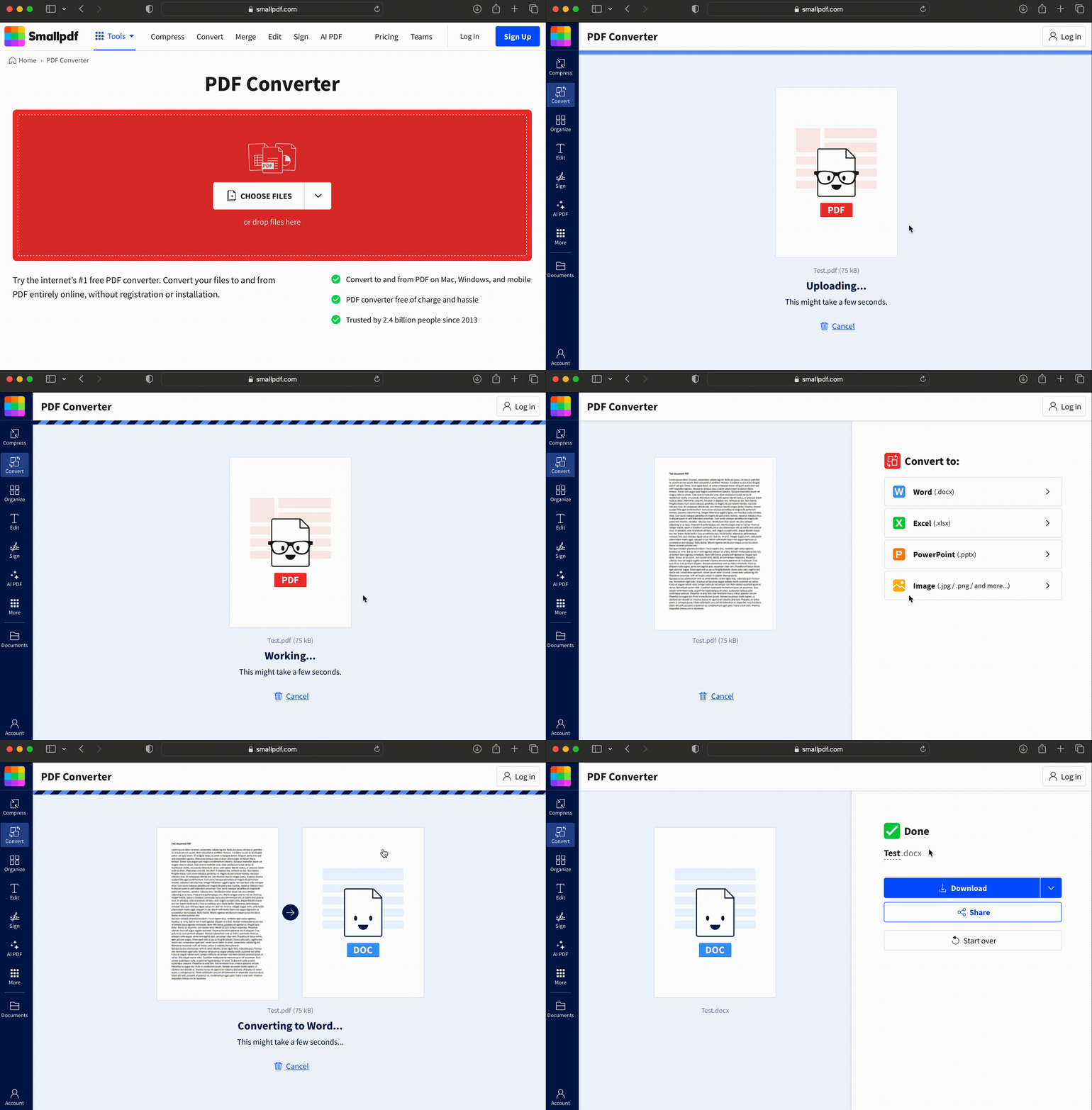
Le annotazioni si sovrappongono al PDF. Per modificare davvero il testo originale (correggere refusi, riformattare), devi prima convertirlo in Word.
Guida passo passo per convertire un PDF e modificare il testo
Come scrivere su un PDF su iPhone e Android
Dispositivi iOS - Usa l’app mobile di Smallpdf o il browser web con supporto touch/Apple Pencil.
Dispositivi Android - Accedi dal browser mobile o scarica la nostra app Android per l’input con stilo.
Sincronizzazione cloud - Salva e sincronizza automaticamente i tuoi PDF annotati nel tuo account su tutti i dispositivi.
Accesso offline - Scarica l’app mobile per lavorare sui PDF senza connessione a Internet.
Come le persone scrivono su un PDF nella vita di tutti i giorni
Spesso le persone hanno bisogno di scrivere su un PDF per gestire attività quotidiane. Potresti compilare un modulo della tua compagnia assicurativa, aggiungere note a un contratto prima di rimandarlo indietro o annotare un documento scolastico che tuo figlio porta a casa.
I team lo usano per aggiungere commenti durante le revisioni, mentre i freelance lo usano per firmare e restituire contratti di lavoro senza stampare nulla. Queste piccole attività sono esattamente il motivo per cui esistono gli strumenti PDF online: modifiche rapide e semplici direttamente nel browser.
Sicurezza e privacy quando scrivi su PDF con Smallpdf
Caricamenti crittografati - File protetti con crittografia TLS
Eliminazione automatica - I file vengono eliminati automaticamente dopo 1 ora
Conformità al GDPR - Server situati nell’UE con rigorosi standard di protezione dei dati.
Nessuna registrazione richiesta - Usa gli strumenti di annotazione di base senza creare un account.
Strumenti PDF correlati per modifiche più rapide
Unisci PDF - Unisci più documenti in un unico file.
Dividi PDF - Estrai pagine specifiche o dividi documenti di grandi dimensioni.
Comprimi PDF - Riduci le dimensioni del file per condividerlo più facilmente.
Vuoi accedere a tutti gli strumenti di Smallpdf senza limiti? Inizia la tua prova gratuita per sbloccare funzionalità avanzate e un utilizzo illimitato.
Domande frequenti: scrivere su un PDF
Come si scrive su un modulo PDF?
Usa lo strumento testo in qualsiasi editor PDF per cliccare sui campi del modulo e scrivere direttamente. Per i moduli non compilabili, aggiungi caselle di testo sopra le aree vuote.Perché non riesco a scrivere sul mio PDF?
Il tuo PDF potrebbe essere protetto da password o scansionato come immagine. Prova prima a convertirlo in Word oppure usa la tecnologia OCR (riconoscimento ottico dei caratteri) per renderlo modificabile.Posso scrivere su un PDF gratis?
Sì! Smallpdf offre strumenti gratuiti per annotare i PDF che ti permettono di aggiungere testo, disegni ed evidenziazioni senza bisogno di alcun abbonamento.Qual è la differenza tra annotare e modificare un PDF?
Annotare aggiunge contenuti sopra il PDF (come le note adesive), mentre modificare cambia in modo permanente il testo e la formattazione originali.Come faccio a rendere modificabile un PDF?
Converti il tuo PDF in Word usando il nostro Convertitore PDF, fai le modifiche, poi riconvertilo in formato PDF.Posso scrivere a mano su un PDF?
Certo! Usa lo strumento di disegno per scrivere a mano libera con mouse, trackpad o stilo sui dispositivi mobili.Come faccio a salvare le modifiche dopo aver scritto su un PDF?
Fai clic su “Fine” o “Esporta” per scaricare il tuo PDF annotato oppure usa il link di condivisione per inviarlo direttamente ad altri senza scaricarlo.Aggiungi testo a qualsiasi PDF con strumenti Pro più precisi e puliti
