- 홈
- ›워터마크 PDF
워터마크 PDF
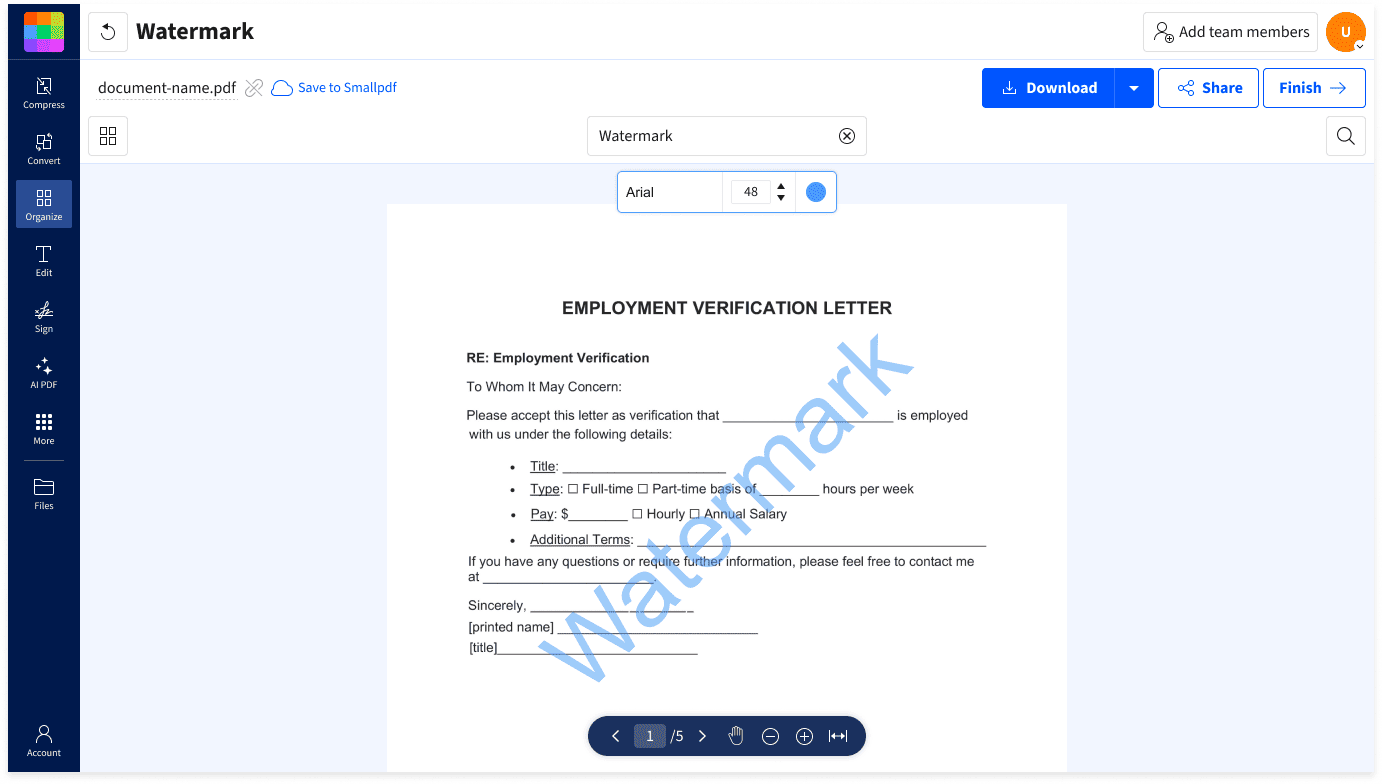
PDF 문서에 손쉽게 워터마크를 추가해야 하나요? 온라인 PDF 워터마커를 사용하여 무료로 PDF에 텍스트 워터마크를 추가하세요. 텍스트, 글꼴, 크기, 색상 및 투명도를 브라우저에서 빠르게 사용자 지정하세요.
- 몇 초 만에 사용자 지정 PDF 워터마크 추가
- 2013년부터 10억 명 이상이 신뢰하는 플랫폼
- Mac, Windows, Linux, iOS 및 Android에서 작동합니다
워터마크로 PDF 보호 및 맞춤화
기밀 문서로 표시하고, 권한 없는 사용을 방지하며, 회사 이름으로 문서를 브랜딩하세요. PDF 워터마크 도구를 통해 원하는 글꼴, 색상 및 스타일을 갖춘 사용자 지정 텍스트 워터마크를 손쉽게 추가하세요. 몇 번 클릭하면 끝납니다.
몇 초 만에 사용자 지정 워터마크 추가
직접 텍스트를 추가하고 사용자 지정 글꼴, 사이즈, 색상 및 투명도로 꾸며보세요. 디자인 소프트웨어나 기술 없이도 멋지게 만들 수 있습니다.

콘텐츠 보호
PDF에 표시를 하여 무단 사용을 방지하고 내 작업의 출처를 표기하세요. 명확하고 눈에 띄는 워터마크를 통해 소유권 및 접근 권한 수준을 명료해 보이게 만들 수 있습니다.

손쉽게 하는 브랜딩
모든 페이지에 회사 또는 의뢰인의 이름을 추가해서 일관되고 전문적으로 보이게 하세요. 브랜드 정체성을 강조하는 동시에 세련되고 통일된 외양을 유지하세요.

온라인에서 무료로 PDF 페이지에 워터마크를 추가하는 방법
- PDF를 PDF 워터마크 도구로 드래그 앤 드롭하세요.
- 입력란에 워터마크 텍스트를 입력하세요.
- 글꼴, 사이즈, 색상, 투명도를 사용자 지정하세요.
- '완료'를 클릭하여 다운로드하거나 워터마크한 PDF를 공유하세요.
PDF 워터마크를 위해 Smallpdf를 사용하는 이유는?

번거로운 절차 없이 즉시 압축 시작
브라우저에서 바로 워터마크를 손쉽게 추가하세요. 소프트웨어 다운로드 없이 가능합니다. 계정 가입이 필요 없습니다. 배울 것도 없습니다.
모든 기기와 호환 가능
워터마크 도구는 Mac, Windows, Linux, iOS, 또는 Android에서 사용할 수 있습니다. 빠르고 매끄러우며, 브라우저에서 바로 처리됩니다.
워터마크 사용자 지정
문서와 브랜드에 완벽하게 어울리는 워터마크를 위해 텍스트, 글꼴, 크기, 색상 및 투명도를 조정하세요.
민감 또는 기밀 파일 보호
무단 공유 또는 남용을 방지하려면 명확하게 PDF에 표시하세요. 눈에 잘 띄고 세련된 워터마크로 기밀 또는 독점 정보를 보호하세요.
일관된 브랜딩
회사 이름, 부서 레이블, 프로젝트 코드를 추가해서 일관되게 내부 및 외부로 공유하세요. 스타일에 맞는 글꼴과 색상을 고르세요.
처음부터 끝까지 철저한 보안
TLS 암호화, GDPR 규정 준수 및 ISO 인증 덕분에 데이터의 보완이 유지됩니다. 파일은 1시간 후 자동 삭제되므로 안심하셔도 됩니다.
PDF 워터마크 FAQ
워터마크로 무엇을 사용할 수 있나요?
PDF 보호 또는 브랜딩을 위해 아무 텍스트나 추가할 수 있습니다. "기밀," "초안," 내 이름 또는 회사 이름 등의 레이블이 인기 있습니다. 하지만 선택은 여러분이 하는 것입니다.
이미지 워터마크를 추가할 수 있나요?
이 도구는 현재 텍스트 워터마크를 지원합니다. PDF 편집 도구를 사용하면 로고, 그래픽 또는 모든 유형의 이미지를 삽입할 수 있습니다.
PDF 워터마크 도구는 무료인가요?
물론이죠! 텍스트 워터마크를 PDF에 무료로 추가할 수 있어요. 무료 사용자에게는 일부 기능에 제한은 있지만, 그래도 사용하기에 여전히 가치가 있습니다. Pro로 업그레이드하면 워터마크는 물론 30개 이상의 PDF 도구를 무제한 사용할 수 있습니다.
워터마크는 모든 페이지에 표시되나요?
물론이죠. 워터마크는 기본 설정으로 PDF의 모든 페이지에 적용됩니다.
워터마크 적용 과정 중 문서는 안전한가요?
물론이죠. 모든 파일 업로드와 다운로드에는 TLS 암호화를 사용합니다. 계정을 생성하여 저희의 보안 서버에 파일을 저장하기로 결정하신 게 아니라면, 모든 파일은 처리하고 1시간 후에 서버에서 자동으로 삭제됩니다.
여러 PDF에 워터마크를 일괄 추가할 수 있나요?
네. Smallpdf의 워터마크 도구를 사용하면 이 작업을 무료로 할 수 있어요. 방법은 위로 스크롤해 방법 1의 단계를 따르면 되는데, 한 가지만 다르게 하면 돼요. 워터마크를 추가할 PDF를 업로드할 때 여러 PDF 파일을 한 번에 선택하세요. 그러면 여러 문서의 모든 PDF 페이지에 같은 워터마크를 한 번에 추가할 수 있어요!