- Home
- ›
- ›Word-Dokument online kostenlos komprimieren
Word-Dokument online kostenlos komprimieren
Komprimiere ein Word-Dokument in wenigen Minuten, damit es schneller hochgeladen wird, in E-Mail-Limits passt und wie deine Originaldatei aussieht. Es ist kostenlos und ohne Anmeldung nutzbar.
Mehr zu Word in PDF
Mehr zu PDF in Word
Mehr zu PDF komprimieren
Komprimiere deine Word-Datei: Klicke „Datei auswählen“ oben, um deine DOCX-Datei hochzuladen, wähle eine Komprimierungsstufe und exportiere sie dann zurück in Word.
Große Word-Dateien sind meist aus gutem Grund groß: hochauflösende Bilder, eingebettete Schriftarten oder versteckte Dokumentdaten. Das wird schnell zum Problem, wenn du versuchst, einen Bericht per E-Mail zu versenden, auf ein Portal hochzuladen oder ihn über eine langsame Verbindung zu teilen.
In dieser Anleitung beginnen wir mit der schnellsten Methode, ein Word-Dokument mit Smallpdf zu komprimieren, und gehen anschließend die manuellen Optionen in Microsoft Word durch. Außerdem findest du eine einfache Vergleichstabelle, klare Hinweise zum Datenschutz und Antworten auf häufige Fragen, damit du schnell die richtige Methode auswählen kannst.
Wenn du es eilig hast, öffne unser PDF komprimieren und verkleinere dein Word-Dokument sofort.
So komprimierst du Word-Dokumente kostenlos online
Hier ist der zuverlässigste Weg, die DOCX-Dateigröße zu reduzieren, ohne dich durch die Einstellungen wühlen zu müssen.
Schritt 1: Lade deine Word-Datei hoch
Öffne PDF komprimieren und lade dein Word-Dokument hoch.
Zieh deine DOCX-Datei per Drag & Drop hierher.
Oder klicke auf „Dateien auswählen“, um sie von deinem Gerät hochzuladen.
Du kannst auch aus Google Drive, Dropbox oder OneDrive importieren.
Während die Datei hochgeladen und verarbeitet wird, siehst du einen Fortschrittsbalken.
Schritt 2: Wähle eine Komprimierungsstufe
Wähle die Option, die zu deinem Ziel passt.
Wähle „Basis-Komprimierung“, um die Qualität hoch zu halten und die Dateigröße zu reduzieren.
Wenn für deinen Tarif „Starke Komprimierung“ verfügbar ist, nutze sie, wenn die Datei deutlich kleiner werden muss.
Sobald du deine Auswahl getroffen hast, beginnt die Komprimierung automatisch.
Schritt 3: Zurück nach Word exportieren
Nach Abschluss der Komprimierung:
Klicke auf „Exportieren als“.
Wähle „Word (.docx)“.
Bevor dein Download beginnt, siehst du Exportoptionen.
Schritt 4: Herunterladen oder in der Cloud speichern
Speichere die komprimierte Datei zum Schluss dort, wo du sie brauchst.
Klicke auf „Download“, um die Datei auf deinem Gerät zu speichern.
Oder speichere die Datei zurück in Google Drive, Dropbox oder OneDrive.
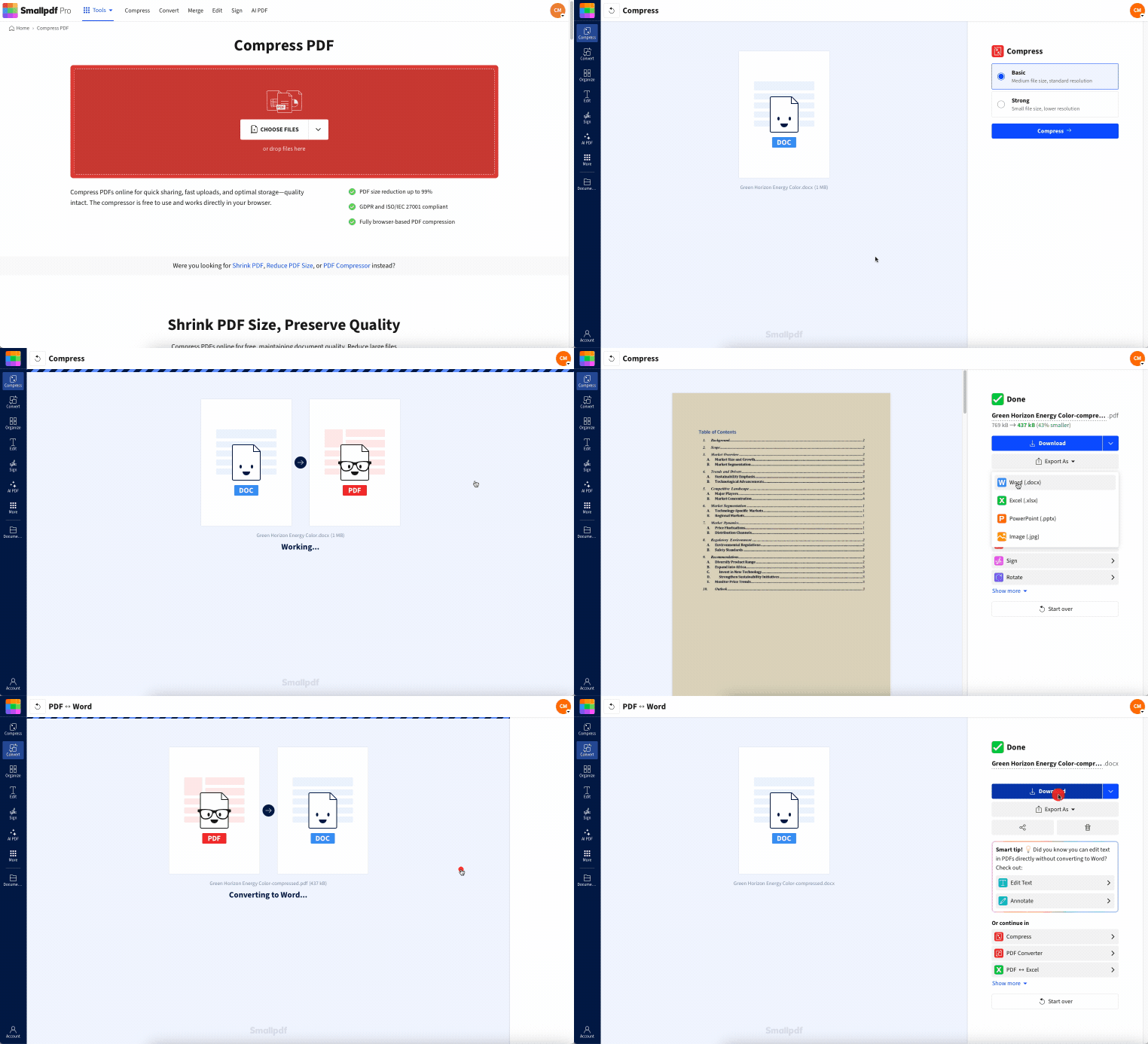
Wenn du keine Word-Datei mehr brauchst, kannst du stattdessen auch die komprimierte PDF-Datei behalten. Das ist oft die kleinste Option zum Teilen.
Mehrere Word-Dokumente (Stapelverarbeitung) und große Dateien komprimieren
Smallpdf Pro-Nutzer können mehrere Dokumente gleichzeitig verarbeiten. Sobald du ein aktives Smallpdf Pro-Abonnement hast, öffne PDF komprimieren und lade so viele Word-Dateien hoch, wie du möchtest.
Dieser Batch-Modus fungiert als leistungsstarker DOCX-Größenoptimierer, und wenn du fertig bist, kannst du eine ZIP-Datei herunterladen, die alle deine komprimierten Word-Dokumente enthält.

Mit einem Pro-Konto kannst du außerdem Starke Komprimierung auf deine Dateien anwenden. Diese Option ist ideal, wenn du eine große Datei hast, die unsere Basis-Komprimierung nicht effektiv genug verkleinern kann.
Du bist kein Smallpdf Pro-Nutzer? 7-tägige kostenlose Testversion um diese Komprimierungsoptionen und andere exklusive Pro-Funktionen zu testen.
Smallpdf vs. manuelle Word-Komprimierung: schneller Vergleich
Damit kannst du in Sekunden entscheiden.
| Methode | Geschwindigkeit | Aufwand | Typische Größenreduzierung | Am besten geeignet für |
|---|---|---|---|---|
| Smallpdf-Workflow | Sekunden | Niedrig | Oft 30 % bis 70 % | Schnelles Teilen und saubere Ergebnisse |
| Manuell in Word | Minuten | Mittel | Sehr unterschiedlich | Wenn du vor dem Teilen die volle Kontrolle brauchst |
| In PDF konvertieren und teilen | Sekunden | Niedrig | Oft die kleinste Datei | Bereitstellung im schreibgeschützten Format |
Die Größenreduzierung hängt davon ab, was in deiner Datei steckt. Eine DOCX-Datei nur mit Text wird nicht viel kleiner. Ein Dokument mit vielen Bildern schrumpft oft deutlich.
Warum Word-Dokumente so groß werden
DOCX-Dateien können stark anwachsen, selbst wenn das Dokument einfach aussieht.
1. Hochauflösende Bilder
Bilder sind der Hauptgrund. Schon ein paar Fotos von einer Handykamera können Dutzende Megabyte hinzufügen, auch wenn sie auf der Seite ganz normal aussehen.
2. Eingebettete Schriftarten
Benutzerdefinierte Schriftarten können die Dateigröße erhöhen, besonders wenn das Dokument komplette Schriftsätze statt nur der verwendeten Zeichen einbettet.
3. Nachverfolgte Änderungen und versteckte Daten
Ein langer Bearbeitungsverlauf kann zusätzlich Gewicht bringen. Kommentare, Überarbeitungen und einige versteckte Metadaten können auch nach der Fertigstellung eines Dokuments erhalten bleiben.
4. Eingebettete Objekte
Diagramme, Tabellen und eingefügte Objekte können mehr Platz beanspruchen, als du erwartest, besonders wenn sie zugrunde liegende Daten enthalten.
So funktioniert die Smallpdf-Komprimierung für Word-Dateien
Wir konvertieren deine Word-Datei im Rahmen des Workflows in ein PDF, wenden die Komprimierung an und lassen dich sie dann zurück in Word exportieren. Dieser Ansatz reduziert die Dateigröße oft, ohne dein Layout zu beeinträchtigen.
Was sich nach der Komprimierung in der Regel verbessert:
Bilder werden für kleinere Dateigrößen optimiert.
Zusätzliche Daten, die für die endgültige Ausgabe nicht hilfreich sind, werden reduziert.
Das Ergebnis lässt sich leichter teilen und schneller hochladen.
Wenn die endgültige Datei in Word bearbeitbar bleiben muss, exportiere sie zurück ins DOCX-Format. Wenn du eine endgültige Version zur Überprüfung verschickst, ist die komprimierte PDF-Datei oft die bessere Wahl.
Sicherheit und Datenschutz beim Komprimieren eines Word-Dokuments
Wenn deine Word-Datei persönliche oder geschäftliche Inhalte enthält, brauchst du eine klare Zusicherung.
Das passiert, wenn du eine Datei hochlädst:
Mit TLS-Verschlüsselung geschützt
Dateien werden nach einer kurzen Verarbeitungszeit automatisch gelöscht.
Smallpdf arbeitet DSGVO-konform und ist ISO/IEC 27001-zertifiziert.
Wenn du entscheidest, eine Datei zu speichern, kontrollierst du diesen Schritt. Wenn nicht, wird sie automatisch verarbeitet und entfernt.
Dateigröße in Microsoft Word reduzieren
Manchmal willst du die Ursache des Größenproblems beheben und nicht nur die endgültige Ausgabe komprimieren. Diese integrierten Optionen helfen dabei.
Bilder in Word komprimieren
Das ist der schnellste manuelle Erfolg.
Klicke auf ein beliebiges Bild im Dokument.
Geh zu „Bildformat“.
Klicke auf „Bilder komprimieren“.
Wähle ein Ziel wie „E-Mail“ oder „Web“.
Aktiviere „Beschnittene Bildbereiche löschen“, wenn du sie nicht brauchst.
Speichere das Dokument.
Standard-Bildauflösung in Word verringern
Wenn du viele Dokumente mit Bildern erstellst, verhindert das zukünftige Aufblähung.
Klicke auf „Datei“ > „Optionen“.
Öffne „Erweitert“.
Suche nach „Bildgröße und -qualität“.
Lege eine Standardauflösung fest, z. B. 150 ppi.
Speichere und teste zuerst an einer Kopie.
Vermeide das Einbetten von Schriftarten oder bette nur verwendete Zeichen ein
Falls Schriftarten deine Datei aufblähen:
Klicke auf „Datei“ > „Optionen“ > „Speichern“.
Suche den Abschnitt zur Schriftarten-Einbettung.
Deaktiviere die vollständige Schriftarteneinbettung oder wähle „Nur verwendete Zeichen einbetten“.
Speichere das Dokument.
Wenn eine konsistente Darstellung wichtiger ist als die Dateigröße, lass die Einbettung aktiviert, aber nutze die Option „Nur verwendete Zeichen einbetten“.
Große Objekte durch Bilder ersetzen
Objekte können viele zusätzliche Daten mitbringen.
Klicke mit der rechten Maustaste auf ein Diagramm oder Objekt.
Speichere es als Bild.
Entferne das Originalobjekt.
Füge stattdessen das gespeicherte Bild ein.
Du verlierst Interaktivität, aber das Dokument wird oft deutlich kleiner.
Finde heraus, was deine DOCX-Datei so groß macht
Eine DOCX-Datei ist im Grunde ein gezippter Ordner. Wenn du sehen möchtest, was den Speicherplatz verbraucht:
Erstelle eine Kopie deiner Datei.
Benenne die Kopie von „.docx“ in „.zip“ um.
Öffne sie und prüfe den Ordner „word“ > „media“.
Suche nach übergroßen Bildern und ersetze sie durch kleinere Versionen.
Das ist hilfreich, wenn ein einzelnes Bild den größten Teil des Problems verursacht.
Fehlerbehebung: Nach der Komprimierung immer noch zu groß?
Wenn deine komprimierte Datei immer noch über einem E-Mail-Limit liegt, probiere diese schnellen Lösungen aus.
1. Deine Datei enthält zu viele hochauflösende Fotos
Verkleinere Bilder, bevor du erneut komprimierst. Handyfotos sind oft viel größer, als das Dokument braucht.
2. Das Dokument ist voller gescannter Seiten
Konvertiere die DOCX-Datei in PDF und behalte sie zum Teilen als PDF. Scans lassen sich im PDF-Format besser komprimieren als in Word.
3. Die Datei enthält viele eingebettete Objekte
Ersetze eingebettete Objekte durch Bilder oder Links. Führe danach die Komprimierung erneut aus.
4. Du hast Probleme beim Hochladen
Wenn die Datei nicht zuverlässig hochgeladen werden kann, versuche Folgendes:
Hochladen aus Google Drive oder OneDrive statt von deinem Gerät
Den Browser wechseln
Zusätzliche Tabs schließen, wenn dein Gerät wenig Arbeitsspeicher hat
Ein Beispiel aus der Praxis, wann das hilft
Eine häufige Situation ist das Versenden eines Berichts per E-Mail an einen Kunden oder Vorgesetzten.
Die Datei ist nur ein Word-Dokument, enthält aber Screenshots, Diagramme und ein paar Bilder. Am Ende ist sie über 20 MB groß, sodass sie zurückgewiesen wird oder sich nicht senden lässt.
Wenn du das Dokument zuerst komprimierst, bleibt das Layout erhalten, die Dateigröße sinkt und du sparst dir, in letzter Minute alles zu exportieren und neu aufzubauen.
Halte Word-Dateien klein, ohne deine Arbeit neu aufzubauen
Wenn eine Word-Datei zu groß wird, musst du das Dokument nicht neu aufbauen oder Inhalte entfernen.
Starte mit der Smallpdf-Komprimierung für die schnellste Größenreduzierung und nutze dann die Bild- und Schriftarteinstellungen von Word, wenn du langfristig mehr Kontrolle willst.
Wenn du schnell etwas teilen möchtest, reicht oft eine komprimierte DOCX-Datei. Wenn du eine endgültige Version zur Überprüfung versendest, kann ein komprimiertes PDF noch kleiner und zuverlässiger sein.
Häufig gestellte Fragen
Wie komprimiere ich ein Word-Dokument online?
Lade deine DOCX-Datei in Smallpdf PDF komprimieren hoch, wähle eine Komprimierungsstufe, klicke dann auf „Exportieren als“ und wähle „Word (.docx)“, um die kleinere Datei herunterzuladen.Um wie viel kann ich die Größe einer DOCX-Datei reduzieren?
Das hängt davon ab, was drin ist. Dokumente mit vielen Bildern werden oft am stärksten verkleinert. Textlastige Dateien schrumpfen in der Regel weniger.Macht die Komprimierung meine Formatierung kaputt?
Meistens bleibt dein Layout stabil. Die größten Änderungen bei der Bildschärfe siehst du, wenn du eine stärkere Komprimierung wählst.Ist es sicher, vertrauliche Word-Dokumente online zu komprimieren?
Mit TLS-Verschlüsselung geschützt, und Dateien werden nach kurzer Zeit gelöscht. So bleibt der Vorgang sicher und zeitlich begrenzt.Warum ist mein Word-Dokument so groß?
Die häufigsten Gründe sind hochauflösende Bilder, eingebettete Schriftarten, nachverfolgte Änderungen und eingebettete Objekte wie Diagramme oder Tabellen.Wie bekomme ich ein Word-Dokument für E-Mails unter 20 MB?
Beginne damit, Bilder in Word zu komprimieren. Führe die Datei dann durch die Smallpdf-Komprimierung. Wenn sie immer noch zu groß ist, solltest du erwägen, statt einer DOCX-Datei ein komprimiertes PDF zu senden.Word-Dokumente online mit Smallpdf Pro komprimieren
