- Início
- ›
- ›Compactar documento do Word online grátis
Compactar documento do Word online grátis
Compacte um documento do Word em minutos para que ele seja enviado mais rápido, caiba nos limites de e-mail e mantenha a aparência do arquivo original. É grátis e não precisa de cadastro.
Mais sobre Word para PDF
Mais sobre PDF para Word
Mais sobre Comprimir PDF
Compacte seu arquivo do Word: Clique “Escolher arquivo” acima para enviar seu DOCX, escolher um nível de compactação e exportá-lo de volta para o Word.
Arquivos grandes do Word geralmente ficam assim por um motivo: imagens em alta resolução, fontes incorporadas ou dados ocultos do documento. Isso vira um problema rapidinho quando você tenta enviar um relatório por e-mail, fazer upload em um portal ou compartilhar usando uma conexão lenta.
Neste guia, vamos começar pela forma mais rápida de compactar um documento do Word usando o Smallpdf e depois mostrar as opções manuais dentro do Microsoft Word. Você também vai encontrar uma tabela comparativa simples, observações claras sobre privacidade e respostas para dúvidas comuns, para escolher rapidinho o método certo.
Se você estiver com pressa, abra nosso Compactar PDF e reduza o tamanho do seu documento do Word na hora.
Como compactar documentos do Word online de graça
Esta é a forma mais confiável de reduzir o tamanho de um DOCX sem precisar fuçar nas configurações.
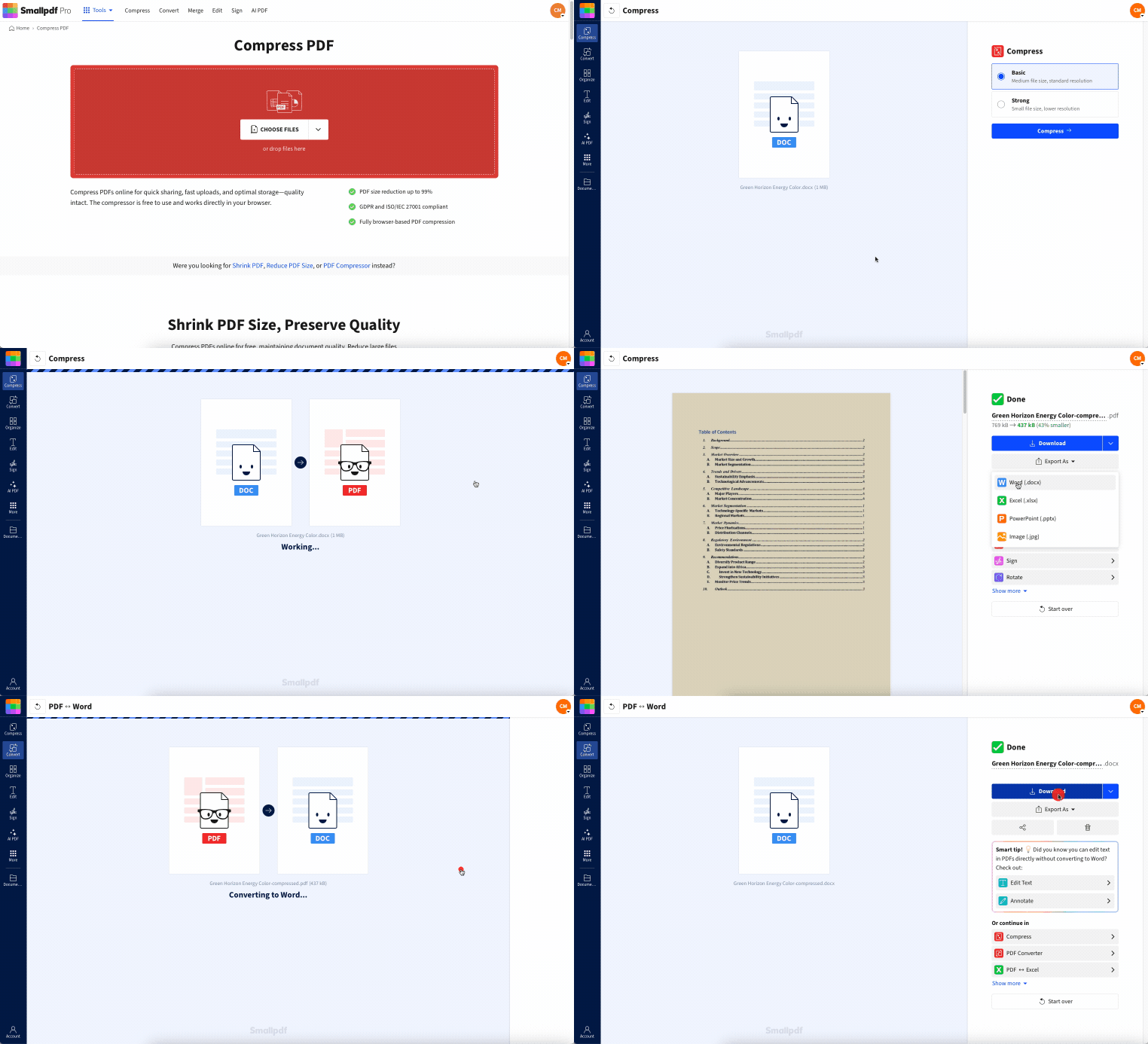
Passo 1: Envie seu arquivo do Word
Abra Compactar PDF e envie seu documento do Word.
Arraste e solte seu arquivo DOCX.
Ou clique em “Escolher arquivos” para fazer upload do seu dispositivo.
Você também pode importar do Google Drive, Dropbox ou OneDrive.
Você verá uma barra de progresso enquanto o arquivo é enviado e processado.
Etapa 2: Escolha um nível de compactação
Selecione a opção que combina com seu objetivo.
Escolha “Compressão básica” para manter a qualidade alta e reduzir o tamanho.
Se “Compressão forte” estiver disponível no seu plano, use essa opção quando o arquivo precisar ficar bem menor.
Assim que você escolher, a compactação começa automaticamente.
Etapa 3: Exportar de volta para o Word
Quando a compactação terminar:
Clique em “Exportar como”.
Escolha “Word (.docx).”
Você verá as opções de exportação antes de o download começar.
Etapa 4: Baixar ou salvar na nuvem
Finalize salvando o arquivo compactado onde você precisar.
Clique em “Baixar” para salvar no seu dispositivo.
Ou salve de volta no Google Drive, Dropbox ou OneDrive.
Se você não precisar mais do arquivo do Word, também pode manter o PDF compactado. Muitas vezes, essa é a menor opção para compartilhar.
Compactar vários documentos do Word (em lote) e arquivos grandes
Usuários do Smallpdf Pro podem processar vários documentos de uma vez. Depois de ativar sua assinatura do Smallpdf Pro, abra o Compactar PDF e envie quantos arquivos do Word quiser.
Esse modo em lote funciona como um poderoso otimizador de tamanho de DOCX e, quando terminar, você poderá baixar um arquivo ZIP com todos os seus documentos do Word compactados.

Ter uma conta Pro também permite que você use Compressão forte nos seus arquivos. Essa opção é perfeita se você tiver um arquivo grande demais para que nossa Compressão básica reduza documentos do Word de forma eficaz.
Não é usuário do Smallpdf Pro? Aproveite nosso teste gratuito de 7 dias para testar essas opções de compactação e outros recursos exclusivos do Pro.
Smallpdf vs. compactação manual no Word: comparação rápida
Use isto para decidir em segundos.
| Método | Velocidade | Esforço | Redução típica de tamanho | Ideal para |
|---|---|---|---|---|
| Fluxo de trabalho do Smallpdf | Segundos | Baixo | Geralmente de 30% a 70% | Compartilhamento rápido e resultados limpos |
| Manual no Word | Minutos | Médio | Varia bastante | Você precisa de controle total antes de compartilhar |
| Converta para PDF e compartilhe | Segundos | Baixo | Muitas vezes, o menor | Entrega somente para leitura |
A redução de tamanho depende do que há dentro do seu arquivo. Um DOCX só com texto não vai diminuir muito. Um documento cheio de imagens costuma diminuir bastante.
Por que os documentos do Word ficam tão grandes
Arquivos DOCX podem crescer bastante mesmo quando o documento parece simples.
1. Imagens em alta resolução
As imagens são as principais culpadas. Algumas fotos da câmera do celular podem adicionar dezenas de megabytes, mesmo que pareçam normais na página.
2. Fontes incorporadas
Fontes personalizadas podem aumentar o tamanho do arquivo, especialmente quando o documento incorpora conjuntos completos de fontes em vez de apenas os caracteres usados.
3. Alterações rastreadas e dados ocultos
Um longo histórico de edição pode aumentar o tamanho. Comentários, revisões e alguns metadados ocultos podem continuar lá mesmo depois que você finaliza um documento.
4. Objetos incorporados
Gráficos, planilhas e objetos colados podem ocupar mais espaço do que você imagina, principalmente se incluírem dados subjacentes.
Como funciona a compactação do Smallpdf para arquivos do Word
Convertemos seu arquivo do Word em PDF como parte do fluxo de trabalho, aplicamos a compactação e depois deixamos você exportar de volta para o Word. Essa abordagem costuma reduzir o tamanho do arquivo sem quebrar o layout.
O que geralmente melhora após a compactação:
As imagens são otimizadas para tamanhos menores.
Dados extras que não ajudam no resultado final são reduzidos.
O resultado fica mais fácil de compartilhar e mais rápido de enviar.
Se o arquivo final precisar continuar editável no Word, exporte de volta para DOCX. Se você estiver enviando uma versão final para revisão, o PDF compactado costuma ser a melhor opção de entrega.
Segurança e privacidade ao compactar um documento do Word
Se o seu arquivo do Word contiver conteúdo pessoal ou comercial, você precisa de uma garantia clara.
Veja o que acontece quando você envia um arquivo:
Arquivos protegidos com criptografia TLS
Arquivos excluídos automaticamente após 1 hora
Conformidade com o GDPR e Certificado ISO/IEC 27001.
Se você escolher armazenar um arquivo, essa ação fica sob seu controle. Se não escolher, ele será processado e removido automaticamente.
Reduza o tamanho do arquivo no Microsoft Word
Às vezes, você quer corrigir a causa do problema de tamanho, e não apenas compactar o arquivo final. Essas opções integradas ajudam.
Compacte imagens no Word
Este é o ganho manual mais rápido.
Clique em qualquer imagem do documento.
Vá para “Formato da Imagem”.
Clique em “Comprimir Imagens”.
Escolha um destino como “E-mail” ou “Web”.
Ative “Excluir áreas cortadas das imagens” se você não precisar delas.
Salve o documento.
Reduza a resolução padrão de imagem do Word
Se você cria muitos documentos com imagens, isso evita que eles fiquem pesados no futuro.
Clique em “Arquivo” > “Opções.”
Abra “Avançado.”
Encontre “Tamanho e qualidade da imagem.”
Defina uma resolução padrão, como 150 ppi.
Salve e teste em uma cópia primeiro.
Evite incorporar fontes ou incorpore apenas os caracteres usados
Se as fontes estiverem aumentando o tamanho do seu arquivo:
Clique em “Arquivo” > “Opções” > “Salvar.”
Encontre a seção de incorporação de fontes.
Desative a incorporação completa de fontes ou escolha “Incorporar apenas os caracteres usados”.
Salve o documento.
Se a renderização consistente for mais importante do que o tamanho do arquivo, mantenha a incorporação ativada, mas use a opção “caracteres usados”.
Substitua objetos pesados por imagens
Os objetos podem adicionar muitos dados.
Clique com o botão direito em um gráfico ou objeto.
Salve como imagem.
Remova o objeto original.
Insira a imagem salva no lugar.
Você perde a interatividade, mas o documento geralmente fica bem menor.
Descubra o que está deixando seu DOCX tão grande
Um DOCX é basicamente uma pasta compactada. Se você quiser ver o que está ocupando espaço:
Faça uma cópia do seu arquivo.
Renomeie a cópia de “.docx” para “.zip.”
Abra o arquivo e verifique a pasta “word” > “media”.
Procure imagens grandes demais e substitua por versões menores.
Isso ajuda quando uma imagem está causando a maior parte do problema.
Solução de problemas: ainda está muito grande após a compactação?
Se seu arquivo compactado ainda estiver acima do limite de e-mail, tente estas soluções rápidas.
1. Seu arquivo tem muitas fotos em alta resolução
Redimensione as imagens antes de compactar de novo. Fotos de celular costumam ser muito maiores do que o documento precisa.
2. O documento está cheio de páginas digitalizadas
Converta o DOCX em PDF e mantenha-o em PDF para compartilhar. Digitalizações compactam melhor em PDF do que dentro do Word.
3. O arquivo inclui muitos objetos incorporados
Substitua objetos incorporados por imagens ou links. Depois, execute a compactação novamente.
4. Você teve problemas de upload
Se o arquivo não estiver sendo enviado com confiabilidade, tente:
Fazer upload pelo Google Drive ou OneDrive em vez do seu dispositivo
Trocar de navegador
Fechar abas extras se o seu dispositivo estiver com pouca memória
Um exemplo prático de quando isso ajuda
Uma situação comum é enviar um relatório para um cliente ou gerente por e-mail.
O arquivo é só um documento do Word, mas contém capturas de tela, gráficos e algumas imagens. No fim, ele passa de 20 MB, então volta ou não é enviado.
Compactar o documento primeiro mantém o layout intacto, reduz o tamanho e evita que você precise exportar e refazer tudo na última hora.
Mantenha os arquivos do Word pequenos sem refazer seu trabalho
Quando um arquivo do Word fica grande demais, você não precisa reconstruir o documento nem remover conteúdo.
Comece com a compactação do Smallpdf para obter a queda de tamanho mais rápida e depois use as configurações de imagem e fonte do Word se quiser controle a longo prazo.
Se seu objetivo é compartilhar rápido, um DOCX compactado geralmente já basta. Se você estiver enviando uma versão final para revisão, um PDF compactado pode ser ainda menor e mais confiável.
Perguntas frequentes
Como faço para compactar um documento do Word online?
Envie seu DOCX para o Compactar PDF do Smallpdf, escolha um nível de compactação e clique em “Exportar como” para selecionar “Word (.docx)” e baixar o arquivo menor.Quanto posso reduzir o tamanho de um arquivo DOCX?
Depende do que há dentro dele. Documentos com muitas imagens costumam reduzir mais. Arquivos com muito texto geralmente reduzem menos.A compactação vai estragar minha formatação?
Na maioria das vezes, o layout continua estável. As maiores mudanças costumam aparecer na nitidez das imagens se você escolher uma compactação mais forte.É seguro compactar documentos confidenciais do Word online?
Arquivos protegidos com criptografia TLS, e Arquivos excluídos automaticamente após 1 hora. Isso mantém o processo seguro e limitado no tempo.Por que meu documento do Word está tão grande?
Os motivos mais comuns são imagens em alta resolução, fontes incorporadas, alterações rastreadas e objetos incorporados, como gráficos ou planilhas.Como faço para deixar um documento do Word com menos de 20 MB para e-mail?
Comece compactando as imagens dentro do Word. Depois, passe o arquivo pela compactação do Smallpdf. Se ainda estiver grande demais, considere enviar um PDF compactado em vez de DOCX.Compacte documentos do Word online usando o Smallpdf Pro
