壓縮您的 Word 檔案: 點擊 「選擇檔案」 按上方的「選擇檔案」上傳您的 DOCX,選擇壓縮等級,然後再匯出回 Word。
大型 Word 檔案通常變大的原因很明確:高解析度圖片、內嵌字型,或隱藏的文件資料。當您想用電子郵件寄送報告、上傳到入口網站,或透過較慢的網路分享時,這很快就會變成問題。
在本指南中,我們會先介紹使用 Smallpdf 線上壓縮 Word 文件的最快方式,再帶您看看 Microsoft Word 裡的手動選項。您也會看到簡單的比較表、清楚的隱私說明,以及常見問題解答,幫助您快速選出適合的方法。
如果您趕時間,請開啟我們的 壓縮 PDF ,立即縮小 Word 檔案大小。
如何免費線上壓縮 Word 檔案
以下是不必翻找一堆設定,就能縮小 DOCX 檔案大小的可靠方法。
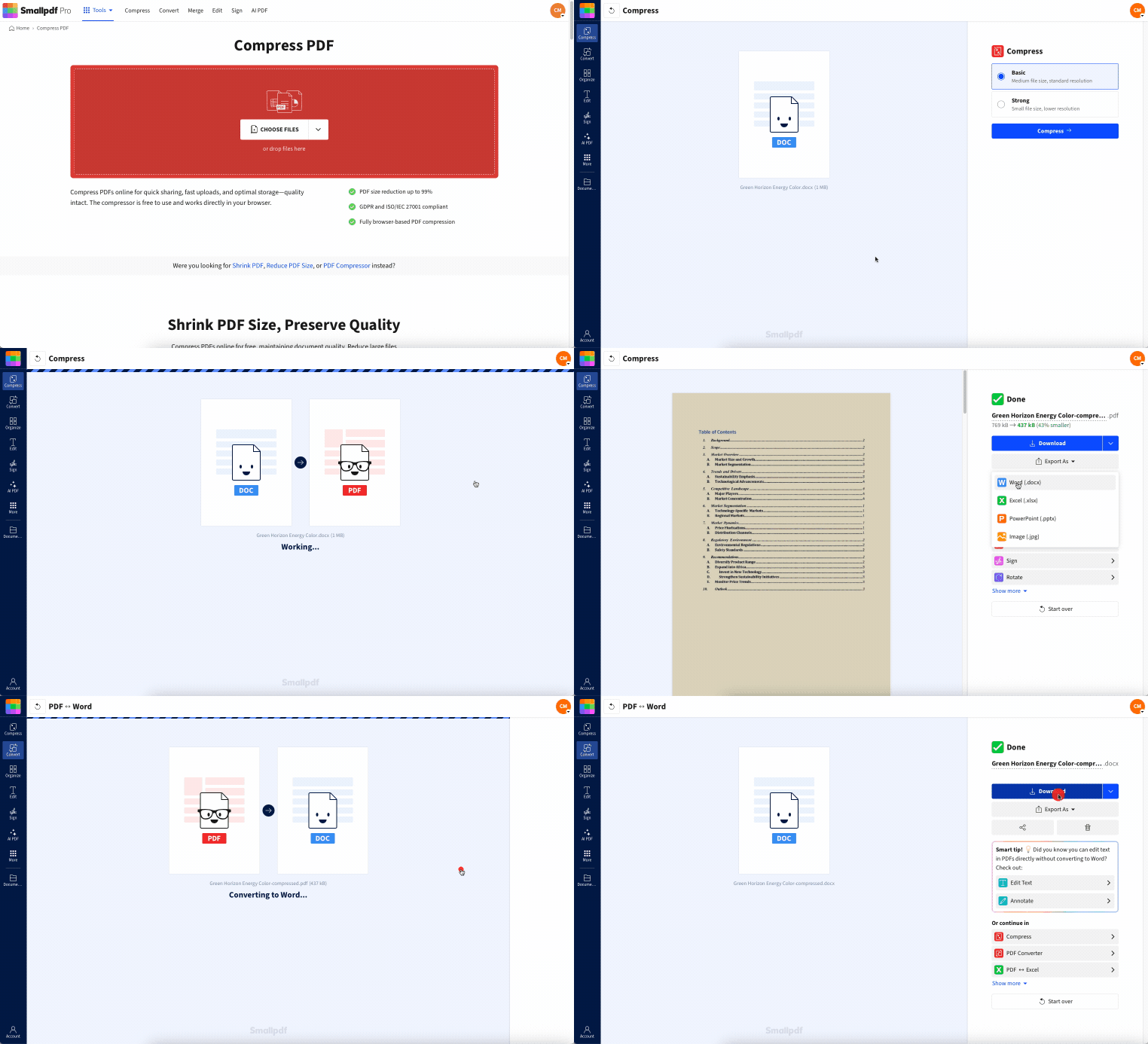
步驟 1:上傳您的 Word 檔案

開啟壓縮 PDF,然後上傳您的 Word 文件。
將您的 DOCX 檔案拖放到這裡。
或點擊「選擇檔案」,從您的裝置上傳。
您也可以從 Google 雲端硬碟、Dropbox 或 OneDrive 匯入。
檔案上傳與處理時,您會看到進度列。
步驟 2:選擇壓縮等級
選擇符合您需求的選項。
選擇「基本壓縮」,在維持高品質的同時縮小檔案大小。
如果您的方案提供「強力壓縮」,當您需要大幅縮小檔案時,就可以使用這個選項。
選好後,壓縮會自動開始。
步驟 3:匯出回 Word
壓縮完成後:
點擊「匯出為」。
選擇「Word (.docx)」。
在開始下載前,您會先看到匯出選項。
步驟 4:下載或儲存到雲端
最後把壓縮後的檔案儲存到您需要的位置即可。
點擊「下載」即可儲存到您的裝置。
或儲存回 Google 雲端硬碟、Dropbox 或 OneDrive。
如果您之後不需要 Word 檔案,也可以直接保留壓縮後的 PDF。這通常是最適合分享、檔案也最小的選項。
壓縮多個 Word 文件(批次處理)和大檔案
Smallpdf Pro 用戶可以一次處理多份文件。只要您有有效的 Smallpdf Pro 訂閱,就能開啟 PDF 壓縮工具並上傳任意數量的 Word 檔案。
這個批次模式就像強大的 DOCX 大小最佳化工具。完成後,您可以下載包含所有已壓縮 Word 文件的 ZIP 檔案。
Smallpdf 與 Word 手動壓縮:快速比較
用這個比較表,幾秒內就能做出選擇。
| 方法 | 速度 | 操作難度 | 常見縮減幅度 | 最適合 |
|---|---|---|---|---|
| Smallpdf 工作流程 | 幾秒鐘 | 低 | 通常可縮小 30% 到 70% | 快速分享,結果乾淨俐落 |
| 在 Word 內手動操作 | 幾分鐘 | 中等 | 差異很大 | 適合需要在分享前完全掌控內容 |
| 轉成 PDF 並分享 | 幾秒鐘 | 低 | 通常最小 | 唯讀傳送 |
能縮小多少取決於檔案裡的內容。純文字 DOCX 通常不會縮很多;如果文件裡有很多圖片,通常就能明顯縮小。
為什麼 Word 文件會這麼大
即使文件看起來很簡單,DOCX 檔案也可能變得很大。
1. 高解析度圖片
圖片通常是主要原因。幾張手機拍的照片,就算在頁面上看起來很正常,也可能讓檔案多出數十 MB。
2. 內嵌字型
自訂字型可能會增加檔案大小,尤其是在文件嵌入完整字型集,而不是只嵌入實際使用字元的情況下。
3. 修訂追蹤與隱藏資料
冗長的編輯紀錄會讓檔案變大。即使文件已經定稿,註解、修訂內容和部分隱藏的中繼資料還是可能留在裡面。
4. 嵌入式物件
圖表、試算表和貼上的物件,可能比您想像中更占空間,尤其是它們還包含底層資料時。
Smallpdf 如何壓縮 Word 檔案
在這個流程中,我們會先將您的 Word 檔案轉成 PDF,再進行壓縮,最後讓您匯出回 Word。這種做法通常能在不破壞版面的情況下縮小檔案大小。
壓縮後通常會改善的地方:
圖片會經過最佳化,讓檔案更小。
對最終輸出沒有幫助的額外資料會被減少。
檔案會更容易分享,也能更快上傳。
如果最終檔案必須保留在 Word 中編輯,請匯出回 DOCX。如果您要寄送最終版本供審閱,壓縮後的 PDF 通常會是更好的格式。
線上壓縮 Word 文件時的安全性與隱私
如果您的 Word 檔案包含個人或商業內容,清楚的保障就很重要。
以下是您上傳檔案時會發生的事:
檔案受到 TLS 加密保護
檔案會在短暫處理後自動刪除。
Smallpdf follows GDPR practices 並維持 ISO 27001 認證。
如果您選擇儲存檔案,這個動作由您自行控制;如果沒有,檔案會在處理後自動移除。
在 Microsoft Word 中縮小 Word 檔案大小
有時候,您想解決的是檔案變大的根本原因,而不只是壓縮最後的輸出檔。這些內建選項就很有幫助。
在 Word 中壓縮圖片
這是最快見效的手動做法。
點擊文件中的任一圖片。
前往「圖片格式」。
點擊「壓縮圖片」。
選擇目標,例如「電子郵件」或「網頁」。
如果您不需要裁切掉的部分,請啟用「刪除圖片裁切區域」。
儲存文件。
降低 Word 的預設圖片解析度
如果您經常建立含有圖片的文件,這樣能避免之後檔案越來越大。
點擊「檔案」 > 「選項」。
開啟「進階」。
找到「圖片大小與品質」。
設定預設解析度,例如 150 ppi。
請先在副本上儲存並測試。
避免嵌入字型,或只嵌入已使用的字元
如果字型讓您的檔案變大:
點擊「檔案」 > 「選項」 > 「儲存」。
找到字型嵌入區段。
關閉完整字型嵌入,或選擇「僅嵌入已使用的字元」。
儲存文件。
如果比起檔案大小,您更在意顯示一致性,就保留嵌入功能,但請使用「已使用的字元」選項。
將大型物件改成圖片
物件可能會增加很多資料。
在圖表或物件上按一下滑鼠右鍵。
將它存成圖片。
移除原始物件。
改為插入剛儲存的圖片。
您會失去互動性,但文件通常也會明顯變小。
找出是什麼讓您的 DOCX 這麼大
DOCX 基本上就是一個壓縮資料夾。如果您想知道空間都被什麼占用:
先複製一份檔案。
把副本的副檔名從「.docx」改成「.zip」。
開啟後,檢查「word」 > 「media」資料夾。
找出過大的圖片,並換成較小的版本。
如果是單一圖片占去大部分空間,這個方法特別有幫助。
疑難排解:壓縮後還是太大?
如果壓縮後的檔案仍超過電子郵件限制,試試以下快速做法。
1. 檔案裡有太多高解析度照片
再次壓縮前,先調整圖片大小。手機照片通常比文件實際需要的大很多。
2. 文件裡有很多掃描頁面
將 DOCX 轉成 PDF ,並以 PDF 格式分享。掃描內容在 PDF 中通常比在 Word 裡更容易壓縮。
3. 檔案包含大量嵌入式物件
把嵌入式物件改成圖片或連結,然後再重新壓縮。
4. 您遇到上傳問題
如果檔案無法穩定上傳,請試試:
改從 Google 雲端硬碟或 OneDrive 上傳,而不是直接從裝置上傳
更換瀏覽器
如果裝置記憶體不足,關閉多餘分頁
實際案例:這種情況特別有幫助
很常見的一種情況,是要透過電子郵件把報告寄給客戶或主管。
這份檔案只是 Word 文件,但裡面有螢幕截圖、圖表和幾張圖片。結果檔案超過 20 MB,導致信件被退回或寄不出去。
先把文件壓縮好,可以保留版面、降低檔案大小,也不用在最後一刻急著匯出再重做。
不必重做內容,也能讓 Word 檔案維持精簡
當 Word 檔案太大時,您不需要重做整份文件,也不用刪掉內容。
想最快縮小檔案,先從 Smallpdf 壓縮開始;如果您想長期控制大小,再搭配使用 Word 的圖片和字型設定。
如果目標是快速分享,壓縮後的 DOCX 通常就夠用了。如果您要寄送最終版本供審閱,壓縮後的 PDF 可能會更小,也更穩定。
常見問題
如何線上壓縮 Word 文件?
將您的 DOCX 上傳到 Smallpdf 壓縮 PDF,選擇壓縮等級,接著點擊「匯出為」並選取「Word (.docx)」,即可下載較小的檔案。DOCX 檔案大小最多可以縮小多少?
這取決於檔案內容。圖片很多的文件通常縮得最多;文字為主的檔案通常縮得較少。壓縮會破壞我的格式嗎?
大多數情況下,版面都能維持穩定。如果您選擇較強的壓縮,最明顯的變化通常會出現在圖片清晰度上。線上壓縮機密 Word 文件安全嗎?
檔案受到 TLS 加密保護,且會在短時間後移除。這能讓整個流程保持安全,且不會長時間保留檔案。為什麼我的 Word 文件這麼大?
最常見的原因包括高解析度圖片、內嵌字型、修訂追蹤,以及像圖表或試算表這類嵌入式物件。如何把 Word 文件縮到 20 MB 以下以便寄送電子郵件?
先從在 Word 裡壓縮圖片開始,接著再用 Smallpdf 壓縮檔案。如果還是太大,可以考慮改寄壓縮後的 PDF,而不是 DOCX。使用 Smallpdf Pro 線上壓縮 Word 文件
