Безкоштовно стисни документ Word онлайн
Стисни документ Word за лічені хвилини, щоб він швидше завантажувався, вкладався в обмеження електронної пошти та виглядав як оригінальний файл. Це безкоштовно, без реєстрації.
Стисни свій файл Word: Натисни «Вибрати файл» вище, щоб завантажити свій DOCX, вибери рівень стиснення, а потім експортуй його назад у Word.
Великі файли Word зазвичай мають такий розмір не просто так: зображення з високою роздільною здатністю, вбудовані шрифти або приховані дані документа. Це швидко стає проблемою, коли ти намагаєшся надіслати звіт електронною поштою, завантажити його на портал або поділитися ним через повільне з’єднання.
У цьому посібнику ми почнемо з найшвидшого способу стиснути документ Word за допомогою Smallpdf, а потім розглянемо ручні способи в Microsoft Word. Ти також знайдеш просту порівняльну таблицю, чіткі примітки щодо конфіденційності та відповіді на поширені запитання, щоб швидко вибрати правильний спосіб.
Якщо ти поспішаєш, відкрий наш Стиснути PDF і одразу зменш розмір документа Word.
Як безкоштовно стиснути документи Word онлайн
Ось найнадійніший спосіб зменшити розмір файлу DOCX, не заглиблюючись у налаштування.
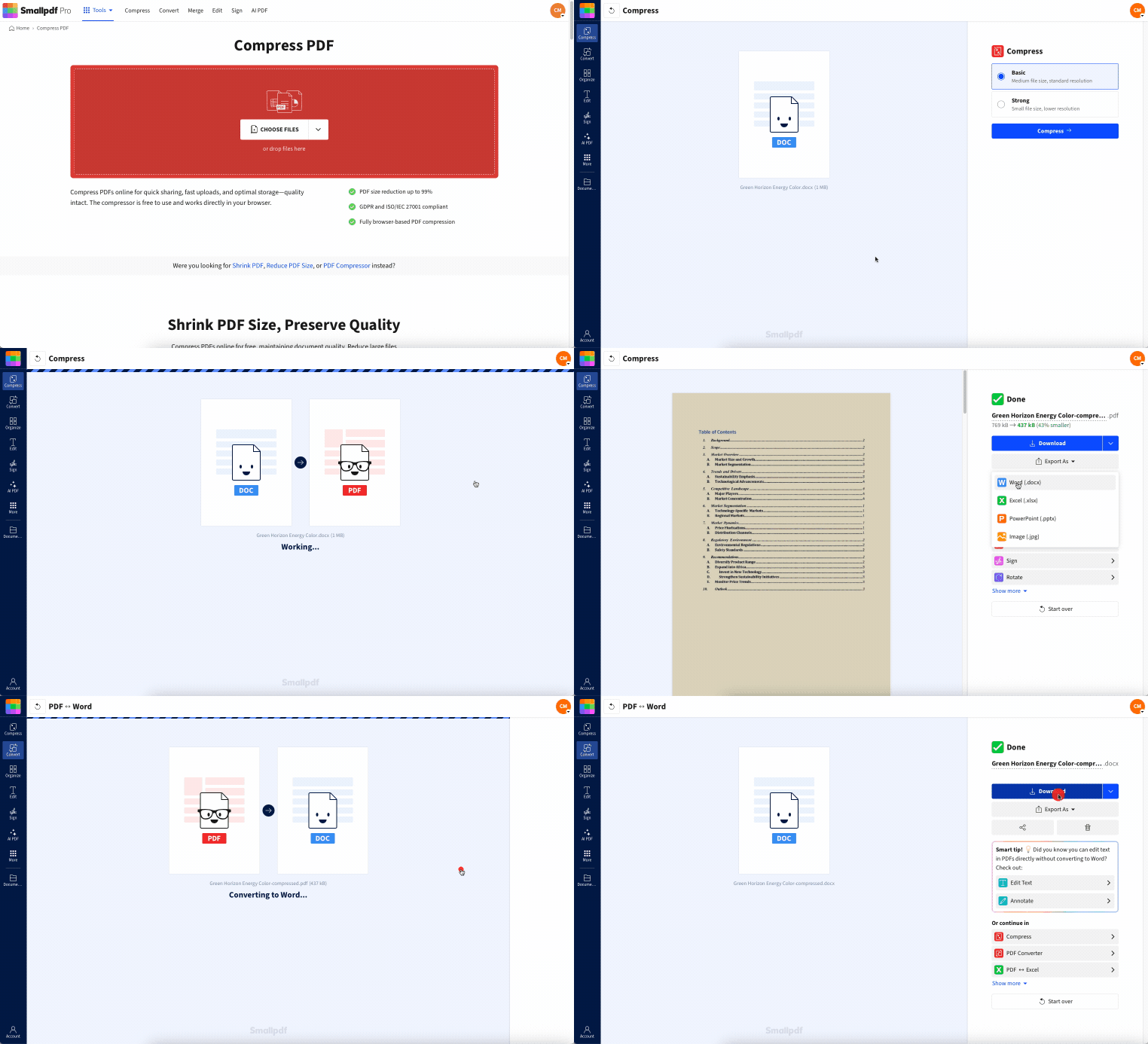
Крок 1: Завантаж свій файл Word
Відкрий «Стиснути PDF» і завантаж свій документ Word.
Перетягни свій файл DOCX у вікно.
Або натисни «Вибрати файли», щоб завантажити файл зі свого пристрою.
Ти також можеш імпортувати файли з Google Drive, Dropbox або OneDrive.
Під час завантаження та обробки файлу ти побачиш індикатор прогресу.
Крок 2: Обери рівень стиснення
Вибери варіант, який відповідає твоїй меті.
Вибери «Базове стиснення», щоб зберегти високу якість і зменшити розмір.
Якщо у твоєму тарифному плані доступне «Сильне стиснення», скористайся ним, коли файл має стати значно меншим.
Щойно ти зробиш вибір, стиснення почнеться автоматично.
Крок 3: Експортуй назад у Word
Після завершення стиснення:
Натисни «Експортувати як».
Вибери «Word (.docx)».
Перед початком завантаження ти побачиш варіанти експорту.
Крок 4: Завантаж або збережи в хмарі
На завершення збережи стиснений файл там, де він тобі потрібен.
Натисни «Завантажити», щоб зберегти файл на своєму пристрої.
Або збережи файл назад у Google Drive, Dropbox або OneDrive.
Якщо файл Word тобі більше не потрібен, можеш також залишити стиснений PDF. Для поширення це часто найменший варіант.
Стиснення кількох документів Word (пакетно) і великих файлів
Користувачі Smallpdf Pro можуть обробляти кілька документів одночасно. Якщо в тебе є активна підписка Smallpdf Pro, відкрий компресор PDF і завантаж стільки файлів Word, скільки потрібно.
Цей пакетний режим працює як потужний оптимізатор розміру файлів DOCX, а коли все буде готово, ти зможеш завантажити ZIP-файл з усіма стисненими документами Word.

Обліковий запис Pro також дає змогу використовувати Сильне стиснення для твоїх файлів. Цей варіант ідеально підходить, якщо у тебе великий файл, який базове стиснення не може достатньо ефективно зменшити.
Ще не користуєшся Smallpdf Pro? Скористайся нашою 7-денною безкоштовною пробною версією щоб протестувати ці варіанти стиснення й інші функції, доступні лише в Pro.
Smallpdf чи ручне стиснення в Word: коротке порівняння
Скористайся цим, щоб вирішити за лічені секунди.
| Спосіб | Швидкість | Зусилля | Типове зменшення розміру | Найкраще підходить для |
|---|---|---|---|---|
| Робочий процес Smallpdf | Секунди | Низькі | Часто від 30% до 70% | Швидке поширення та чистий результат |
| Вручну у Word | Хвилини | Середні | Сильно варіюється | Коли тобі потрібен повний контроль перед поширенням |
| Конвертуй у PDF і поділися | Секунди | Низькі | Часто найменше | Надсилання у форматі лише для читання |
Зменшення розміру залежить від того, що є у твоєму файлі. DOCX лише з текстом майже не зменшиться. Документ із великою кількістю зображень часто стає значно меншим.
Чому документи Word стають такими великими
Файли DOCX можуть сильно збільшуватися в розмірі, навіть якщо документ виглядає простим.
1. Зображення з високою роздільною здатністю
Зображення — головна причина. Кілька фотографій із камери телефона можуть додати десятки мегабайтів, навіть якщо на сторінці вони виглядають звичайно.
2. Вбудовані шрифти
Нестандартні шрифти можуть збільшувати розмір файлу, особливо коли документ містить повні набори шрифтів, а не лише використані символи.
3. Відстеження змін і приховані дані
Довга історія редагування може додати ваги. Коментарі, правки та деякі приховані метадані можуть залишатися навіть після того, як ти завершиш документ.
4. Вбудовані об’єкти
Діаграми, таблиці та вставлені об’єкти можуть займати більше місця, ніж ти очікуєш, особливо якщо вони містять вихідні дані.
Як працює стиснення Smallpdf для файлів Word
У межах цього процесу ми конвертуємо твій файл Word у PDF, застосовуємо стиснення, а потім даємо змогу експортувати його назад у Word. Такий підхід часто зменшує розмір файлу без порушення макета.
Що зазвичай покращується після стиснення:
Зображення оптимізуються для меншого розміру.
Додаткові дані, які не допомагають кінцевому результату, зменшуються.
Таким файлом легше ділитися й швидше завантажувати його.
Якщо кінцевий файл має залишатися придатним до редагування у Word, експортуй його назад у DOCX. Якщо ти надсилаєш фінальну версію на перегляд, стиснений PDF часто є кращим варіантом.
Безпека та конфіденційність під час стиснення документа Word
Якщо твій файл Word містить особисту або ділову інформацію, тобі потрібна чітка впевненість.
Ось що відбувається, коли ти завантажуєш файл:
Файли захищено шифруванням TLS
Файли автоматично видаляються через 1 годину
Smallpdf Відповідає вимогам GDPR та Сертифіковано за ISO/IEC 27001
Якщо ти вирішиш зберегти файл, ти сам контролюєш цю дію. Якщо ні, його буде оброблено та автоматично видалено.
Як зменшити розмір файлу Word у Microsoft Word
Іноді ти хочеш усунути причину великого розміру, а не просто стиснути кінцевий файл. У цьому допоможуть вбудовані опції.
Стисни зображення у Word
Це найшвидший ручний спосіб.
Клацни будь-яке зображення в документі.
Перейди до «Формат зображення».
Натисни «Стиснути зображення».
Вибери ціль, наприклад «Електронна пошта» або «Веб».
Увімкни «Видалити обрізані ділянки зображень», якщо вони тобі не потрібні.
Збережи документ.
Зменш стандартну роздільну здатність зображень у Word
Якщо ти створюєш багато документів із зображеннями, це допоможе уникнути надмірного збільшення розміру в майбутньому.
Натисни «Файл» > «Параметри».
Відкрий «Додатково».
Знайди розділ «Розмір і якість зображення».
Установи роздільну здатність за замовчуванням, наприклад 150 ppi.
Спочатку збережи й протестуй на копії.
Не вбудовуй шрифти або вбудовуй лише використані символи
Якщо шрифти збільшують розмір файлу:
Натисни «Файл» > «Параметри» > «Зберегти».
Знайди розділ вбудовування шрифтів.
Вимкни повне вбудовування шрифтів або вибери «Вбудовувати лише використані символи».
Збережи документ.
Якщо для тебе важливіше стабільне відображення, ніж розмір файлу, залиш вбудовування увімкненим, але скористайся опцією «використані символи».
Замінюй великі об’єкти на зображення
Об’єкти можуть додавати багато даних.
Клацни правою кнопкою миші діаграму або об’єкт.
Збережи його як зображення.
Видали оригінальний об’єкт.
Натомість встав збережене зображення.
Ти втратиш інтерактивність, але документ часто стане значно меншим.
Дізнайся, чому твій DOCX такий великий
DOCX — це, по суті, ZIP-архів. Якщо хочеш побачити, що саме займає місце:
Створи копію свого файлу.
Перейменуй копію з «.docx» на «.zip».
Відкрий її та перевір папку «word» > «media».
Знайди надто великі зображення та заміни їх меншими версіями.
Це корисно, коли саме одне зображення створює найбільшу проблему.
Усунення проблем: файл і після стиснення все ще завеликий?
Якщо твій стиснений файл усе ще перевищує ліміт електронної пошти, спробуй ці швидкі рішення.
1. У файлі забагато фото з високою роздільною здатністю
Зміни розмір зображень перед тим, як стискати файл знову. Фото з телефона часто набагато більші, ніж потрібно документу.
2. Документ містить багато відсканованих сторінок
Конвертуй DOCX у PDF і залиш його у форматі PDF для поширення. Скани стискаються у PDF краще, ніж у Word.
3. Файл містить багато вбудованих об’єктів
Замінюй вбудовані об’єкти зображеннями або посиланнями. Потім повтори стиснення.
4. У тебе виникли проблеми із завантаженням
Якщо файл не вдається стабільно завантажити, спробуй:
Завантажити його з Google Drive або OneDrive замість пристрою
Змінити браузер
Закрити зайві вкладки, якщо на пристрої мало пам’яті
Реальний приклад, коли це допомагає
Одна з типових ситуацій — надсилання звіту клієнту або керівнику електронною поштою.
Файл — це лише документ Word, але він містить скриншоти, діаграми та кілька зображень. У підсумку він важить понад 20 МБ, тому лист повертається або не надсилається.
Якщо спочатку стиснути документ, ти збережеш макет, зменшиш розмір і не витрачатимеш час на експорт та відновлення всього в останню хвилину.
Зменшуй розмір файлів Word без перероблення своєї роботи
Коли файл Word стає завеликим, тобі не потрібно переробляти документ або видаляти вміст.
Почни зі стиснення через Smallpdf, щоб якнайшвидше зменшити розмір файлу, а потім скористайся налаштуваннями зображень і шрифтів у Word, якщо хочеш довгострокового контролю.
Якщо твоя мета — швидко поділитися файлом, стисненого DOCX зазвичай достатньо. Якщо ти надсилаєш фінальну версію на перегляд, стиснений PDF може бути ще меншим і надійнішим.
Поширені запитання
Як стиснути документ Word онлайн?
Завантаж свій DOCX у «Стиснути PDF» від Smallpdf, вибери рівень стиснення, а потім натисни «Експортувати як» і вибери «Word (.docx)», щоб завантажити менший файл.Наскільки можна зменшити розмір файлу DOCX?
Це залежить від вмісту. Документи з великою кількістю зображень часто стискаються найбільше. Файли з великою кількістю тексту зазвичай стискаються менше.Чи зіпсує стиснення моє форматування?
У більшості випадків макет залишається стабільним. Найбільші зміни в чіткості зображень ти помітиш, якщо вибереш сильніше стиснення.Чи безпечно стискати конфіденційні документи Word онлайн?
Файли захищено шифруванням TLS, а файли автоматично видаляються через 1 годину. Це допомагає зробити процес безпечним і обмеженим у часі.Чому мій документ Word такий великий?
Найпоширеніші причини — зображення з високою роздільною здатністю, вбудовані шрифти, відстеження змін і вбудовані об’єкти, як-от діаграми чи таблиці.Як зменшити розмір документа Word до менш ніж 20 МБ для електронної пошти?
Почни зі стиснення зображень у Word. Потім пропусти файл через стиснення Smallpdf. Якщо він усе ще завеликий, розглянь варіант надіслати стиснений PDF замість DOCX.Стискай документи Word онлайн за допомогою Smallpdf Pro
