- Home
- ›
- ›Comprimi documento Word online gratis
Comprimi documento Word online gratis
Comprimi un documento Word in pochi minuti così si carica più velocemente, rientra nei limiti delle e-mail e mantiene l’aspetto del file originale. È gratis e non serve registrarsi.
Altro su Word in PDF
Altro su PDF in Word
Altro su Comprimi PDF
Comprimi il tuo file Word: Clicca “Choose file” sopra per caricare il tuo DOCX, scegliere un livello di compressione, quindi esportarlo di nuovo in Word.
I file Word di grandi dimensioni di solito lo sono per un motivo: immagini ad alta risoluzione, font incorporati o dati nascosti nel documento. Questo diventa subito un problema quando provi a inviare un report via e-mail, caricarlo su un portale o condividerlo con una connessione lenta.
In questa guida, inizieremo con il modo più veloce per comprimere un documento Word con Smallpdf, poi vedremo le opzioni manuali all’interno di Microsoft Word. Troverai anche una semplice tabella di confronto, note chiare sulla privacy e risposte alle domande più comuni, così potrai scegliere rapidamente il metodo giusto.
Se hai fretta, apri il nostro Comprimi PDF e riduci subito le dimensioni del tuo documento Word.
Come comprimere documenti Word online gratis
Ecco il modo più affidabile per ridurre le dimensioni di un DOCX senza dover cercare tra le impostazioni.
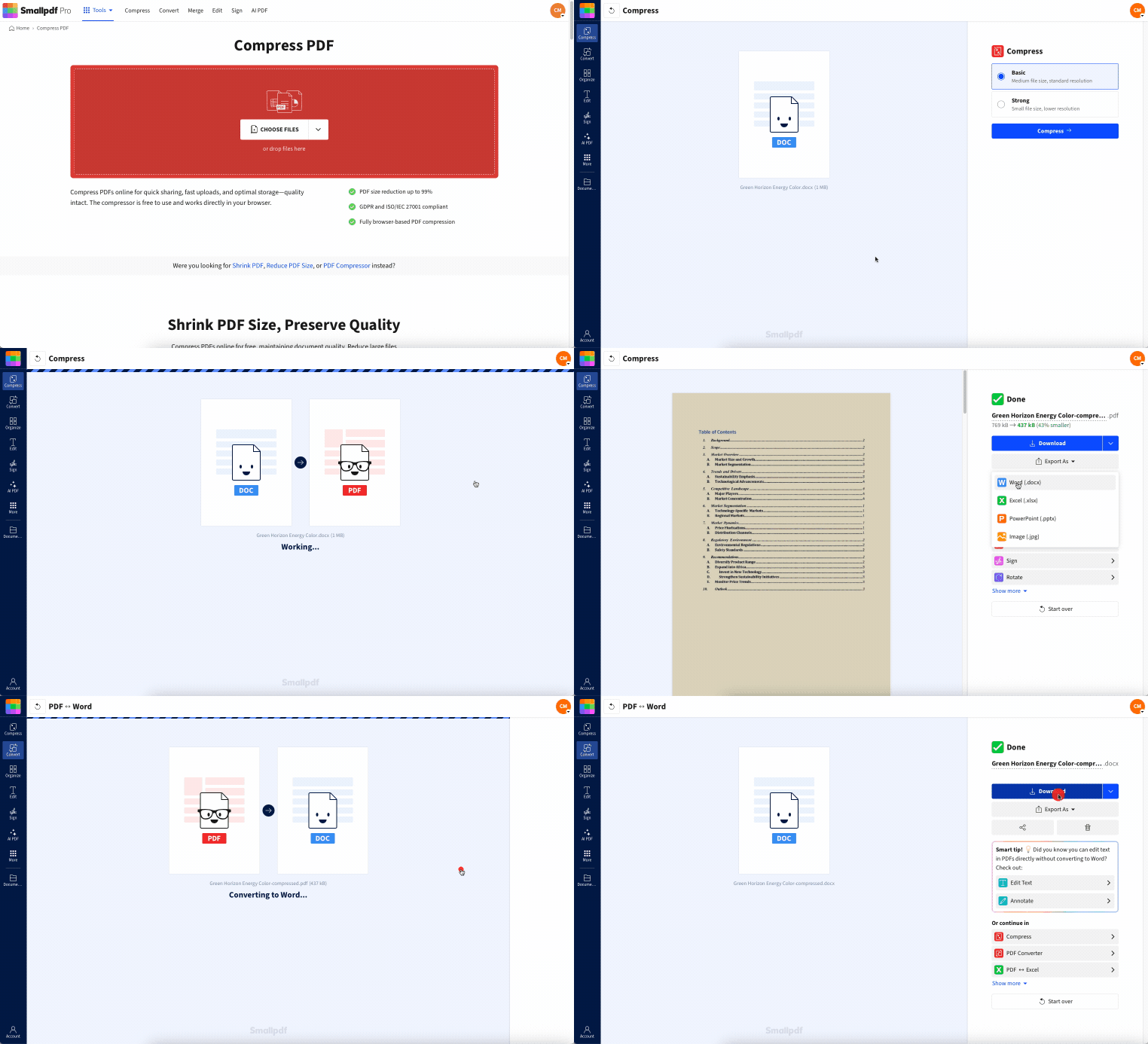
Passaggio 1: carica il tuo file Word
Apri Comprimi PDF e carica il tuo documento Word.
Trascina e rilascia il tuo file DOCX.
Oppure clicca su “Choose Files” per caricarlo dal tuo dispositivo.
Puoi anche importare da Google Drive, Dropbox o OneDrive.
Vedrai una barra di avanzamento mentre il file viene caricato ed elaborato.
Passaggio 2: scegli un livello di compressione
Seleziona l’opzione più adatta al tuo obiettivo.
Scegli “Compressione di base” per mantenere alta la qualità e ridurre le dimensioni.
Se “Compressione forte” è disponibile con il tuo piano, usala quando il file deve essere molto più piccolo.
Una volta effettuata la scelta, la compressione inizia automaticamente.
Passaggio 3: esporta di nuovo in Word
Al termine della compressione:
Clicca su “Export As”.
Scegli “Word (.docx)”.
Vedrai le opzioni di esportazione prima che inizi il download.
Passaggio 4: scarica o salva sul cloud
Concludi salvando il file compresso dove ti serve.
Clicca su "Download" per salvarlo sul tuo dispositivo.
Oppure salvalo su Google Drive, Dropbox o OneDrive.
Se non hai più bisogno di un file Word, puoi anche tenere il PDF compresso. Spesso è l’opzione più leggera per la condivisione.
Comprimi più documenti Word insieme e file di grandi dimensioni
Gli utenti Smallpdf Pro possono elaborare più documenti contemporaneamente. Una volta attivo il tuo abbonamento Smallpdf Pro, apri il compressore PDF e carica tutti i file Word che vuoi.
Questa modalità batch funziona come un potente ottimizzatore delle dimensioni dei file DOCX e, al termine, puoi scaricare un file ZIP contenente tutti i documenti Word compressi.

Avere un account Pro ti permetterà anche di usare Compressione forte sui tuoi file. Questa opzione è perfetta se hai un file di grandi dimensioni, troppo grande perché la nostra Compressione di base possa ridurre efficacemente i documenti Word.
Non sei un utente Smallpdf Pro? Approfitta della nostra prova gratuita di 7 giorni per testare queste opzioni di compressione e altre funzionalità esclusive Pro.
Smallpdf vs. compressione manuale in Word: confronto rapido
Usalo per decidere in pochi secondi.
| Metodo | Velocità | Impegno | Riduzione tipica delle dimensioni | Ideale per |
|---|---|---|---|---|
| Flusso di lavoro Smallpdf | Secondi | Basso | Spesso dal 30% al 70% | Condivisione rapida e risultati puliti |
| Manuale in Word | Minuti | Medio | Varia notevolmente | Quando ti serve il pieno controllo prima della condivisione |
| Converti in PDF e condividi | Secondi | Basso | Spesso il più piccolo | Condivisione in sola lettura |
La riduzione delle dimensioni dipende da cosa contiene il file. Un DOCX con solo testo non si ridurrà molto. Un documento pieno di immagini spesso si riduce parecchio.
Perché i documenti Word diventano così grandi
I file DOCX possono crescere molto anche quando il documento sembra semplice.
1. Immagini ad alta risoluzione
Le immagini sono la causa principale. Bastano poche foto scattate con il telefono per aggiungere decine di megabyte, anche se sulla pagina sembrano normali.
2. Font incorporati
I font personalizzati possono aumentare le dimensioni del file, soprattutto quando il documento incorpora set di font completi invece dei soli caratteri usati.
3. Revisioni e dati nascosti
Una lunga cronologia di modifiche può appesantire il file. Commenti, revisioni e alcuni metadati nascosti possono rimanere anche dopo aver finalizzato il documento.
4. Oggetti incorporati
Grafici, fogli di calcolo e oggetti incollati possono occupare più spazio di quanto immagini, soprattutto se includono dati sottostanti.
Come funziona la compressione Smallpdf per i file Word
Convertiamo il tuo file Word in PDF come parte del flusso di lavoro, applichiamo la compressione e poi ti permettiamo di esportarlo di nuovo in Word. Questo approccio spesso riduce le dimensioni del file senza compromettere il layout.
Cosa di solito migliora dopo la compressione:
Le immagini vengono ottimizzate per occupare meno spazio.
I dati extra che non aiutano il risultato finale vengono ridotti.
Il risultato è più facile da condividere e più veloce da caricare.
Se il file finale deve restare modificabile in Word, esportalo di nuovo in DOCX. Se stai inviando una versione finale per la revisione, il PDF compresso è spesso il formato migliore.
Sicurezza e privacy quando comprimi un documento Word
Se il tuo file Word contiene contenuti personali o aziendali, hai bisogno di garanzie chiare.
Ecco cosa succede quando carichi un file:
Il tuo upload è Protetto con crittografia TLS durante il trasferimento.
I file vengono eliminati automaticamente dopo un breve periodo di elaborazione.
Smallpdf segue le pratiche GDPR ed è certificata ISO 27001.
Se scegli di archiviare un file, controlli tu questa azione. Se non lo fai, il file viene elaborato e rimosso automaticamente.
Riduci le dimensioni di un file Word in Microsoft Word
A volte vuoi risolvere la causa del problema di dimensioni, non solo comprimere il risultato finale. Queste opzioni integrate possono aiutarti.
Comprimi le immagini in Word
Questa è la soluzione manuale più veloce.
Clicca su un’immagine qualsiasi nel documento.
Vai su “Picture Format”.
Clicca su “Compress Pictures”.
Scegli un target come “Email” o “Web”.
Attiva “Delete cropped areas of pictures” se non ti servono.
Salva il documento.
Riduci la risoluzione predefinita delle immagini in Word
Se crei molti documenti con immagini, questo evita che in futuro diventino troppo pesanti.
Clicca su “File” > “Options”.
Apri “Advanced”.
Trova “Image Size and Quality”.
Imposta una risoluzione predefinita come 150 ppi.
Salva e fai prima una prova su una copia.
Evita di incorporare i font, oppure incorpora solo i caratteri usati
Se i font stanno facendo aumentare le dimensioni del file:
Clicca su “File” > “Options” > “Save”.
Trova la sezione dedicata all’incorporamento dei font.
Disattiva l’incorporamento completo dei font oppure scegli “Embed only characters used”.
Salva il documento.
Se una resa coerente conta più delle dimensioni del file, lascia attivo l’incorporamento, ma usa l’opzione “used characters”.
Sostituisci gli oggetti pesanti con immagini
Gli oggetti possono aggiungere molti dati.
Fai clic con il tasto destro su un grafico o un oggetto.
Salvalo come immagine.
Rimuovi l’oggetto originale.
Inserisci invece l’immagine salvata.
Perdi l’interattività, ma spesso il documento diventa molto più piccolo.
Scopri cosa rende il tuo DOCX così grande
Un DOCX è fondamentalmente una cartella compressa. Se vuoi vedere cosa occupa spazio:
Crea una copia del file.
Rinomina la copia da “.docx” a “.zip”.
Aprila e controlla la cartella “word” > “media”.
Cerca le immagini troppo grandi e sostituiscile con versioni più piccole.
È utile quando un’unica immagine sta causando gran parte del problema.
Risoluzione dei problemi: è ancora troppo grande dopo la compressione?
Se il file compresso supera ancora il limite per le e-mail, prova queste soluzioni rapide.
1. Il file contiene troppe foto ad alta risoluzione
Ridimensiona le immagini prima di comprimere di nuovo. Le foto del telefono spesso sono molto più grandi di quanto serva al documento.
2. Il documento è pieno di pagine scansionate
Converti il DOCX in PDF e tienilo in PDF per la condivisione. Le scansioni si comprimono meglio in PDF che dentro Word.
3. Il file include molti oggetti incorporati
Sostituisci gli oggetti incorporati con immagini o link. Poi esegui di nuovo la compressione.
4. Hai riscontrato problemi di caricamento
Se il file non si carica in modo affidabile, prova a:
Caricarlo da Google Drive o OneDrive invece che dal tuo dispositivo
Cambiare browser
Chiudere le schede extra se il dispositivo ha poca memoria
Un esempio concreto di quando questo aiuta
Una situazione comune è l’invio di un report a un cliente o a un responsabile via e-mail.
Il file è solo un documento Word, ma contiene screenshot, grafici e alcune immagini. Finisce per superare i 20 MB, quindi viene respinto o non riesce a essere inviato.
Comprimere prima il documento mantiene intatto il layout, ne riduce le dimensioni e ti evita di dover esportare e ricostruire tutto all’ultimo minuto.
Mantieni i file Word leggeri senza rifare il tuo lavoro
Quando un file Word diventa troppo grande, non devi rifare il documento né eliminare contenuti.
Inizia con la compressione Smallpdf per ottenere la riduzione più rapida delle dimensioni, poi usa le impostazioni di immagini e font di Word se vuoi un controllo a lungo termine.
Se il tuo obiettivo è condividere in fretta, spesso basta un DOCX compresso. Se invece invii una versione finale per la revisione, un PDF compresso può essere ancora più piccolo e affidabile.
Domande frequenti
Come posso comprimere un documento Word online?
Carica il tuo DOCX su Comprimi PDF di Smallpdf, scegli un livello di compressione, poi clicca su “Export As” e seleziona “Word (.docx)” per scaricare il file più piccolo.Di quanto posso ridurre le dimensioni di un file DOCX?
Dipende da cosa contiene. I documenti con molte immagini spesso si riducono di più. I file ricchi di testo di solito si riducono meno.La compressione rovinerà la formattazione?
Nella maggior parte dei casi, il layout rimane stabile. I cambiamenti più evidenti si notano nella nitidezza delle immagini se scegli una compressione più forte.È sicuro comprimere online documenti Word riservati?
Il tuo upload è Protetto con crittografia TLS e i file vengono rimossi dopo un breve periodo. Questo mantiene il processo sicuro e limitato nel tempo.Perché il mio documento Word è così grande?
I motivi più comuni sono immagini ad alta risoluzione, font incorporati, revisioni e oggetti incorporati come grafici o fogli di calcolo.Come faccio a portare un documento Word sotto i 20 MB per l’e-mail?
Inizia comprimendo le immagini dentro Word. Poi esegui la compressione del file con Smallpdf. Se è ancora troppo grande, valuta di inviare un PDF compresso invece di un DOCX.Comprimi documenti Word online usando Smallpdf Pro
