- Home
- ›
- ›Come convertire un PDF in DOCX online
Come convertire un PDF in DOCX online
Hai bisogno di modificare un PDF in Word? Converti un PDF in DOCX online in pochi secondi, mantieni il layout e usa l'OCR per le pagine scansionate così puoi modificare tutto.
Altro su PDF in Word
Altro su Word in PDF
Altro sul convertitore PDF
Converti PDF in DOCX: Clicca “Scegli file” sopra per caricare il tuo PDF, seleziona OCR se è scansionato e scarica un documento Word modificabile.
Se hai mai provato ad aprire un PDF in Word e a correggere anche solo una riga, hai già visto il problema. Il testo si sposta, la spaziatura salta e le tabelle diventano un disastro.
Convertire prima il PDF in DOCX ti dà un documento Word pensato per essere modificato, così non devi combattere con il formato.
Smallpdf Da PDF a Word funziona nel browser ed esporta un file DOCX che puoi aprire in Microsoft Word, Google Docs o LibreOffice. Per i PDF scansionati, puoi anche attivare l'OCR (una funzione Pro) per convertire il testo nell'immagine in testo reale e selezionabile.
PDF in DOCX: passaggi rapidi
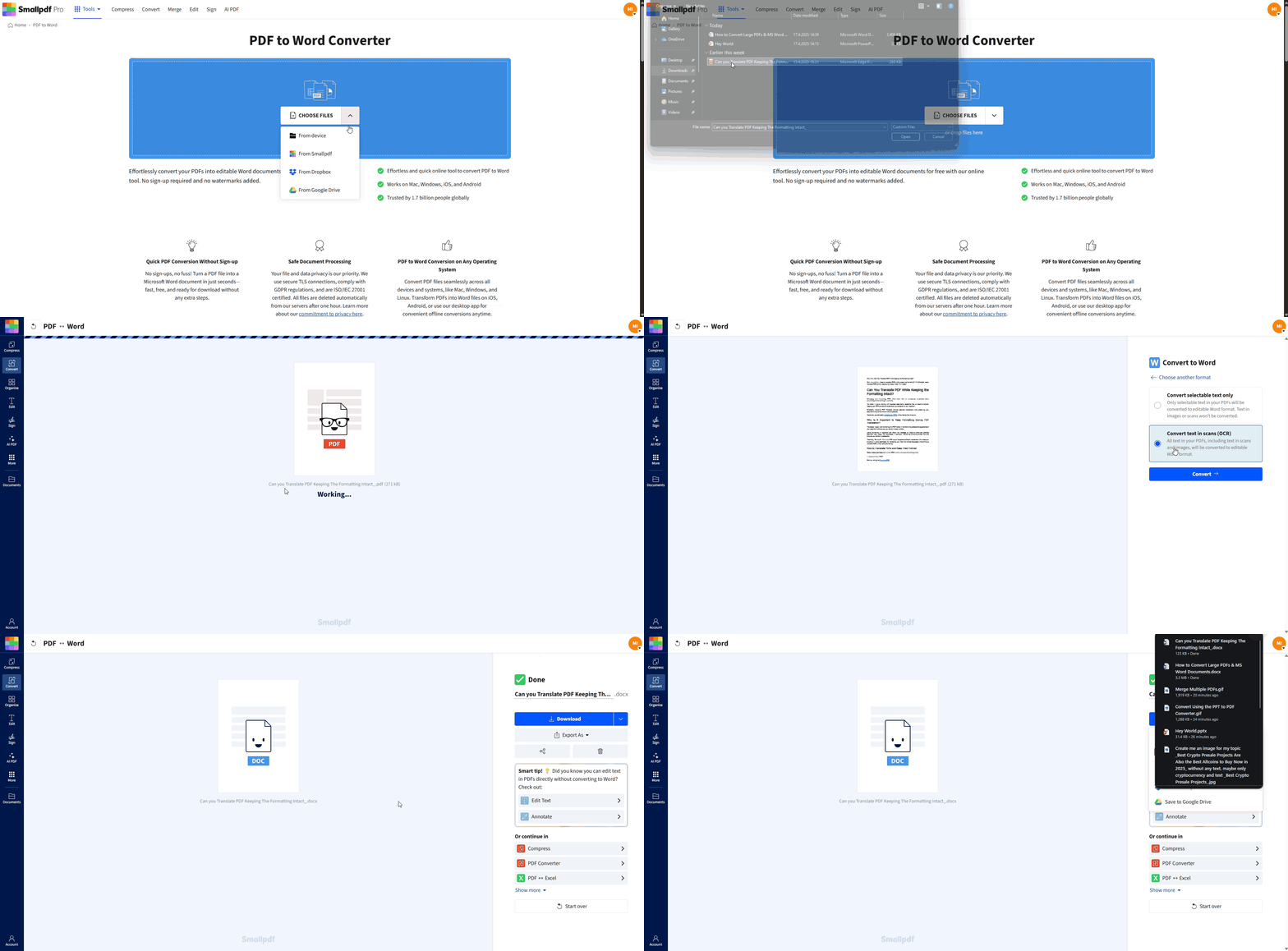
Come convertire un PDF in DOCX online con Smallpdf
Questi passaggi corrispondono a ciò che vedrai in Smallpdf Da PDF a Word, inclusa l'opzione OCR per le scansioni.
Passaggio 1: carica il tuo PDF dal dispositivo o dal cloud
Apri il Da PDF a Word, quindi trascina il tuo PDF nell'area di caricamento. Se preferisci cercarlo manualmente, clicca su “Scegli file” e selezionalo dal tuo dispositivo.
Se il tuo PDF è salvato online, puoi anche caricarlo da Google Drive, Dropbox o OneDrive dalla stessa schermata.
Passaggio 2: scegli l’OCR solo se il tuo PDF è una scansione
Prima di convertire, controlla se riesci a selezionare il testo nel PDF. Se non puoi evidenziare le parole, probabilmente il file è una scansione o un PDF basato su immagini.
In quel caso, scegli l'opzione “OCR” così il testo diventa modificabile in Word. L'OCR è una funzione Pro e Smallpdf offre una prova Pro di sette giorni se ti serve per contenuti scansionati.
Passaggio 3: converti il file in DOCX
Clicca su “Converti” e lascia che Smallpdf elabori il file. Vedrai l'avanzamento durante la conversione, poi arriverai alla schermata di download quando sarà finita.
Passaggio 4: scarica il DOCX e aprilo nel tuo editor
Scarica il DOCX sul tuo dispositivo oppure salvalo di nuovo nel tuo cloud se hai iniziato da lì.
Apri il DOCX in Microsoft Word, Google Docs o LibreOffice. Poi dai un'occhiata veloce a titoli, tabelle e interruzioni di pagina, così puoi individuare subito eventuali problemi.
Cosa aspettarti dopo aver convertito un PDF in DOCX
La maggior parte delle conversioni ha un ottimo risultato fin da subito, soprattutto con i PDF digitali che contengono testo selezionabile. Layout, immagini e molte tabelle in genere vengono mantenuti in modo facile da modificare.
Alcuni tipi di PDF possono comunque richiedere piccoli ritocchi in Word:
Layout a più colonne con spaziatura ridotta
PDF con font insoliti o problemi legati ai font incorporati
Moduli che si basano su campi di testo posizionati
Se il tuo DOCX ha bisogno di una piccola correzione, è comunque un vantaggio. È più facile modificarlo in Word che ricostruire il documento da zero.
Consigli pratici per ottenere risultati migliori da PDF a DOCX
Bastano pochi controlli rapidi prima della conversione per risparmiare tempo dopo.
Inizia con un PDF pulito. Se il file contiene scarabocchi, evidenziazioni o segni che distraggono, rimuovili prima, così non finiranno anche nel file Word. Se il PDF è molto grande, comprimerlo prima della conversione può anche velocizzare il caricamento e l'elaborazione.
Usa l'OCR solo quando serve. L'OCR aiuta a rendere modificabili i PDF scansionati, ma a volte può interpretare male scansioni di bassa qualità, foto inclinate o appunti scritti a mano. Se il tuo PDF contiene già testo selezionabile, salta l'OCR e mantieni il risultato più pulito.
Risoluzione dei problemi PDF in DOCX: problemi comuni e soluzioni
I problemi di conversione di solito rientrano in alcune categorie prevedibili. Ecco cosa fare quando qualcosa non sembra a posto.
1. Il file DOCX non è modificabile
Questo significa quasi sempre che il PDF originale è una scansione o un file basato su immagini. Esegui di nuovo la conversione e seleziona “OCR”, così Smallpdf potrà estrarre il testo dalla scansione.
Se il risultato dell'OCR sembra ancora strano, controlla la qualità della scansione. Pagine storte, bassa risoluzione e ombre molto marcate possono confondere il riconoscimento del testo.
2. La formattazione appare diversa in Word
I PDF gestiscono il layout in modo diverso rispetto ai documenti Word, quindi i layout complessi possono cambiare. Inizia controllando i margini della pagina, l'interlinea e i titoli.
Se noti caratteri mancanti, font rovinati o simboli strani, questa guida sui problemi comuni da PDF a Word ti mostra le soluzioni che di solito funzionano.
3. Le tabelle si spezzano o le colonne non si allineano
Le tabelle sono tra gli elementi più difficili da convertire perfettamente. Se ti servono solo poche tabelle, può essere utile convertire il file e poi ricostruire in Word la tabella problematica usando il testo convertito come riferimento.
Per i PDF ricchi di tabelle, questa guida dedicata alla conversione delle tabelle può farti risparmiare tempo.
4. Il PDF è protetto da password
Se il PDF ha una password di apertura, dovrai rimuoverla prima della conversione. Inizia con Smallpdf Sblocca PDF, poi torna qui ed esegui la conversione da PDF a DOCX.
5. Il caricamento o la conversione non riescono
Se il caricamento si blocca, prova con un browser diverso, disattiva le estensioni oppure ricarica il file da una connessione più stabile. Se il file è molto grande, la conversione potrebbe richiedere più tempo, e questa guida alla conversione di file di grandi dimensioni spiega il modo più sicuro per gestirlo.
Se sei ancora bloccato, usa Assistenza Smallpdf per ricevere aiuto diretto e indicazioni sui problemi noti.
Privacy e sicurezza quando converti PDF in DOCX
È normale fermarsi un attimo prima di caricare online un contratto, una trascrizione o un modulo legale. Smallpdf affronta questo aspetto con standard chiari per la sicurezza e la gestione dei dati.
Smallpdf utilizza Protetto con crittografia TLS durante il trasferimento dei file ed è Certificato ISO/IEC 27001, con conformità alle leggi sulla privacy come GDPR e CCPA.
Per la maggior parte delle funzionalità, I file vengono eliminati automaticamente dopo 1 ora dai server dopo l'elaborazione. Se sei un utente Pro e usi l'archiviazione dei file, si tratta di un flusso separato in cui scegli di archiviare i documenti online
Guide Smallpdf correlate utili per i flussi di lavoro PDF in DOCX
Se il tuo PDF non è un normale documento basato su testo, queste guide ti aiutano a gestire i casi più complicati - Puoi usare questa guida da PDF scansionato a Word quando il file è basato su immagini e richiede l'OCR.
Converti PDF in DOCX e continua a modificare senza interromperti
Se hai bisogno di modificare un PDF senza ricostruirlo da zero, convertirlo in DOCX è il primo passo più pulito. Smallpdf Da PDF a Word rende tutto semplice: carica, converti, scarica e poi modifica nell'app che usi già.
Quando il PDF è scansionato, attiva l'OCR così il testo diventa contenuto reale e modificabile. E se dopo la conversione qualcosa non sembra a posto, usa la sezione di risoluzione dei problemi qui sopra oppure vai su Assistenza Smallpdf per sbloccare la situazione in fretta.
Domande frequenti
Come posso convertire un PDF in DOCX gratis?
Carica il tuo PDF su Smallpdf Da PDF a Word, convertilo e scarica il DOCX. L'uso gratuito è disponibile, mentre l'OCR per i PDF scansionati è incluso in Pro.Posso convertire PDF scansionati in un file Word modificabile?
Sì. Seleziona l'opzione “OCR” prima della conversione, così il testo scansionato diventa modificabile in Word. L'OCR è una funzione Pro e Smallpdf offre una prova Pro di sette giorni.Devo avere Microsoft Word installato per aprire un DOCX?
No. Puoi aprire i file DOCX in Google Docs, LibreOffice e altri editor che supportano .docx.Posso convertire un PDF protetto?
Sì, ma dovrai prima rimuovere la password. Usa Smallpdf Sblocca PDF, poi converti il file sbloccato.Come posso mantenere la formattazione quando converto un PDF in DOCX?
Inizia con il PDF più pulito possibile, poi converti senza OCR se il testo è selezionabile. Dopo la conversione, controlla per prima cosa titoli, tabelle e interruzioni di pagina, così puoi correggere rapidamente eventuali problemi di layout.Cosa devo fare se il file Word convertito contiene simboli strani?
Di solito questo indica un problema di font o codifica. Questa guida sui problemi comuni da PDF a Word copre le soluzioni più rapide, inclusa la gestione dei font e i passaggi di pulizia.Ottieni risultati più accurati da PDF a DOCX con gli strumenti Pro
