- Home
- ›
- ›PDF Creator: crea e modifica PDF online
PDF Creator: crea e modifica PDF online
Crea file PDF online in pochi secondi da Word, Excel, PowerPoint, immagini e altro ancora. Nessuna installazione, nessun problema: solo conversioni rapide e gratuite.
Altro sul convertitore PDF
Altro su Modifica PDF
Altro su Word in PDF
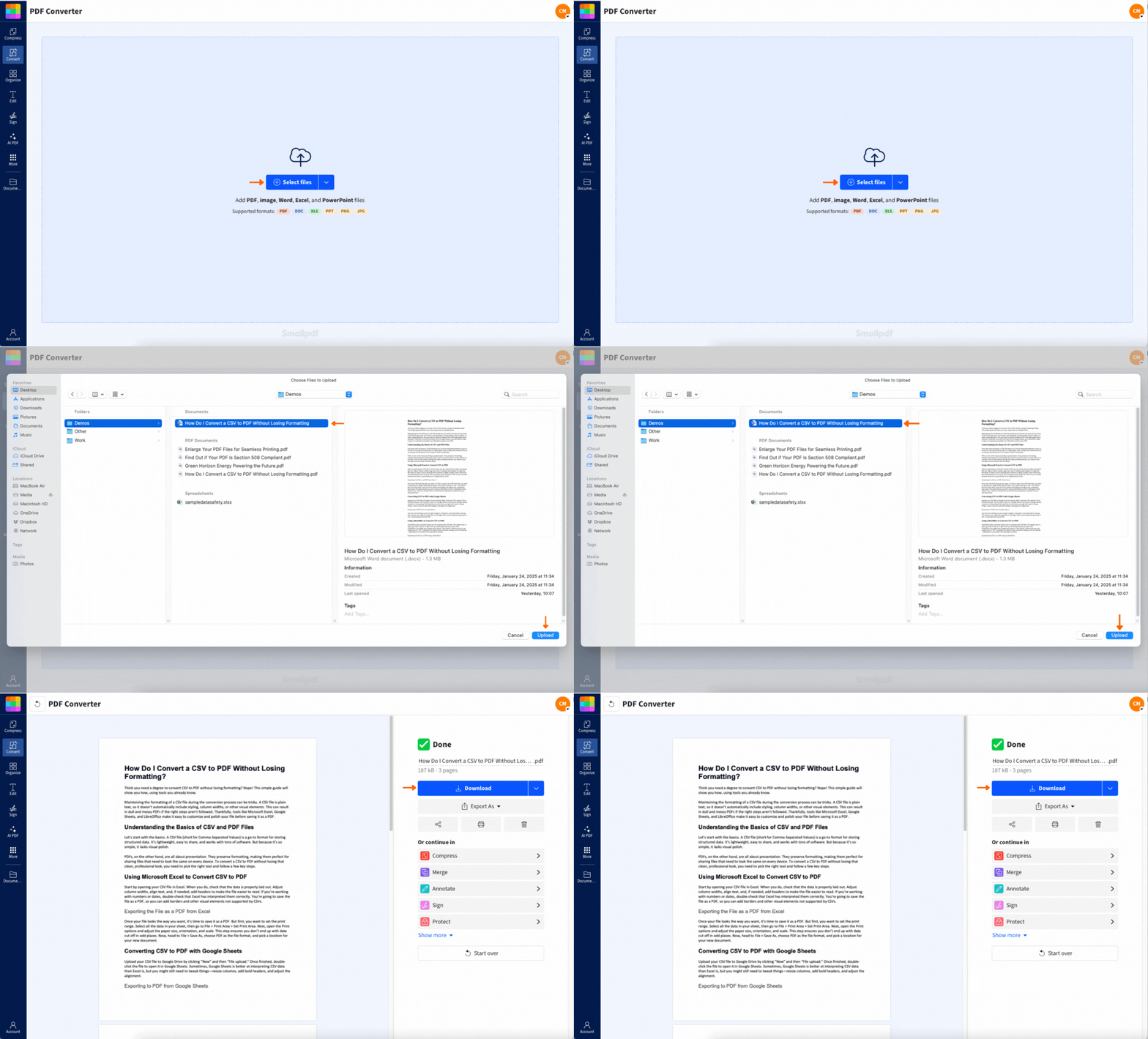
Come creare un PDF online (in 4 semplici passaggi)
Tipi di file che puoi convertire in PDF online
Ecco cosa puoi trasformare in PDF in pochi clic:
Documenti:
Documenti Word (.doc, .docx)
File di testo (.txt)
Fogli di calcolo:
File Excel (.xls, .xlsx)
Presentazioni:
Presentazioni PowerPoint (.ppt, .pptx)
Immagini:
Immagini (.jpg, .png, .tiff, .bmp, .gif, .webp)
Quando crei PDF in batch, puoi anche mescolare diversi tipi di file. Questo significa che puoi trascinare una combinazione di file Word, JPG e PPT nello strumento e convertirli contemporaneamente in singoli file PDF. Non c’è alcun limite al numero di documenti che puoi convertire in formato PDF.
Con la versione Pro puoi anche combinare diversi tipi di file durante la conversione in batch. Iscriviti per una prova gratuita di 7 giorni, e avrai pieno accesso a tutte le funzionalità Pro durante il periodo di prova.
Vuoi unire tutto in un unico file una volta terminata la conversione? Vai semplicemente su Unisci PDF, aggiungi i tuoi documenti e otterrai un unico PDF con tutti i file uniti.
Fai di più con il tuo PDF (modifica, comprimi, OCR, organizza)
Hai creato il tuo PDF, ma qual è il prossimo passo? Ci sono tanti modi per migliorarlo o adattarlo meglio alle tue esigenze.
Rendi il tuo PDF modificabile e ricercabile (OCR)
Se hai scansionato un file e vuoi renderlo un PDF ricercabile e modificabile, ti basta usare OCR (Riconoscimento ottico dei caratteri). È una funzionalità Pro, ma ne vale la pena se lavori spesso con scansioni e hai bisogno di trasformare il testo nelle immagini in testo ricercabile.
Riduci le dimensioni del file senza perdere qualità
Se il tuo PDF risulta un po’ pesante, usa Comprimi PDF per ridurne le dimensioni senza comprometterne la qualità. È molto utile per gli allegati email o per i caricamenti con limiti di dimensione.
Converti più file insieme in batch (Pro)
Se hai tanti file da convertire in PDF, nessun problema. Con un account Pro, puoi convertire un intero gruppo in una volta sola e poi scaricare tutto insieme in un file ZIP. È veloce, semplice e completamente crittografato.
Puoi anche aprire il tuo PDF nel nostro Modifica PDF per aggiungere commenti, evidenziazioni o digitare nuovo testo direttamente sulla pagina.
Fai di più con l’IA dopo aver creato il tuo PDF
Una volta creato il tuo PDF, gli strumenti di intelligenza artificiale di Smallpdf possono aiutarti a lavorare in modo più intelligente con i tuoi documenti. Ecco alcuni dei nostri preferiti.
Riassumi PDF lunghi
Hai un PDF molto lungo che devi capire rapidamente? La nostra IA può creare un riepilogo dei punti chiave, così non dovrai leggere ogni pagina.
Chatta con il tuo PDF
Fai domande sul tuo PDF e ottieni risposte immediate. È come avere una conversazione con il tuo documento, ideale per fare ricerche o trovare rapidamente informazioni specifiche.
Traduci i PDF
Hai bisogno del tuo PDF in un’altra lingua? Il nostro strumento di traduzione basato sull’IA può aiutarti a convertire i documenti mantenendo intatta la formattazione.
Lavora più velocemente con gli altri strumenti di Smallpdf
Oltre a creare PDF, abbiamo più di 30 altri strumenti per aiutarti nel tuo flusso di lavoro, tra cui:
Converti in PDF (da Word, JPG, PPT, Excel)
Converti da PDF (in Word, JPG, PPT)
Modifica e organizza i PDF (per annotare, unire, dividere e organizzare i tuoi documenti)
Proteggi i PDF (per proteggere o sbloccare i tuoi file)
È sicuro creare PDF online? Sicurezza e privacy su Smallpdf
Ti preoccupa caricare i tuoi file online? Ti capiamo e prendiamo la cosa sul serio. Ecco come proteggiamo i tuoi documenti:
I tuoi file sono crittografati tramite TLS durante il caricamento
Noi eliminiamo automaticamente i file dopo un’ora di elaborazione
Nessuno in Smallpdf può accedere a i tuoi documenti
Siamo ISO 27001 certificati e GDPR conformi
Inizia la tua prova gratuita per accedere a tutti gli strumenti di Smallpdf
Sei pronto a sbloccare tutto il potenziale di Smallpdf? Inizia la tua prova gratuita e accedi all’elaborazione in batch, all’OCR, alle funzionalità IA e a tutti i nostri strumenti premium per 7 giorni, senza vincoli.
Domande frequenti sulla creazione di PDF online
Come posso creare un PDF online gratis?
Ti basta caricare il file nel nostro PDF Creator e lo convertiremo all’istante. Per le conversioni di base non è richiesta la registrazione.Come si crea un PDF su Windows o Mac?
Su Windows, apri il file e vai su File > Stampa, quindi scegli “Microsoft Print to PDF”. Su Mac, fai clic su File > Stampa, poi seleziona “Salva come PDF” dal menu a tendina.Come si crea un PDF su iPhone o Android?
Su iPhone, apri il file, tocca Condividi > Stampa, quindi allarga l’anteprima per creare un PDF. Su Android, usa la funzione di scansione dell’app Google Drive oppure l’opzione Stampa > Salva come PDF.Come si crea un PDF vuoto?
Apri un documento vuoto in Word o Google Docs, poi usa “Salva come PDF” oppure Stampa > Salva come PDF. Una volta fatto, aprilo nel nostro strumento Modifica PDF per aggiungere quello che ti serve.Il creatore di PDF di Smallpdf è sicuro?
Assolutamente sì. Tutti i file vengono crittografati durante il caricamento e eliminati automaticamente un’ora dopo l’elaborazione, a meno che tu non scelga di salvarli sui nostri server. Non possiamo accedere ai tuoi documenti.Come posso unire più file in un unico PDF?
Dopo aver creato i singoli PDF, usa il nostro strumento Unisci PDF per trascinarli in un unico documento.Perché il mio PDF è così grande dopo l’esportazione?
Immagini grandi, font o layout complessi possono a volte far aumentare molto le dimensioni del file. Se è troppo grande per essere inviato via email o caricato, ti basta usare il nostro strumento Comprimi PDF. Ridurrà le dimensioni del file mantenendo un bell’aspetto.Posso creare un PDF da una pagina web?
Sì. Ti basta fare clic su “Stampa” nel menu del browser e selezionare “Salva come PDF”. Tieni presente che non potrai controllare dove cadrà l’interruzione di pagina, quindi il PDF potrebbe non venire nitido come speri.Posso riorganizzare o eliminare pagine in un PDF che ho appena creato?
Certamente. Vai allo strumento “Organizza PDF” per spostare gli elementi, eliminare le pagine in più o ruotarle. È rapidissimo e funziona direttamente nel browser.Crea e modifica PDF senza limiti
