PDF-opretter: Opret og rediger PDF online
Opret PDF-filer online på få sekunder fra Word, Excel, PowerPoint, billeder og meget mere. Ingen installation, ingen besvær – bare hurtige og gratis konverteringer.
Sådan opretter du en PDF online (i 4 hurtige trin)
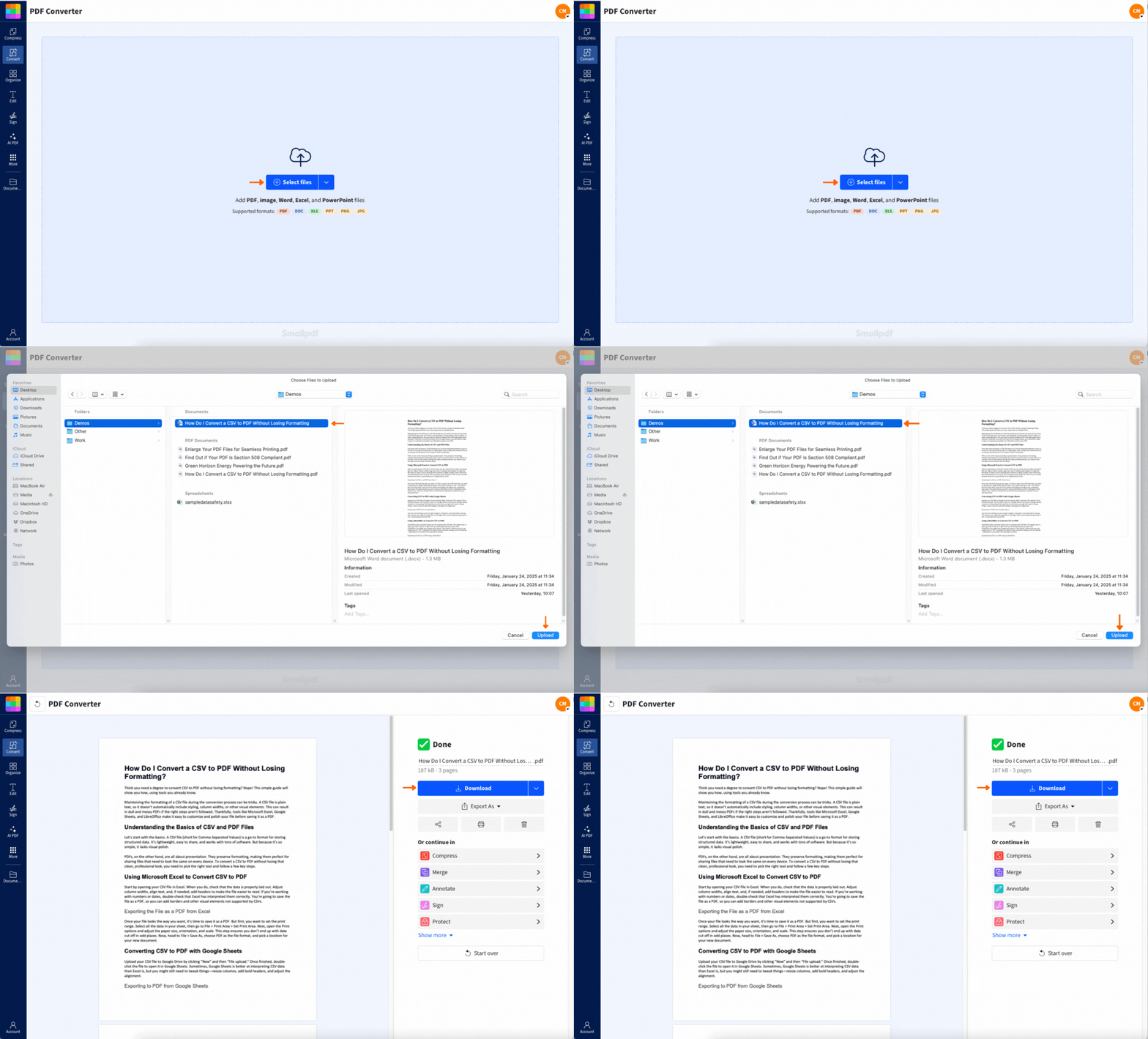
Filtyper, du kan konvertere til PDF online
Her er, hvad du kan omdanne til en PDF med blot et par klik:
Dokumenter:
Word-dokumenter (.doc, .docx)
Tekstfiler (.txt)
Regneark:
Excel-filer (.xls, .xlsx)
Præsentationer:
PowerPoint-præsentationer (.ppt, .pptx)
Billeder:
Billeder (.jpg, .png, .tiff, .bmp, .gif, .webp)
Når du opretter PDF-filer i batch, kan du også blande filtyperne. Det betyder, at du kan trække og slippe en blanding af Word-, JPG- og PPT-filer ind i værktøjet og konvertere dem samtidig til individuelle PDF-filer. Der er ingen grænse for, hvor mange dokumenter der kan konverteres til PDF-format.
Du kan endda blande forskellige filtyper, når du batchkonverterer med Pro. Tilmeld dig en 7-dages gratis prøveperiode, og du får fuld adgang til alle Pro-funktioner i løbet af din prøveperiode.
Vil du samle dem alle i én fil, når du er færdig med at konvertere? Så skal du bare gå over til Flet PDF, tilføje dine forskellige dokumenter, og så får du en enkelt PDF med alle dine filer samlet.
Få mere ud af din PDF (rediger, komprimer, OCR, organiser)
Så du har oprettet din PDF, men hvad nu? Der er masser af måder at finpudse den på eller få den til at fungere bedre til dine behov.
Gør din PDF redigerbar og søgbar (OCR)
Hvis du har scannet en fil og vil gøre den til en søgbar og redigerbar PDF, er det lige så simpelt som OCR (Optisk tegngenkendelse). Det er en Pro-funktion, men det er det værd, hvis du ofte arbejder med scanninger og har brug for at omdanne tekst i billeder til søgbar tekst.
Reducer filstørrelsen uden at miste kvalitet
Hvis din PDF-fil bliver lidt stor, kan du bruge Komprimer PDF for at gøre den mindre uden at ødelægge kvaliteten. Det er supernyttigt til e-mail-vedhæftninger eller uploads med størrelsesbegrænsninger.
Konverter flere filer på én gang (Pro)
Hvis du har en masse filer, der skal konverteres til PDF, er det ikke noget problem. Med en Pro-konto kan du konvertere en hel stak på én gang og derefter downloade det hele samlet i en ZIP-fil. Det er hurtigt, nemt og fuldt krypteret.
Du kan også åbne din PDF-fil i vores Rediger PDF værktøj for at tilføje kommentarer, fremhævelser eller skrive ny tekst direkte på siden.
Få mere ud af AI, når du har oprettet din PDF
Når du har oprettet din PDF, kan Smallpdfs AI-værktøjer hjælpe dig med at arbejde smartere med dine dokumenter. Her er et par favoritter.
Opsummer lange PDF-filer
Har du en kæmpe PDF, du hurtigt skal have overblik over? Vores AI kan oprette et resumé af de vigtigste punkter, så du ikke behøver at læse hver eneste side.
Chat med din PDF
Stil spørgsmål om din PDF og få svar med det samme. Det er som at føre en samtale med dit dokument, hvilket gør det perfekt til research eller til hurtigt at finde specifikke oplysninger.
Oversæt PDF-filer
Har du brug for din PDF på et andet sprog? Vores AI-oversættelsesværktøj kan hjælpe dig med at konvertere dokumenter, samtidig med at formateringen bevares.
Få arbejdet gjort hurtigere med andre Smallpdf-værktøjer
Ud over at oprette PDF-filer har vi Over 30 andre værktøjer til at hjælpe dig med dit workflow, f.eks.:
Konverter til PDF (fra Word, JPG, PPT, Excel)
Konverter fra PDF (til Word, JPG, PPT)
Rediger og organiser PDF-filer (for at tilføje kommentarer, flette, opdele og organisere dine dokumenter)
Beskyt PDF-filer (for at beskytte eller låse dine filer op)
Er det sikkert at oprette PDF-filer online? Sikkerhed og privatliv hos Smallpdf
Er du bekymret for at uploade dine filer online? Det forstår vi godt, og vi tager det alvorligt. Sådan holder vi dine dokumenter sikre:
Dine filer er krypteret med TLS under upload
Vi sletter filer automatisk efter en times behandling
Ingen hos Smallpdf har adgang til dine dokumenter
Vi er ISO 27001 certificeret og GDPR kompatibel
Start din gratis prøveperiode for at få adgang til alle Smallpdf-værktøjer
Er du klar til at få det fulde udbytte af Smallpdf? Start din gratis prøveperiode og få adgang til batchbehandling, OCR, AI-funktioner og alle vores premium-værktøjer i 7 dage – helt uden binding.
Ofte stillede spørgsmål om at oprette PDF-filer online
Hvordan opretter jeg en PDF online gratis?
Du skal bare uploade din fil til vores PDF-opretter, så konverterer vi den med det samme. Der kræves ingen tilmelding for grundlæggende konverteringer.Hvordan opretter jeg en PDF på Windows eller Mac?
På Windows skal du åbne din fil og gå til Fil > Udskriv og derefter vælge "Microsoft Print to PDF." På Mac skal du klikke på Fil > Udskriv og derefter vælge "Gem som PDF" fra rullemenuen.Hvordan opretter jeg en PDF på iPhone eller Android?
På iPhone skal du åbne din fil, trykke på Del > Udskriv og derefter zoome ud på forhåndsvisningen for at oprette en PDF. På Android skal du bruge Google Drive-appens scanningsfunktion eller indstillingen Udskriv > Gem som PDF.Hvordan opretter jeg en tom PDF-fil?
Åbn et tomt dokument i Word eller Google Docs, og brug derefter "Gem som PDF" eller Udskriv > Gem som PDF. Når du er færdig, åbner du det i vores værktøj "Rediger PDF" for at tilføje det, du har brug for.Er Smallpdfs PDF-opretter sikker?
Absolut. Alle filer krypteres under upload og slettes automatisk en time efter behandlingen, medmindre du vælger at gemme dem på vores servere. Vi har ikke adgang til dine dokumenter.Hvordan samler jeg flere filer i én PDF?
Når du har oprettet dine individuelle PDF-filer, kan du bruge vores værktøj "Flet PDF" til at trække og slippe dem sammen til ét dokument.Hvorfor er min PDF-fil så stor efter eksport?
Store billeder, skrifttyper eller detaljerede layouts kan nogle gange få din filstørrelse til at vokse meget. Hvis den er for stor til at sende via e-mail eller uploade, skal du bare køre den gennem vores værktøj "Komprimer PDF". Det gør din fil mindre, uden at den mister sit flotte udseende.Kan jeg oprette en PDF fra en webside?
Ja. Du skal bare klikke på "Udskriv" i din browsermenu og vælge "Gem som PDF." Husk, at du ikke har kontrol over, hvor sideskiftet placeres, så PDF-filen ser måske ikke så skarp ud, som du håber.Kan jeg omarrangere eller slette sider i en PDF, jeg lige har oprettet?
Absolut. Gå over til værktøjet Organiser PDF for at flytte rundt på tingene, slette overskydende sider eller rotere dem. Det går superhurtigt og fungerer direkte i din browser.Opret og rediger PDF-filer uden begrænsninger
