- Ana Sayfa
- ›
- ›PDF Oluşturucu: Çevrimiçi PDF Oluştur ve Düzenle
PDF Oluşturucu: Çevrimiçi PDF Oluştur ve Düzenle
Word, Excel, PowerPoint, görseller ve daha fazlasından saniyeler içinde çevrimiçi PDF dosyaları oluştur. Kurulum yok, uğraştırmaz; sadece hızlı ve ücretsiz dönüştürme.
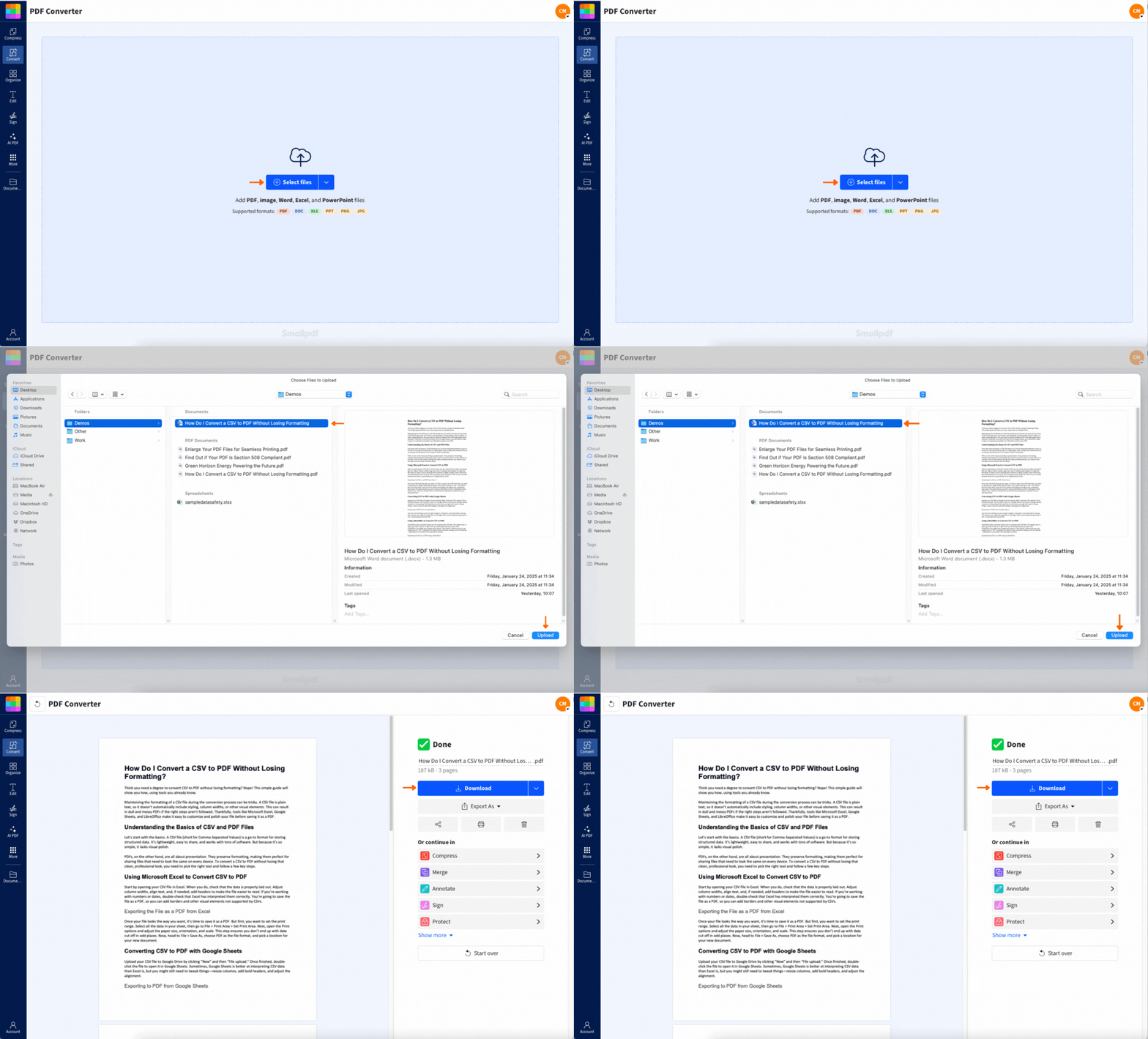
Çevrimiçi PDF Nasıl Oluşturulur (4 Hızlı Adımda)
Çevrimiçi Olarak PDF’ye Dönüştürebileceğin Dosya Türleri
İşte yalnızca birkaç tıklamayla PDF’ye dönüştürebileceğin dosya türleri:
Belgeler:
Word belgeleri (.doc, .docx)
Metin dosyaları (.txt)
Hesap tabloları:
Excel dosyaları (.xls, .xlsx)
Sunumlar:
PowerPoint sunumları (.ppt, .pptx)
Görseller:
Görseller (.jpg, .png, .tiff, .bmp, .gif, .webp)
Toplu PDF oluştururken farklı dosya türlerini de bir arada kullanabilirsin. Yani Word, JPG ve PPT dosyalarının karışımını araca sürükleyip bırakarak hepsini aynı anda ayrı PDF dosyalarına dönüştürebilirsin. PDF formatına dönüştürülebilecek belge sayısında herhangi bir sınır yok.
Pro ile toplu dönüştürme yaparken farklı dosya türlerini bir arada bile kullanabilirsin. 7 günlük ücretsiz denemeye kaydol, deneme süren boyunca tüm Pro özelliklerine tam erişim elde edersin.
Dönüştürme bittikten sonra hepsini tek bir dosyada birleştirmek mi istiyorsun? Tek yapman gereken şuraya gitmek: PDF Birleştir, farklı belgelerini ekle ve dosyalarının birleştiği tek bir PDF hazır olsun.
PDF’inle Daha Fazlasını Yap (Düzenle, Sıkıştır, OCR, Düzenle)
PDF’ni oluşturdun, peki sırada ne var? Onu daha da iyileştirmenin veya ihtiyaçlarına daha uygun hale getirmenin pek çok yolu var.
PDF’ni Düzenlenebilir ve Aranabilir Hale Getir (OCR)
Bir dosyayı taradıysan ve onu aranabilir, düzenlenebilir bir PDF’ye dönüştürmek istiyorsan, bu iş OCR (Optical Character Recognition). Bu bir Pro özelliği ama taranmış belgelerle sık çalışıyor ve görseldeki metni aranabilir metne dönüştürmen gerekiyorsa kesinlikle işe yarar.
Kaliteden Ödün Vermeden Dosya Boyutunu Azalt
PDF’in biraz büyük olduysa PDF Sıkıştır aracını kullanarak kaliteyi bozmadan boyutunu küçültebilirsin. Bu özellikle e-posta ekleri veya boyut sınırı olan yüklemeler için çok kullanışlıdır.
Birden Fazla Dosyayı Aynı Anda Toplu Olarak Dönüştür (Pro)
PDF’ye dönüştürmen gereken bir sürü dosya varsa sorun değil. Pro hesapla hepsini tek seferde dönüştürebilir, ardından her şeyi birlikte bir ZIP dosyası olarak indirebilirsin. Hızlıdır, kolaydır ve tamamen şifrelenmiştir.
PDF’ni ayrıca PDF Düzenle aracımızda açarak doğrudan sayfaya yorum ekleyebilir, vurgulamalar yapabilir veya yeni metin yazabilirsin.
PDF’ni Oluşturduktan Sonra Yapay Zeka ile Daha Fazlasını Yap
PDF’ni oluşturduktan sonra Smallpdf’nin yapay zeka araçları, belgelerinle daha akıllıca çalışmana yardımcı olabilir. İşte öne çıkanlardan birkaçı.
Uzun PDF’leri Özetle
Hızlıca gözden geçirmen gereken çok büyük bir PDF dosyan mı var? Yapay zekamız özet çıkarabilir böylece her sayfayı tek tek okumadan önemli noktaları görebilirsin.
PDF’inle Sohbet Et
PDF’in hakkında sorular sor ve anında cevaplar al. Sanki belgenle sohbet ediyormuşsun gibi; bu da araştırma yapmak veya belirli bilgilere hızlıca ulaşmak için harika.
PDF’leri Çevir
PDF’ni başka bir dilde mi istiyorsun? Yapay zeka çeviri aracımız biçimlendirmeyi koruyarak belgeleri dönüştürmene yardımcı olabilir.
Diğer Smallpdf Araçlarıyla İşlerini Daha Hızlı Halledebilirsin
PDF oluşturmanın ötesinde, 30’dan fazla başka aracımız var ve iş akışında sana yardımcı olabilirler. Örneğin:
PDF’ye Dönüştür (Word, JPG, PPT, Excel’den)
PDF’den Dönüştür (Word, JPG, PPT’ye)
PDF’leri düzenle ve organize et (belgelerine not eklemek, birleştirmek, bölmek ve düzenlemek için)
PDF’leri Koru (dosyalarını korumak veya kilidini açmak için)
Çevrimiçi PDF Oluşturmak Güvenli mi? Smallpdf’de Güvenlik ve Gizlilik
Dosyalarını çevrimiçi yükleme konusunda endişeli misin? Seni anlıyoruz ve bunu ciddiye alıyoruz. Belgelerini nasıl güvende tuttuğumuzu aşağıda görebilirsin:
Dosyaların TLS şifrelemesiyle korunur yükleme sırasında
Biz dosyaları otomatik olarak sileriz işlemden bir saat sonra
Smallpdf’de hiç kimse belgelerine
Biz ISO/IEC 27001 sertifikalıyız ve GDPR uyumluyuz
Tüm Smallpdf Araçlarına Erişmek İçin Ücretsiz Denemeni Başlat
Smallpdf’in tüm gücünü kullanmaya hazır mısın? Ücretsiz denemeni başlat ve 7 gün boyunca toplu işleme, OCR, yapay zeka özellikleri ve tüm premium araçlarımıza hiçbir koşul olmadan eriş.
Çevrimiçi PDF Oluşturma Hakkında Sık Sorulan Sorular
Çevrimiçi olarak ücretsiz PDF nasıl oluşturabilirim?
Dosyanı pdf oluşturucumuza yükle, biz de anında dönüştürelim. Temel dönüştürmeler için kayıt olman gerekmez.Windows veya Mac’te nasıl PDF oluşturabilirim?
Windows’ta dosyanı açıp Dosya > Yazdır bölümüne git, ardından “Microsoft Print to PDF” seçeneğini seç. Mac’te Dosya > Yazdır’a tıkla, ardından açılır menüden “Save as PDF” seçeneğini seç.iPhone veya Android’de nasıl PDF oluşturabilirim?
iPhone’da dosyanı aç, Paylaş > Yazdır’a dokun, ardından önizlemede uzaklaştırarak PDF oluştur. Android’de Google Drive uygulamasının tarama özelliğini veya Yazdır > PDF Olarak Kaydet seçeneğini kullan.Boş bir PDF nasıl oluşturabilirim?
Word veya Google Dokümanlar’da boş bir belge aç, ardından “PDF Olarak Kaydet” seçeneğini ya da Yazdır > PDF Olarak Kaydet yolunu kullan. Ardından ihtiyacın olanları eklemek için dosyayı PDF Düzenle aracımızda aç.Smallpdf’in pdf oluşturucusu güvenli mi?
Kesinlikle. Tüm dosyalar yükleme sırasında şifrelenir ve onları sunucularımıza kaydetmeyi seçmediğin sürece işlemden bir saat sonra otomatik olarak silinir. Belgelerine erişemeyiz.Birden fazla dosyayı tek bir PDF’de nasıl birleştirebilirim?
PDF’lerini tek tek oluşturduktan sonra, bunları sürükleyip bırakarak tek bir belgede birleştirmek için PDF Birleştir aracımızı kullan.Dışa aktardıktan sonra PDF dosyam neden bu kadar büyük oluyor?
Büyük görseller, yazı tipleri veya ayrıntılı düzenler bazen dosya boyutunu gereğinden fazla artırabilir. E-postayla gönderemeyeceğin ya da yükleyemeyeceğin kadar büyükse, dosyanı PDF Sıkıştır aracımızdan geçir. Boyutunu küçültürken iyi görünmesini de korur.Bir web sayfasından PDF oluşturabilir miyim?
Evet. Tarayıcı menünde “Yazdır”a tıkla ve “Save as PDF” seçeneğini seç. Sayfa sonlarının nereye geleceğini kontrol edemeyeceğini unutma; bu yüzden PDF, umduğun kadar düzgün görünmeyebilir.Az önce oluşturduğum bir PDF’deki sayfaları yeniden düzenleyebilir veya silebilir miyim?
Kesinlikle. Öğeleri taşımak, fazladan sayfaları silmek veya döndürmek için PDF Düzenle aracına git. Oldukça hızlıdır ve doğrudan tarayıcında çalışır.Sınırsız PDF oluştur ve düzenle
