- Hjem
- ›
- ›PDF Creator: Opprett og rediger PDF-filer på nettet
PDF Creator: Opprett og rediger PDF-filer på nettet
Opprett PDF-filer på nettet på få sekunder fra Word, Excel, PowerPoint, bilder og mer. Ingen installasjoner, ingen styr, bare raske og gratis konverteringer.
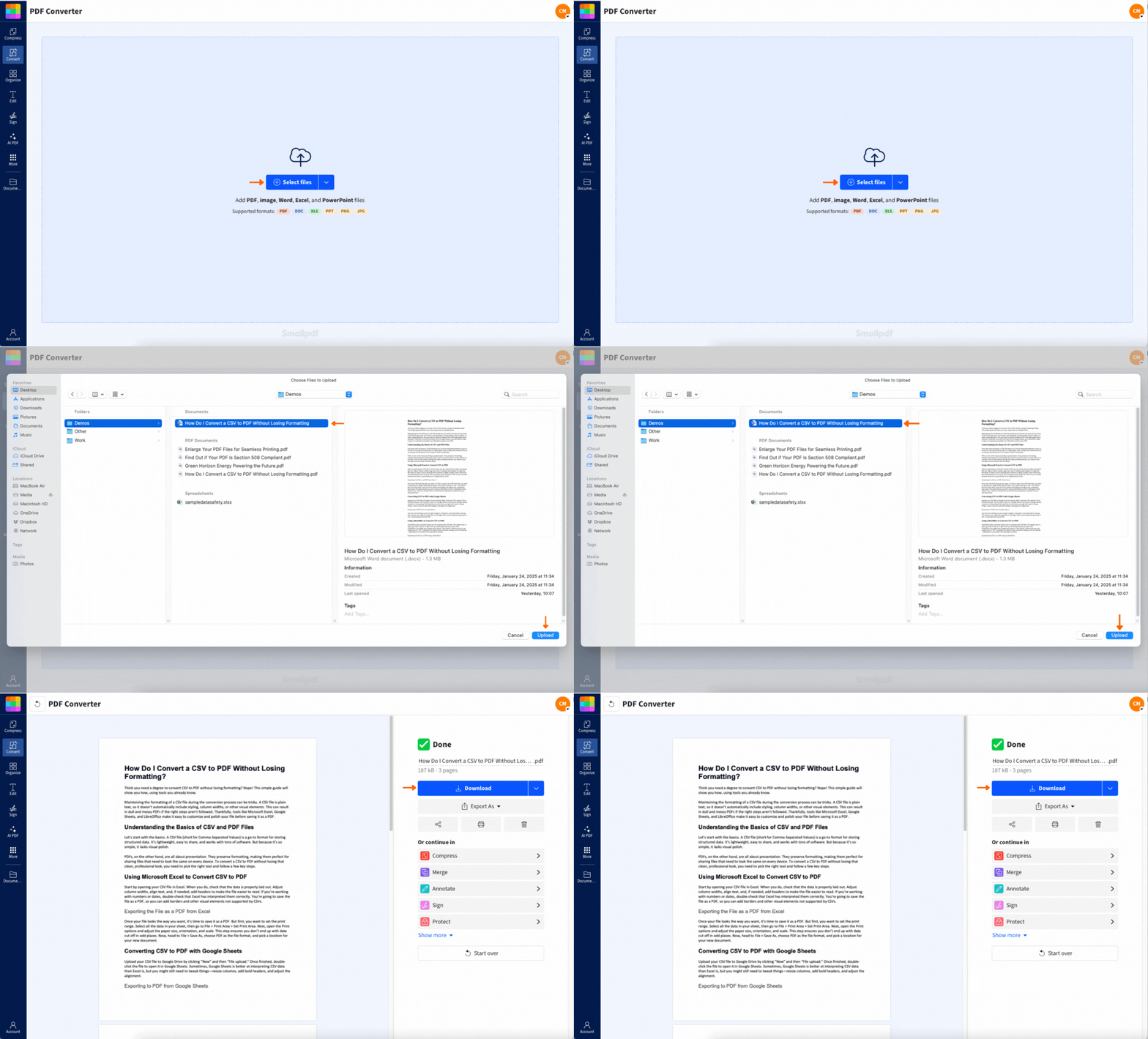
Slik oppretter du en PDF på nettet (i 4 raske trinn)
Filtyper du kan konvertere til PDF på nettet
Her er det du kan gjøre om til PDF med bare noen få klikk:
Dokumenter:
Word-dokumenter (.doc, .docx)
Tekstfiler (.txt)
Regneark:
Excel-filer (.xls, .xlsx)
Presentasjoner:
PowerPoint-presentasjoner (.ppt, .pptx)
Bilder:
Bilder (.jpg, .png, .tiff, .bmp, .gif, .webp)
Når du oppretter PDF-filer i batch, kan du også blande filtypene. Det betyr at du kan dra og slippe en blanding av Word-, JPG- og PPT-filer inn i verktøyet og konvertere dem samtidig til separate PDF-filer. Det er ingen grense for hvor mange dokumenter som kan konverteres til PDF-format.
Du kan til og med blande ulike filtyper når du batchkonverterer med Pro. Registrer deg for en 7-dagers gratis prøveperiode, og du får full tilgang til alle Pro-funksjonene i prøveperioden.
Vil du slå dem alle sammen til én fil når du er ferdig med konverteringen? Bare gå til Slå sammen PDF, legg til de ulike dokumentene dine, så får du én PDF med alle filene samlet.
Gjør mer med PDF-filen din (rediger, komprimer, OCR, organiser)
Så du har opprettet PDF-filen din, men hva nå? Det finnes mange måter å finpusse den på eller få den til å fungere bedre for det du trenger.
Gjør PDF-filen din redigerbar og søkbar (OCR)
Hvis du har skannet en fil og vil gjøre den om til en søkbar og redigerbar PDF, er det så enkelt som OCR (optisk tegngjenkjenning). Det er en Pro-funksjon, men verdt det hvis du ofte jobber med skannede filer og trenger å gjøre tekst i bilder om til søkbar tekst.
Reduser filstørrelsen uten å miste kvalitet
Hvis PDF-filen din blir litt tung, kan du bruke Komprimer PDF for å redusere størrelsen uten å ødelegge kvaliteten. Dette er veldig nyttig for e-postvedlegg eller opplastinger med størrelsesgrenser.
Konverter flere filer samtidig (Pro)
Hvis du har en bunke filer du må konvertere til PDF, er det ikke noe problem. Med en Pro-konto kan du konvertere alt på én gang og deretter laste ned alt samlet i en ZIP-fil. Det går raskt, er enkelt og er fullstendig kryptert.
Du kan også åpne PDF-filen din i Rediger PDF for å legge til kommentarer, markeringer eller skrive inn ny tekst direkte på siden.
Gjør mer med AI etter at du har opprettet PDF-filen
Når du har opprettet PDF-filen din, kan Smallpdfs AI-verktøy hjelpe deg med å jobbe smartere med dokumentene dine. Her er noen favoritter.
Oppsummer lange PDF-filer
Har du en stor PDF-fil du må sette deg inn i raskt? Vår AI kan lage et sammendrag av de viktigste punktene, slik at du ikke trenger å lese hver eneste side.
Chat med PDF-filen din
Still spørsmål om PDF-filen din og få svar med en gang. Det er som å ha en samtale med dokumentet ditt, noe som gjør det perfekt for research eller for å finne spesifikk informasjon raskt.
Oversett PDF-filer
Trenger du PDF-filen på et annet språk? AI-oversettelsesverktøyet vårt kan hjelpe deg med å konvertere dokumenter samtidig som formateringen beholdes.
Få mer gjort raskere med andre Smallpdf-verktøy
I tillegg til å opprette PDF-filer har vi 30+ andre verktøy som kan hjelpe deg med arbeidsflyten, for eksempel:
Konverter til PDF (fra Word, JPG, PPT, Excel)
Konverter fra PDF (til Word, JPG, PPT)
Rediger og organiser PDF-filer (for å legge til kommentarer, slå sammen, dele og organisere dokumentene dine)
Beskytt PDF-filer (for å beskytte eller låse opp filene dine)
Er det trygt å opprette PDF-filer på nettet? Sikkerhet og personvern hos Smallpdf
Er du bekymret for å laste opp filene dine på nettet? Vi skjønner det, og vi tar det på alvor. Slik holder vi dokumentene dine trygge:
Filene dine er kryptert med TLS under opplasting
Vi sletter filer automatisk etter én time med behandling
Ingen hos Smallpdf har tilgang til dokumentene dine
Vi er ISO 27001 sertifisert og GDPR kompatibel
Start den gratis prøveperioden din for å få tilgang til alle Smallpdf-verktøy
Er du klar til å få tilgang til hele kraften i Smallpdf? Start den gratis prøveperioden din og få tilgang til batchbehandling, OCR, AI-funksjoner og alle premiumverktøyene våre i 7 dager – helt uten forpliktelser.
Vanlige spørsmål om å opprette PDF-filer på nettet
Hvordan oppretter jeg en PDF gratis på nettet?
Bare last opp filen din til PDF-skaperen vår, så konverterer vi den umiddelbart. Det kreves ingen registrering for enkle konverteringer.Hvordan oppretter jeg en PDF på Windows eller Mac?
På Windows åpner du filen og går til Fil > Skriv ut, og velger deretter “Microsoft Print to PDF”. På Mac klikker du på Fil > Skriv ut, og velger deretter “Lagre som PDF” fra rullegardinmenyen.Hvordan oppretter jeg en PDF på iPhone eller Android?
På iPhone åpner du filen, trykker på Del > Skriv ut og zoomer deretter ut på forhåndsvisningen for å opprette en PDF. På Android bruker du skannefunksjonen i Google Drive-appen eller alternativet Skriv ut > Lagre som PDF.Hvordan oppretter jeg en tom PDF?
Åpne et tomt dokument i Word eller Google Docs, og bruk deretter “Lagre som PDF” eller Skriv ut > Lagre som PDF. Når du er ferdig, åpner du det i verktøyet Rediger PDF for å legge til det du trenger.Er Smallpdfs PDF-skaper trygg?
Absolutt. Alle filer krypteres under opplasting og slettes automatisk én time etter behandling, med mindre du velger å lagre dem på serverne våre. Vi har ikke tilgang til dokumentene dine.Hvordan slår jeg sammen flere filer til én PDF?
Når du har opprettet de enkelte PDF-filene, kan du bruke verktøyet Slå sammen PDF til å dra og slippe dem inn i ett dokument.Hvorfor er PDF-filen min så stor etter eksport?
Store bilder, skrifttyper eller detaljerte oppsett kan noen ganger få filstørrelsen til å øke kraftig. Hvis den er for stor til å sende på e-post eller laste opp, kan du bare kjøre den gjennom verktøyet Komprimer PDF. Det vil redusere filstørrelsen og sørge for at den fortsatt ser bra ut.Kan jeg opprette en PDF fra en nettside?
Ja. Bare trykk på “Skriv ut” i nettlesermenyen og velg “Lagre som PDF”. Husk at du ikke har kontroll over hvor sideskiftet havner, så PDF-filen blir kanskje ikke så skarp som du håper.Kan jeg omorganisere eller slette sider i en PDF jeg nettopp har opprettet?
Absolutt. Gå til verktøyet Organiser PDF for å flytte rundt på innholdet, slette overflødige sider eller rotere dem. Det går kjemperaskt og fungerer rett i nettleseren din.Opprett og rediger PDF-filer uten begrensninger
