- Strona startowa
- ›
- ›Kreator PDF: twórz i edytuj pliki PDF online
Kreator PDF: twórz i edytuj pliki PDF online
Twórz pliki PDF online w kilka sekund z plików Word, Excel, PowerPoint, obrazów i innych. Bez instalacji, bez problemów — tylko szybkie i darmowe konwersje.
Więcej o konwerterze PDF
Więcej o edycji PDF
Więcej o Word do PDF
Jak utworzyć plik PDF online (w 4 szybkich krokach)
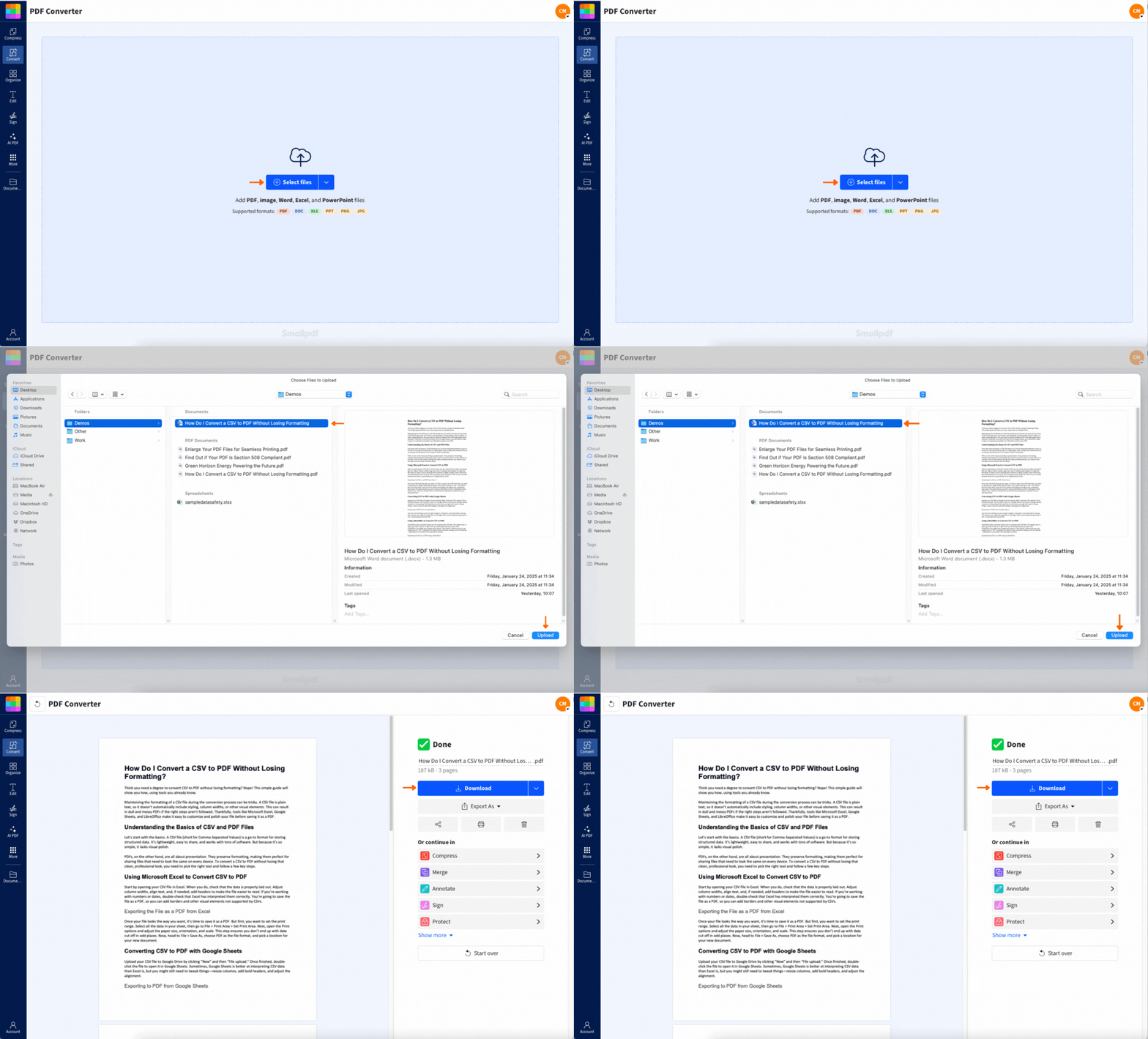
Typy plików, które możesz przekonwertować do PDF online
Oto, co możesz zamienić na PDF za pomocą zaledwie kilku kliknięć:
Dokumenty:
Dokumenty Word (.doc, .docx)
Pliki tekstowe (.txt)
Arkusze kalkulacyjne:
Pliki Excel (.xls, .xlsx)
Prezentacje:
Prezentacje PowerPoint (.ppt, .pptx)
Obrazy:
Obrazy (.jpg, .png, .tiff, .bmp, .gif, .webp)
Podczas zbiorczego tworzenia plików PDF możesz też mieszać typy plików. Oznacza to, że możesz przeciągnąć i upuścić do narzędzia różne pliki Word, JPG i PPT, a następnie jednocześnie przekonwertować je na osobne pliki PDF. Nie ma ograniczeń co do liczby dokumentów, które można przekonwertować do formatu PDF.
W wersji Pro możesz nawet łączyć różne typy plików podczas konwersji zbiorczej. Zarejestruj się, aby skorzystać z 7-dniowego bezpłatnego okresu próbnego, a podczas okresu próbnego uzyskasz pełny dostęp do wszystkich funkcji wersji Pro.
Chcesz połączyć je wszystkie w jeden plik po zakończeniu konwersji? Po prostu przejdź do Scal PDF, dodaj różne dokumenty, a otrzymasz jeden plik PDF zawierający wszystkie połączone pliki.
Zrób więcej ze swoim PDF (edytuj, kompresuj, stosuj OCR, porządkuj)
Masz już utworzony plik PDF, ale co dalej? Jest mnóstwo sposobów, by go dopracować lub lepiej dostosować do swoich potrzeb.
Umożliw edycję i wyszukiwanie w pliku PDF (OCR)
Jeśli zeskanowałeś plik i chcesz przekształcić go w PDF z możliwością wyszukiwania i edycji, wystarczy po prostu OCR (optyczne rozpoznawanie znaków). To funkcja dostępna w wersji Pro, ale warto z niej skorzystać, jeśli często pracujesz ze skanami i musisz zamieniać tekst z obrazów na tekst z możliwością wyszukiwania.
Zmniejsz rozmiar pliku bez utraty jakości
Jeśli plik PDF okaże się nieco za duży, użyj Kompresuj PDF aby zmniejszyć jego rozmiar bez utraty jakości. To bardzo przydatne przy załącznikach do e-maili lub przesyłaniu plików z ograniczeniami rozmiaru.
Konwertuj wiele plików jednocześnie (Pro)
Jeśli masz mnóstwo plików, które chcesz przekonwertować do formatu PDF, żaden problem. Dzięki kontu Pro możesz przekonwertować cały stos za jednym razem, a potem pobrać wszystko razem w pliku ZIP. To szybkie, łatwe i w pełni szyfrowane.
Możesz też otworzyć plik PDF w naszym Edytuj PDF narzędziu, aby dodawać komentarze, podświetlenia lub wpisywać nowy tekst bezpośrednio na stronie.
Zrób więcej z AI po utworzeniu pliku PDF
Po utworzeniu pliku PDF narzędzia AI Smallpdf pomogą Ci pracować z dokumentami sprytniej. Oto kilka ulubionych opcji.
Podsumowuj długie pliki PDF
Masz ogromny plik PDF, który musisz szybko przeanalizować? Nasza sztuczna inteligencja może stworzyć streszczenie kluczowych punktów, dzięki czemu nie musisz czytać każdej strony.
Porozmawiaj ze swoim PDF
Zadaj pytania dotyczące swojego pliku PDF i uzyskaj natychmiastowe odpowiedzi. To jak rozmowa z własnym dokumentem, więc świetnie sprawdza się przy researchu lub szybkim znajdowaniu konkretnych informacji.
Tłumacz pliki PDF
Potrzebujesz pliku PDF w innym języku? Nasze narzędzie AI do tłumaczenia może pomóc Ci konwertować dokumenty z zachowaniem oryginalnego formatowania.
Pracuj szybciej dzięki innym narzędziom Smallpdf
Oprócz tworzenia plików PDF oferujemy również ponad 30 innych narzędzi aby usprawnić Twoją pracę, na przykład:
Konwertuj do PDF (z Word, JPG, PPT, Excel)
Konwertuj z PDF (do Word, JPG, PPT)
Edytuj i porządkuj pliki PDF (aby dodawać adnotacje, scalać, dzielić i porządkować dokumenty)
Zabezpieczaj pliki PDF (aby zabezpieczać lub odblokowywać swoje pliki)
Czy tworzenie plików PDF online jest bezpieczne? Bezpieczeństwo i prywatność w Smallpdf
Martwisz się o przesyłanie plików online? Rozumiemy to i traktujemy tę kwestię poważnie. Oto, jak dbamy o bezpieczeństwo Twoich dokumentów:
Twoje pliki są Pliki chronione szyfrowaniem TLS podczas przesyłania
My automatycznie usuwamy pliki po 1 godzinie przetwarzania
Nikt w Smallpdf nie ma dostępu do Twoich dokumentów
Mamy ISO 27001 certyfikat i jesteśmy RODO zgodni
Rozpocznij bezpłatny okres próbny, aby uzyskać dostęp do wszystkich narzędzi Smallpdf
Chcesz w pełni wykorzystać możliwości Smallpdf? Rozpocznij bezpłatny okres próbny i uzyskaj dostęp do przetwarzania zbiorczego, OCR, funkcji AI oraz wszystkich naszych narzędzi premium na 7 dni — bez żadnych zobowiązań.
Często zadawane pytania dotyczące tworzenia plików PDF online
Jak bezpłatnie utworzyć plik PDF online?
Wystarczy przesłać plik do naszego kreatora PDF, a my natychmiast go przekonwertujemy. Do podstawowych konwersji nie jest wymagana rejestracja.Jak utworzyć plik PDF w systemie Windows lub na Macu?
W systemie Windows otwórz plik i przejdź do menu Plik > Drukuj, a następnie wybierz opcję „Microsoft Print to PDF”. Na Macu kliknij Plik > Drukuj, a następnie wybierz opcję „Zapisz jako PDF” z menu rozwijanego.Jak utworzyć plik PDF na iPhonie lub Androidzie?
Na iPhonie otwórz plik, stuknij Udostępnij > Drukuj, a następnie pomniejsz podgląd, aby utworzyć plik PDF. Na Androidzie skorzystaj z funkcji skanowania w aplikacji Dysk Google lub opcji Drukuj > Zapisz jako PDF.Jak utworzyć pusty plik PDF?
Otwórz pusty dokument w Wordzie lub Google Docs, a następnie użyj opcji „Zapisz jako PDF” lub „Drukuj” > „Zapisz jako PDF”. Po zakończeniu otwórz go w naszym narzędziu Edytuj PDF, aby dodać wszystko, czego potrzebujesz.Czy kreator PDF Smallpdf jest bezpieczny?
Oczywiście. Wszystkie pliki są szyfrowane podczas przesyłania i automatycznie usuwane po 1 godzinie, chyba że zdecydujesz się zapisać je na naszych serwerach. Nie mamy dostępu do Twoich dokumentów.Jak połączyć wiele plików w jeden plik PDF?
Po utworzeniu poszczególnych plików PDF użyj naszego narzędzia Scal PDF, aby przeciągnąć i upuścić je do jednego dokumentu.Dlaczego mój plik PDF jest tak duży po eksporcie?
Duże obrazy, czcionki lub szczegółowe układy mogą czasami mocno zwiększyć rozmiar pliku. Jeśli plik jest zbyt duży, by wysłać go e-mailem lub przesłać, po prostu skorzystaj z naszego narzędzia Kompresuj PDF. Zmniejszy ono rozmiar pliku, zachowując jego dobrą jakość.Czy mogę utworzyć plik PDF ze strony internetowej?
Tak. Wystarczy kliknąć „Drukuj” w menu przeglądarki i wybrać opcję „Zapisz jako PDF”. Pamiętaj tylko, że nie masz kontroli nad miejscem podziału strony, więc plik PDF może nie wyglądać tak dobrze, jak oczekujesz.Czy mogę zmienić kolejność lub usunąć strony w właśnie utworzonym pliku PDF?
Oczywiście. Przejdź do narzędzia „Organize PDF”, aby zmieniać kolejność elementów, usuwać zbędne strony lub je obracać. Działa bardzo szybko i bezpośrednio w przeglądarce.Twórz i edytuj pliki PDF bez ograniczeń
