- Головна
- ›
- ›PDF Creator: Створюй і редагуй PDF онлайн
PDF Creator: Створюй і редагуй PDF онлайн
Створити PDF файл можна за лічені секунди з Word, Excel, PowerPoint, зображень та інших форматів. Без встановлення, без зайвого клопоту — просто швидка та безкоштовна конвертація.
Як створити PDF онлайн (у 4 простих кроках)
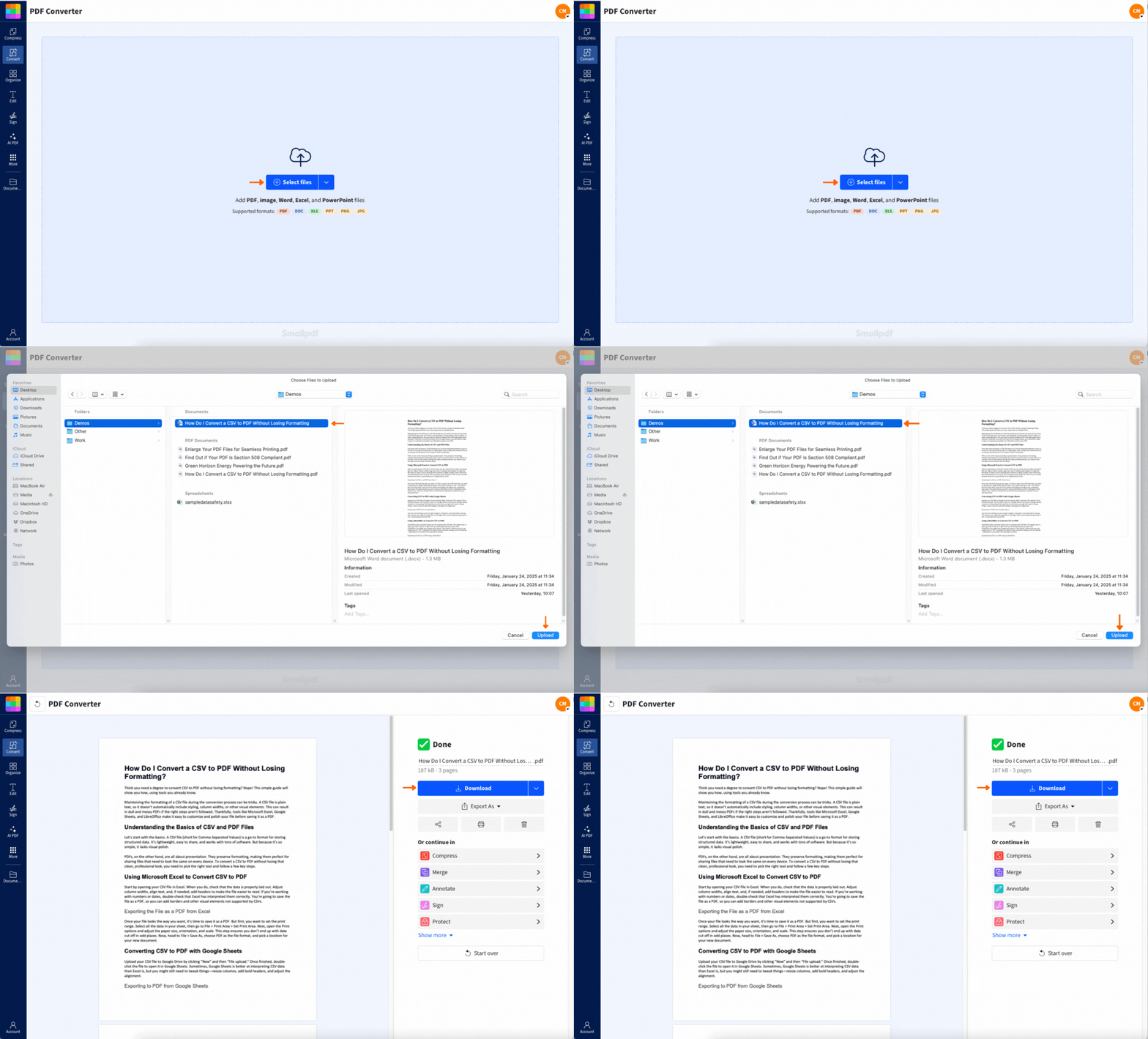
Типи файлів, які можна конвертувати в PDF
Ось що ти можеш перетворити на PDF лише за кілька кліків:
Документи:
Документи Word (.doc, .docx)
Текстові файли (.txt)
Електронні таблиці:
Файли Excel (.xls, .xlsx)
Презентації:
Презентації PowerPoint (.ppt, .pptx)
Зображення:
Зображення (.jpg, .png, .tiff, .bmp, .gif, .webp)
Під час пакетного створення PDF ти також можеш поєднувати різні типи файлів. Це означає, що ти можеш перетягнути в інструмент файли Word, JPG і PPT та одночасно конвертувати їх в окремі PDF-файли. Кількість документів, які можна перетворити у формат PDF, не обмежена.
Ти навіть можеш поєднувати різні типи файлів під час пакетного перетворення з Pro. Зареєструйся на 7-денний безкоштовний пробний період, і ти отримаєш повний доступ до всіх функцій Pro на час пробного періоду.
Хочеш об’єднати все в один файл після завершення конвертації? Просто перейди до Об’єднати PDF, додай свої документи — і отримаєш один PDF, у якому всі файли буде об’єднано.
Роби більше зі своїми PDF (редагуй, стискай, використовуй OCR, упорядковуй)
Отже, ти створив PDF, але що далі? Є багато способів допрацювати його або краще адаптувати до своїх потреб.
Зроби свій PDF редагованим і придатним для пошуку (OCR)
Якщо ти відсканував файл і хочеш зробити його PDF із можливістю пошуку та редагування, це так само просто, як OCR (оптичне розпізнавання символів). Це функція Pro, і вона справді корисна, якщо ти часто працюєш зі сканами та хочеш перетворити текст на зображенні на текст, у якому можна шукати.
Зменш розмір файлу без втрати якості
Якщо твій PDF вийшов дещо завеликим, скористайся Стиснути PDF щоб зменшити його без шкоди для якості. Це особливо зручно для вкладень в електронні листи або завантажень з обмеженнями за розміром.
Пакетно конвертуй кілька файлів одночасно (Pro)
Якщо тобі потрібно конвертувати в PDF цілу купу файлів, жодних проблем. З обліковим записом Pro ти можеш обробити все за один раз, а потім завантажити одним ZIP-файлом. Це швидко, просто та повністю зашифровано.
Ти також можеш відкрити свій PDF у нашому Редагувати PDF для додавання коментарів, виділень або нового тексту прямо на сторінці.
Роби більше за допомогою ШІ після створення PDF
Після того як ти створиш PDF, інструменти ШІ від Smallpdf допоможуть тобі працювати з документами розумніше. Ось кілька улюблених варіантів.
Підсумуй довгі PDF
Маєш великий PDF, який потрібно швидко опрацювати? Наш ШІ може створити резюме основних моментів, щоб тобі не довелося читати кожну сторінку.
Спілкуйся зі своїм PDF
Став запитання про свій PDF і миттєво отримуй відповіді. Це ніби розмова з документом, що ідеально підходить для досліджень або швидкого пошуку потрібної інформації.
Перекладай PDF
Потрібен PDF іншою мовою? Наш інструмент перекладу на основі ШІ допоможе тобі конвертувати документи, зберігаючи форматування без змін.
Працюй швидше з іншими інструментами Smallpdf
Окрім створення PDF, ми пропонуємо ще 30+ інструментів для зручнішої роботи з документами, наприклад:
Конвертувати в PDF (з Word, JPG, PPT, Excel)
Конвертувати з PDF (у Word, JPG, PPT)
Редагувати й упорядковувати PDF (щоб коментувати, об’єднувати, розділяти та впорядковувати документи)
Захист PDF (щоб захистити або розблокувати файли)
Чи безпечно створити PDF онлайн? Безпека та конфіденційність у Smallpdf
Хвилюєшся, чи безпечно завантажувати файли онлайн? Ми тебе розуміємо й ставимося до цього серйозно. Ось як ми захищаємо твої документи:
Твої файли захищено шифруванням TLS під час завантаження
Ми автоматично видаляємо файли через 1 годину після обробки
Ніхто в Smallpdf не має доступу до твоїх документів
Ми ISO 27001 сертифіковані та GDPR відповідаємо вимогам
Почни безкоштовний пробний період, щоб отримати доступ до всіх інструментів Smallpdf
Готовий розкрити весь потенціал Smallpdf? Почни безкоштовний пробний період та отримай доступ до пакетної обробки, OCR, функцій ШІ та всіх наших преміум-інструментів на 7 днів — без жодних умов.
Поширені запитання про створення PDF онлайн
Як безкоштовно створити PDF онлайн?
Просто завантаж файл у наш PDF Creator, і ми миттєво конвертуємо його. Для базових конвертацій реєстрація не потрібна.Як створити PDF у Windows або Mac?
У Windows відкрий файл і перейди до меню «Файл» > «Друк», а потім вибери «Microsoft Print to PDF». На Mac натисни «Файл» > «Друк», а потім у спадному меню вибери «Зберегти як PDF».Як створити PDF на iPhone або Android?
На iPhone відкрий файл, натисни «Поділитися» > «Друк», а потім зменш масштаб попереднього перегляду, щоб створити PDF. На Android скористайся функцією сканування в додатку Google Drive або опцією «Друк» > «Зберегти як PDF».Як створити порожній PDF?
Відкрий порожній документ у Word або Google Docs, а потім скористайся функцією «Зберегти як PDF» або «Друк» > «Зберегти як PDF». Після цього відкрий його в нашому інструменті «Редагувати PDF», щоб додати все, що потрібно.Чи безпечний PDF Creator від Smallpdf?
Звісно. Усі файли захищено шифруванням TLS під час завантаження та автоматично видаляються через 1 годину після обробки, якщо ти не вирішиш зберегти їх на наших серверах. Ми не маємо доступу до твоїх документів.Як об’єднати кілька файлів в один PDF?
Після створення окремих PDF скористайся нашим інструментом «Об’єднати PDF», щоб перетягнути їх в один документ.Чому мій PDF такий великий після експорту?
Великі зображення, шрифти або складні макети іноді можуть суттєво збільшувати розмір файлу. Якщо він завеликий для надсилання електронною поштою або завантаження, просто скористайся нашим інструментом «Стиснути PDF». Він зменшить файл і збереже гарний вигляд.Чи можна створити PDF із вебсторінки?
Так. Просто натисни «Друк» у меню браузера й вибери «Зберегти як PDF». Майте на увазі, що ви не зможете контролювати місця розриву сторінок, тому PDF-файл може виглядати не так чітко, як ви сподіваєтеся.Чи можна змінити порядок або видалити сторінки в PDF, який я щойно створив?
Звісно. Перейди до інструменту «Організувати PDF», щоб переміщати елементи, видаляти зайві сторінки або повертати їх. Це дуже швидко й працює просто в браузері.Створюй і редагуй PDF без обмежень
