- Rumah
- ›
- ›Pencipta PDF: Cipta & Ubah Suai PDF Dalam Talian
Pencipta PDF: Cipta & Ubah Suai PDF Dalam Talian
Cipta fail PDF dalam talian dalam beberapa saat daripada Word, Excel, PowerPoint, imej dan banyak lagi. Tiada pemasangan, tiada kerumitan, hanya penukaran pantas dan percuma.
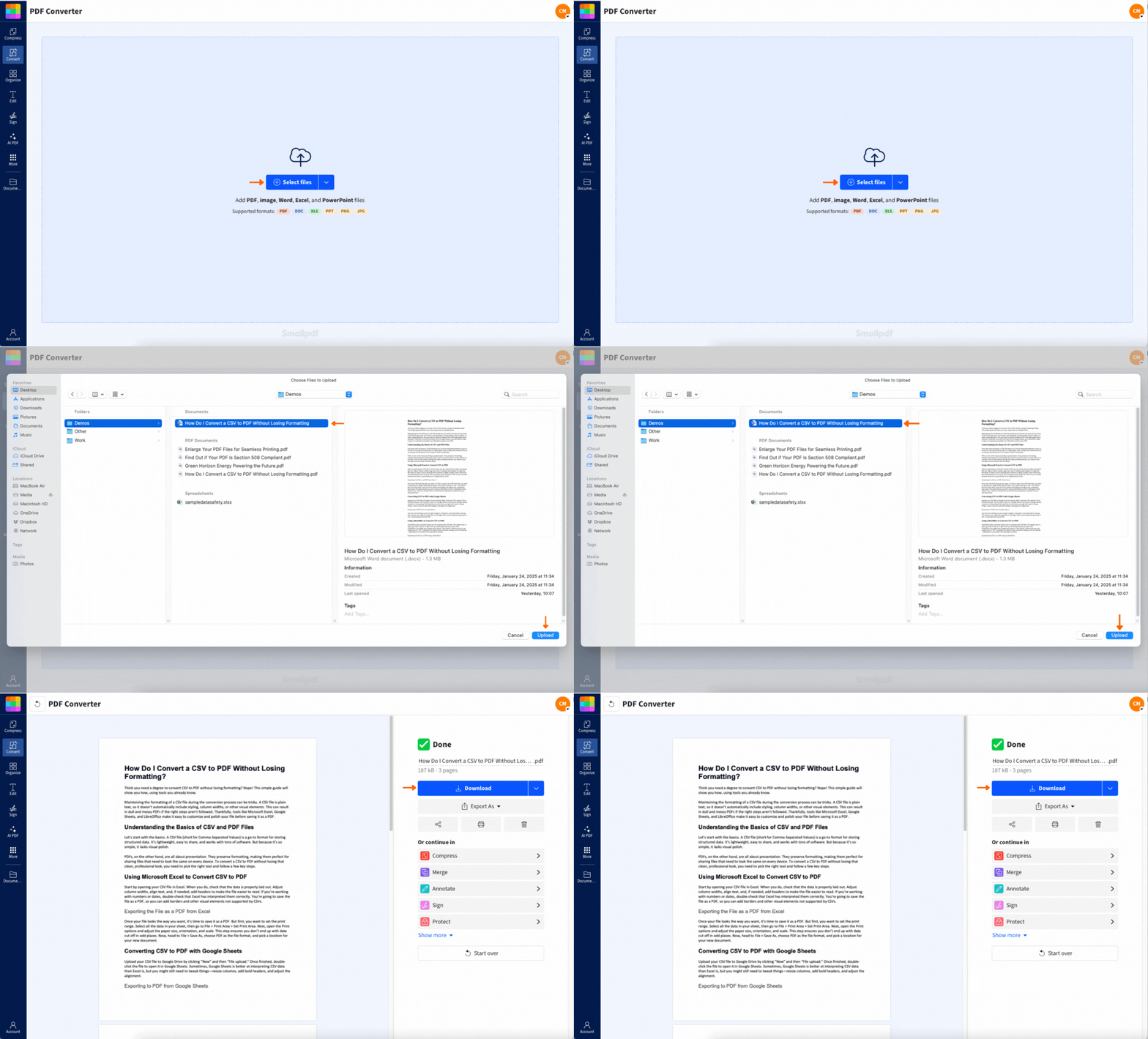
Cara Cipta PDF Dalam Talian (dalam 4 Langkah Mudah)
Jenis Fail yang Boleh Anda Tukar kepada PDF Dalam Talian
Berikut ialah fail yang boleh anda jadikan PDF dengan hanya beberapa klik:
Dokumen:
Dokumen Word (.doc, .docx)
Fail teks (.txt)
Hamparan:
Fail Excel (.xls, .xlsx)
Pembentangan:
Pembentangan PowerPoint (.ppt, .pptx)
Imej:
Imej (.jpg, .png, .tiff, .bmp, .gif, .webp)
Apabila mencipta PDF secara pukal, anda juga boleh mencampurkan jenis fail. Ini bermakna anda boleh seret dan lepas gabungan fail Word, JPG dan PPT ke dalam alat ini dan menukarnya serentak kepada fail PDF berasingan. Tiada had pada bilangan dokumen yang boleh ditukar kepada format PDF.
Anda juga boleh mencampurkan jenis fail yang berbeza semasa penukaran pukal dengan Pro. Daftar untuk percubaan percuma 7 hari, dan anda akan mendapat akses penuh kepada semua ciri Pro sepanjang tempoh percubaan anda.
Mahu menggabungkan semuanya ke dalam satu fail selepas selesai menukar? Cuma pergi ke Gabungkan PDF, tambahkan dokumen anda yang berbeza, dan anda akan mendapat satu PDF dengan semua fail digabungkan.
Lakukan Lebih Banyak Dengan PDF Anda (Sunting, Mampatkan, OCR, Susun)
Jadi, anda sudah mencipta PDF anda, tetapi apa seterusnya? Ada banyak cara untuk mengemas kini PDF itu atau menjadikannya lebih sesuai dengan keperluan anda.
Jadikan PDF Anda Boleh Disunting dan Dicari (OCR)
Jika anda mengimbas fail dan ingin menjadikannya PDF yang boleh dicari dan disunting, ia semudah OCR (Pengecaman Aksara Optik). Ia ialah ciri Pro, tetapi sangat berbaloi jika anda kerap bekerja dengan imbasan dan perlu menukar teks dalam imej kepada teks yang boleh dicari.
Kurangkan Saiz Fail Tanpa Menjejaskan Kualiti
Jika PDF anda menjadi agak besar, gunakan Mampatkan PDF untuk mengecilkannya tanpa menjejaskan kualiti. Ini sangat berguna untuk lampiran e-mel atau muat naik yang mempunyai had saiz.
Tukar Berbilang Fail Sekaligus (Pro)
Jika anda mempunyai banyak fail yang perlu ditukar kepada PDF, tiada masalah. Dengan akaun Pro, anda boleh menukar satu timbunan fail sekaligus, kemudian muat turun semuanya bersama-sama dalam satu fail ZIP. Ia pantas, mudah dan disulitkan sepenuhnya.
Anda juga boleh membuka PDF anda dalam alat Edit PDF untuk menambah komen, sorotan atau menaip teks baharu terus pada halaman.
Lakukan Lebih Banyak Dengan AI Selepas Anda Cipta PDF
Sebaik sahaja anda mencipta PDF, alat AI Smallpdf boleh membantu anda bekerja dengan lebih bijak pada dokumen anda. Berikut ialah beberapa kegemaran.
Ringkaskan PDF yang Panjang
Ada PDF yang sangat panjang dan anda perlu memahaminya dengan cepat? AI kami boleh menghasilkan ringkasan tentang perkara utama supaya anda tidak perlu membaca setiap halaman.
Berbual dengan PDF Anda
Tanya soalan tentang PDF anda dan dapatkan jawapan segera. Ia seperti berbual dengan dokumen anda sendiri, jadi sangat sesuai untuk penyelidikan atau mencari maklumat tertentu dengan cepat.
Terjemahkan PDF
Perlukan PDF anda dalam bahasa lain? Alat terjemahan AI kami boleh membantu anda menukar dokumen sambil mengekalkan pemformatannya.
Selesaikan Kerja Lebih Cepat Dengan Alat Smallpdf Lain
Selain mencipta PDF, kami juga mempunyai 30+ alat lain untuk membantu aliran kerja anda, seperti:
Tukar kepada PDF (daripada Word, JPG, PPT, Excel)
Tukar daripada PDF (kepada Word, JPG, PPT)
Sunting & susun PDF (untuk anotasi, gabungkan, pisahkan dan susun dokumen anda)
Lindungi PDF (untuk melindungi atau membuka kunci fail anda)
Adakah Selamat untuk Cipta PDF Dalam Talian? Keselamatan dan Privasi di Smallpdf
Bimbang tentang memuat naik fail anda dalam talian? Kami faham, dan kami memandang serius perkara ini. Berikut ialah cara kami memastikan dokumen anda selamat:
Fail anda dilindungi dengan penyulitan TLS semasa dimuat naik
Kami memadam fail secara automatik selepas satu jam pemprosesan
Tiada sesiapa di Smallpdf boleh mengakses dokumen anda
Kami Diperakui ISO/IEC 27001 dan Mematuhi GDPR
Mulakan Percubaan Percuma Anda untuk Akses Semua Alat Smallpdf
Sedia untuk membuka potensi penuh Smallpdf? Mulakan percubaan percuma anda dan dapatkan akses kepada pemprosesan pukal, OCR, ciri AI dan semua alat premium kami selama 7 hari—tanpa sebarang syarat.
Soalan Lazim Tentang Mencipta PDF Dalam Talian
Bagaimana cara cipta fail PDF dalam talian secara percuma?
Cuma muat naik fail anda ke alat pencipta PDF kami dan kami akan menukarnya serta-merta. Tiada pendaftaran diperlukan untuk penukaran asas.Bagaimana saya boleh mencipta PDF pada Windows atau Mac?
Pada Windows, buka fail anda dan pergi ke Fail > Cetak, kemudian pilih "Microsoft Print to PDF." Pada Mac, klik Fail > Cetak, kemudian pilih "Simpan sebagai PDF" daripada menu lungsur.Bagaimana saya boleh mencipta PDF pada iPhone atau Android?
Pada iPhone, buka fail anda, ketik Kongsi > Cetak, kemudian zum keluar pada pratonton untuk mencipta PDF. Pada Android, gunakan ciri imbasan dalam aplikasi Google Drive atau pilihan Cetak > Simpan sebagai PDF.Bagaimana saya boleh mencipta PDF kosong?
Buka dokumen kosong dalam Word atau Google Docs, kemudian gunakan "Simpan sebagai PDF" atau Cetak > Simpan sebagai PDF. Setelah selesai, bukanya dalam alat Edit PDF kami untuk menambah apa sahaja yang anda perlukan.Adakah pencipta PDF Smallpdf selamat?
Sudah tentu. Semua fail dilindungi dengan penyulitan TLS semasa dimuat naik dan dipadamkan secara automatik selepas 1 jam pemprosesan, melainkan anda memilih untuk menyimpannya pada pelayan kami. Kami tidak dapat mengakses dokumen anda.Bagaimana saya menggabungkan berbilang fail ke dalam satu PDF?
Selepas mencipta PDF berasingan anda, gunakan alat Gabungkan PDF kami untuk seret dan lepas semuanya ke dalam satu dokumen.Mengapa PDF saya begitu besar selepas dieksport?
Imej besar, fon atau susun atur terperinci kadangkala boleh menyebabkan saiz fail anda menjadi sangat besar. Jika fail itu terlalu besar untuk dihantar melalui e-mel atau dimuat naik, cuma gunakan alat Mampatkan PDF kami. Ia akan mengecilkan fail anda sambil mengekalkan rupanya yang baik.Bolehkah saya mencipta PDF daripada laman web?
Ya. Cuma klik "Cetak" dalam menu penyemak imbas anda dan pilih "Simpan sebagai PDF." Perlu diingat bahawa anda tidak dapat mengawal lokasi pemisah halaman, jadi PDF itu mungkin tidak kelihatan sebaik yang anda harapkan.Bolehkah saya menyusun semula atau memadam halaman dalam PDF yang baru saya cipta?
Sudah tentu. Pergi ke alat Susun PDF untuk mengalihkan kandungan, memadam halaman tambahan atau memutarkannya. Ia sangat pantas dan berfungsi terus dalam penyemak imbas anda.Cipta dan sunting PDF tanpa had
