- होम
- ›
- ›PDF क्रिएटर: PDF क्रिएट करें और ऑनलाइन एडिट करें
PDF क्रिएटर: PDF क्रिएट करें और ऑनलाइन एडिट करें
Word, Excel, PowerPoint, इमेज और अन्य फ़ाइलों से सेकंडों में ऑनलाइन PDF फ़ाइलें बनाएँ। कोई इंस्टॉल नहीं, कोई झंझट नहीं, बस तेज़ और मुफ़्त कन्वर्ज़न।
ऑनलाइन PDF कैसे क्रिएट करें (4 आसान चरणों में)
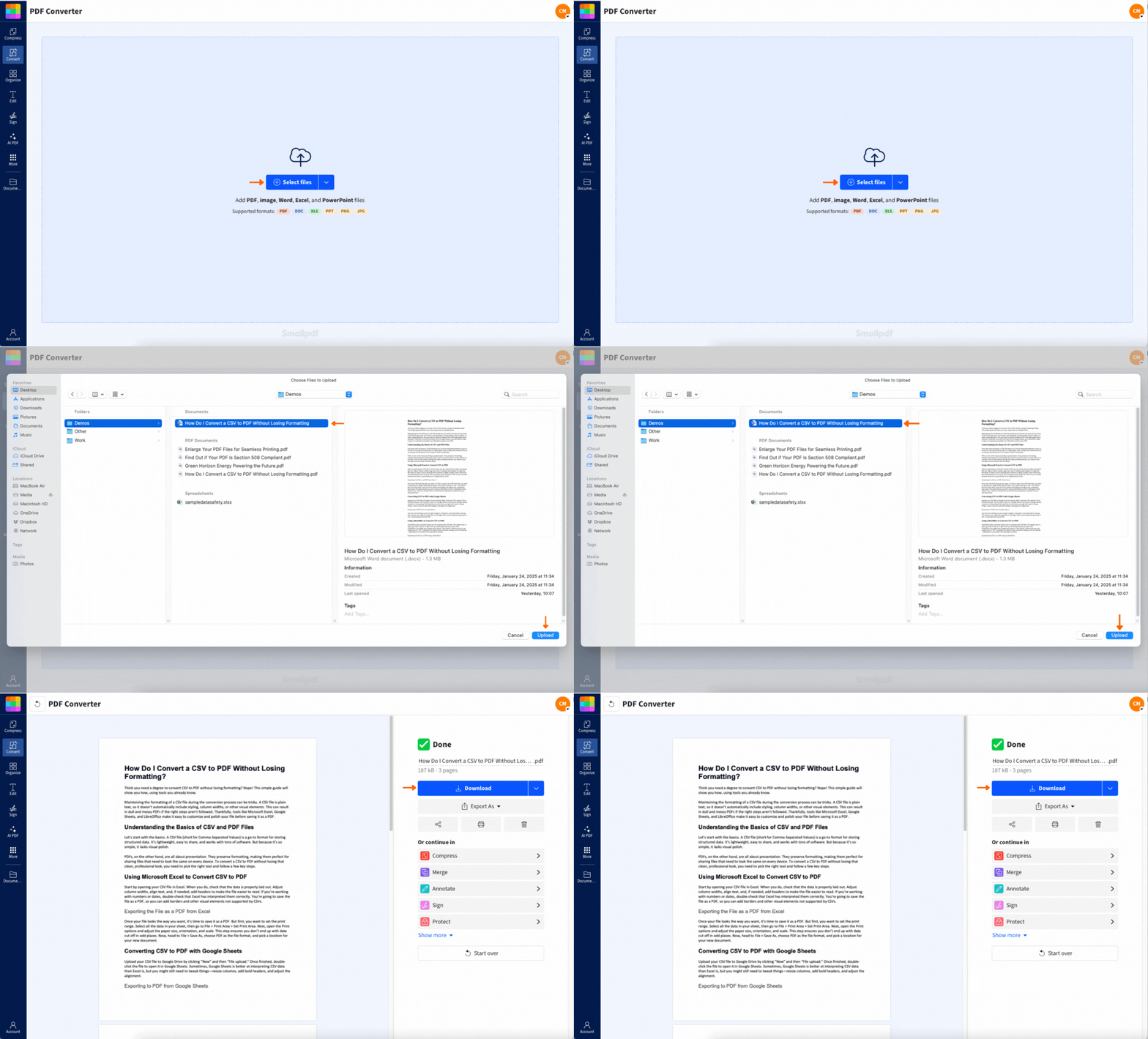
वे फ़ाइल टाइप जिन्हें आप PDF में ऑनलाइन कन्वर्ट कर सकते हैं
यहाँ बताया गया है कि आप कुछ ही क्लिक में किन-किन चीज़ों को PDF में बदल सकते हैं:
दस्तावेज़:
Word दस्तावेज़ (.doc, .docx)
टेक्स्ट फ़ाइलें (.txt)
स्प्रेडशीट:
Excel फ़ाइलें (.xls, .xlsx)
प्रेज़ेंटेशन:
PowerPoint प्रेज़ेंटेशन (.ppt, .pptx)
इमेज:
इमेज (.jpg, .png, .tiff, .bmp, .gif, .webp)
बैच में PDF बनाते समय आप अलग-अलग फ़ाइल टाइप भी मिला सकते हैं। यानी आप Word, JPG और PPT फ़ाइलों का मिश्रण टूल में ड्रैग-एंड-ड्रॉप कर सकते हैं और उन्हें एक साथ अलग-अलग PDF फ़ाइलों में कन्वर्ट कर सकते हैं। PDF फ़ॉर्मैट में कन्वर्ट किए जा सकने वाले दस्तावेज़ों की संख्या पर कोई सीमा नहीं है।
आप Pro के साथ बैच कन्वर्ट करते समय अलग-अलग फ़ाइल टाइप भी मिला सकते हैं। 7-दिन के मुफ़्त ट्रायल के लिए साइन अप करें, और ट्रायल के दौरान आपको सभी Pro फीचर्स का पूरा एक्सेस मिलता है।
क्या कन्वर्ट करने के बाद आप इन्हें एक ही फ़ाइल में जोड़ना चाहते हैं? बस जाएँ PDF मर्ज करें, अपने अलग-अलग दस्तावेज़ जोड़ें, और आपकी फ़ाइलों को मिलाकर एक सिंगल PDF तैयार हो जाएगी।
अपनी PDF के साथ और भी करें (एडिट, कंप्रेस, OCR, व्यवस्थित करें)
तो, आपने अपनी PDF बना ली है, लेकिन आगे क्या? इसे और बेहतर बनाने या अपनी ज़रूरतों के हिसाब से इस्तेमाल करने के कई तरीके हैं।
अपनी PDF को एडिटेबल और सर्चेबल बनाएँ (OCR)
अगर आपने कोई फ़ाइल स्कैन की है और उसे सर्चेबल और एडिटेबल PDF बनाना चाहते हैं, तो यह उतना ही आसान है जितना OCR (Optical Character Recognition). यह एक Pro फीचर है, लेकिन अगर आप अक्सर स्कैन की हुई फ़ाइलों के साथ काम करते हैं और इमेज टेक्स्ट को सर्चेबल टेक्स्ट में बदलना चाहते हैं, तो यह काफ़ी उपयोगी है।
क्वालिटी खोए बिना फ़ाइल साइज़ कम करें
अगर आपकी PDF का साइज़ थोड़ा बड़ा हो जाता है, तो PDF कंप्रेस करें का इस्तेमाल करें, ताकि क्वालिटी खराब किए बिना उसका साइज़ कम किया जा सके। यह ईमेल अटैचमेंट या साइज़ लिमिट वाले अपलोड के लिए बहुत उपयोगी है।
एक साथ कई फ़ाइलों को बैच में कन्वर्ट करें (Pro)
अगर आपके पास बहुत सारी फ़ाइलें हैं जिन्हें PDF में कन्वर्ट करना है, तो कोई दिक्कत नहीं। Pro अकाउंट के साथ, आप एक बार में पूरी स्टैक कन्वर्ट कर सकते हैं और फिर सब कुछ एक साथ ZIP फ़ाइल में डाउनलोड कर सकते हैं। यह तेज़, आसान और पूरी तरह एन्क्रिप्टेड है।
आप अपनी PDF को हमारे PDF एडिट करें टूल में भी खोल सकते हैं, ताकि पेज पर सीधे कमेंट, हाइलाइट्स जोड़ सकें या नया टेक्स्ट टाइप कर सकें।
अपनी PDF बनाने के बाद AI के साथ और भी करें
एक बार PDF बनाने के बाद, Smallpdf के AI टूल आपके दस्तावेज़ों के साथ और स्मार्ट तरीके से काम करने में मदद कर सकते हैं। यहाँ कुछ पसंदीदा विकल्प दिए गए हैं।
लंबी PDF का सारांश बनाएँ
क्या आपके पास कोई बड़ी PDF है जिसे आपको जल्दी समझना है? हमारा AI सारांश बना सकता है मुख्य बिंदुओं का, ताकि आपको हर पेज पढ़ना न पड़े।
अपनी PDF से चैट करें
अपनी PDF के बारे में सवाल पूछें और तुरंत जवाब पाएँ। यह आपके दस्तावेज़ के साथ बातचीत करने जैसा है, जो रिसर्च करने या तेज़ी से कोई खास जानकारी ढूँढने के लिए इसे बेहतरीन बनाता है।
PDF का अनुवाद करें
क्या आपको अपनी PDF किसी दूसरी भाषा में चाहिए? हमारा AI ट्रांसलेशन टूल फ़ॉर्मैटिंग को जस का तस रखते हुए दस्तावेज़ों को कन्वर्ट करने में आपकी मदद कर सकता है।
अन्य Smallpdf टूल्स के साथ काम तेज़ी से करें
PDF बनाने के अलावा, हमारे पास 30+ अन्य टूल्स भी हैं, जो आपके वर्कफ़्लो में मदद करते हैं, जैसे:
PDF में कन्वर्ट करें (Word, JPG, PPT, Excel से)
PDF से कन्वर्ट करें (Word, JPG, PPT में)
PDF एडिट और व्यवस्थित करें (अपने दस्तावेज़ों में एनोटेट करने, मर्ज करने, स्प्लिट करने और व्यवस्थित करने के लिए)
PDFs को सुरक्षित करें (अपनी फ़ाइलों को सुरक्षित या अनलॉक करने के लिए)
क्या ऑनलाइन PDF क्रिएट करना सुरक्षित है? Smallpdf पर सुरक्षा और गोपनीयता
क्या आप अपनी फ़ाइलें ऑनलाइन अपलोड करने को लेकर चिंतित हैं? हम समझते हैं, और इसे गंभीरता से लेते हैं। यहाँ बताया गया है कि हम आपके दस्तावेज़ों को कैसे सुरक्षित रखते हैं:
आपकी फ़ाइलें TLS एन्क्रिप्शन से सुरक्षित हैं अपलोड के दौरान
हम फ़ाइलों को स्वचालित रूप से डिलीट करते हैं प्रोसेसिंग के एक घंटे बाद
Smallpdf पर कोई भी एक्सेस नहीं कर सकता आपके दस्तावेज़
हम ISO/IEC 27001 प्रमाणित हैं और GDPR के अनुरूप
सभी Smallpdf टूल्स का एक्सेस पाने के लिए अपना मुफ़्त ट्रायल शुरू करें
क्या आप Smallpdf की पूरी ताकत अनलॉक करने के लिए तैयार हैं? अपना मुफ़्त ट्रायल शुरू करें और 7 दिनों के लिए बैच प्रोसेसिंग, OCR, AI फीचर्स और हमारे सभी प्रीमियम टूल्स का एक्सेस पाएँ—बिना किसी शर्त के।
ऑनलाइन PDF बनाने के बारे में अक्सर पूछे जाने वाले सवाल
मैं मुफ्त में ऑनलाइन PDF कैसे क्रिएट करूं?
बस अपनी फ़ाइल हमारे PDF क्रिएटर में अपलोड करें और हम इसे तुरंत कन्वर्ट कर देंगे। बुनियादी कन्वर्ज़न के लिए साइन अप करने की ज़रूरत नहीं है।मैं Windows या Mac पर PDF कैसे क्रिएट करूं?
Windows पर, अपनी फ़ाइल खोलें और File > Print पर जाएँ, फिर "Microsoft Print to PDF" चुनें। Mac पर, File > Print पर क्लिक करें, फिर ड्रॉपडाउन मेनू से "Save as PDF" चुनें।मैं iPhone या Android पर PDF कैसे क्रिएट करूं?
iPhone पर, अपनी फ़ाइल खोलें, Share > Print पर टैप करें, फिर PDF बनाने के लिए प्रीव्यू पर ज़ूम आउट करें। Android पर, Google Drive ऐप के स्कैन फीचर या Print > Save as PDF विकल्प का इस्तेमाल करें।मैं एक खाली PDF कैसे क्रिएट करूं?
Word या Google Docs में एक खाली दस्तावेज़ खोलें, फिर "Save as PDF" या Print > Save as PDF का इस्तेमाल करें। इसके बाद, जो भी जोड़ना हो उसे जोड़ने के लिए इसे हमारे PDF एडिट करें टूल में खोलें।क्या Smallpdf का PDF क्रिएटर सुरक्षित है?
बिल्कुल। अपलोड के दौरान सभी फ़ाइलें TLS एन्क्रिप्शन से सुरक्षित हैं और प्रोसेसिंग के 1 घंटे बाद अपने-आप डिलीट हो जाती हैं, जब तक कि आप उन्हें हमारे सर्वर पर सेव करने का विकल्प न चुनें। हम आपके दस्तावेज़ों तक एक्सेस नहीं कर सकते।मैं कई फ़ाइलों को एक PDF में कैसे जोड़ूँ?
अलग-अलग PDF बनाने के बाद, उन्हें एक दस्तावेज़ में ड्रैग-एंड-ड्रॉप करने के लिए हमारे PDF मर्ज करें टूल का इस्तेमाल करें।एक्सपोर्ट करने के बाद मेरी PDF इतनी बड़ी क्यों है?
बड़ी इमेज, फ़ॉन्ट या डिटेल्ड लेआउट कभी-कभी आपकी फ़ाइल का साइज़ बहुत बढ़ा सकते हैं। अगर यह ईमेल करने या अपलोड करने के लिए बहुत बड़ी हो जाए, तो बस इसे हमारे PDF कंप्रेस करें टूल से चलाएँ। यह आपकी फ़ाइल को छोटा कर देगा और उसे अच्छा भी बनाए रखेगा।क्या मैं किसी वेबपेज से PDF क्रिएट कर सकता हूँ?
हाँ। बस अपने ब्राउज़र मेनू में "Print" पर क्लिक करें और "Save as PDF" चुनें। ध्यान रखें कि पेज ब्रेक कहाँ जाएगा, इस पर आपका कंट्रोल नहीं होगा, इसलिए PDF शायद आपकी उम्मीद जितनी शार्प न दिखे।क्या मैं अभी-अभी बनाई गई PDF में पेजों को फिर से व्यवस्थित या हटा सकता हूँ?
बिल्कुल। Organize PDF टूल पर जाएँ, जहाँ आप चीज़ों को इधर-उधर कर सकते हैं, अतिरिक्त पेज हटा सकते हैं या उन्हें घुमा सकते हैं। यह बहुत तेज़ है और सीधे आपके ब्राउज़र में काम करता है।बिना किसी सीमा के PDF बनाएँ और एडिट करें
