- Главная
- ›
- ›PDF Creator: создание и редактирование PDF онлайн
PDF Creator: создание и редактирование PDF онлайн
Создавай PDF онлайн за считанные секунды из Word, Excel, PowerPoint, изображений и других файлов. Никаких установок, никаких сложностей — только быстрое и бесплатное преобразование.
Подробнее о конвертере PDF
Подробнее о редактировании PDF
Больше о Word в PDF
Как создать PDF онлайн (за 4 быстрых шага)
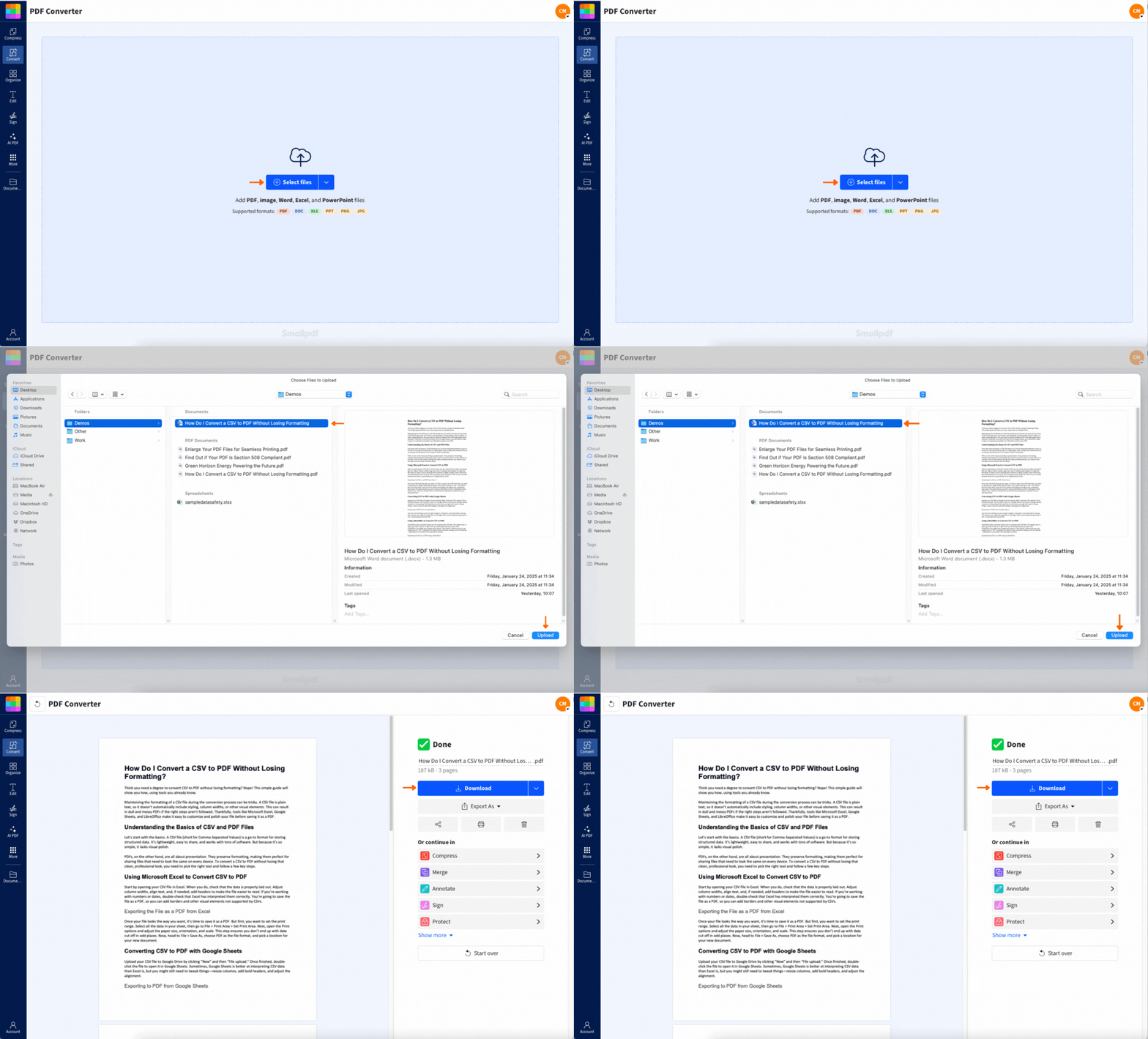
Типы файлов, которые можно конвертировать в PDF онлайн
Вот что ты можешь преобразовать в PDF всего за несколько кликов:
Документы:
Документы Word (.doc, .docx)
Текстовые файлы (.txt)
Таблицы:
Файлы Excel (.xls, .xlsx)
Презентации:
Презентации PowerPoint (.ppt, .pptx)
Изображения:
Изображения (.jpg, .png, .tiff, .bmp, .gif, .webp)
При пакетном создании PDF ты также можешь смешивать типы файлов. Это значит, что ты можешь перетащить в инструмент файлы Word, JPG и PPT и одновременно преобразовать их в отдельные PDF. Количество документов, которые можно конвертировать в PDF, не ограничено.
При пакетном преобразовании с Pro ты даже можешь смешивать файлы разных типов. Зарегистрируйся, чтобы получить 7-дневный бесплатный пробный период, и ты получишь полный доступ ко всем функциям Pro на время пробного периода.
Хочешь объединить их все в один файл после конвертации? Просто перейди в Объединить PDF, добавь свои документы, и получится один PDF со всеми файлами.
Что еще можно сделать с PDF (редактировать, сжать, распознать, упорядочить)
Итак, ты создал PDF, но что дальше? Есть много способов доработать его или сделать удобнее для своих задач.
Сделай PDF редактируемым и доступным для поиска (OCR)
Если ты отсканировал файл и хочешь сделать его PDF с возможностью поиска и редактирования, это так же просто, как OCR (оптическое распознавание символов). Это функция Pro, и она особенно полезна, если ты часто работаешь со сканами и хочешь преобразовать текст на изображениях в текст с возможностью поиска.
Уменьши размер файла без потери качества
Если PDF получился тяжеловат, воспользуйся Сжать PDF чтобы уменьшить размер файла без потери качества. Это особенно удобно для вложений в электронные письма или загрузок с ограничением по размеру.
Пакетное преобразование нескольких файлов сразу (Pro)
Если у тебя есть сразу несколько файлов, которые нужно преобразовать в PDF, без проблем. С аккаунтом Pro ты можешь конвертировать целую стопку за один раз, а потом скачать всё вместе в ZIP-файле. Это быстро, просто и полностью зашифровано.
Ты также можешь открыть свой PDF в нашем Редактировать PDF и добавить комментарии, выделения или ввести новый текст прямо на странице.
Что еще можно сделать с ИИ после создания PDF
После того как ты создашь PDF, ИИ-инструменты Smallpdf помогут работать с документами еще удобнее. Вот несколько любимых функций.
Краткое содержание длинных PDF
У тебя большой PDF, который нужно быстро понять? Наш ИИ может создать краткое содержание с основными моментами, чтобы тебе не пришлось читать каждую страницу.
Общайся со своим PDF
Задавай вопросы о своем PDF и получай мгновенные ответы. Это как разговор с документом — удобно для исследований или быстрого поиска нужной информации.
Перевод PDF
Нужен PDF на другом языке? Наш ИИ-инструмент для перевода поможет тебе перевести документы, сохранив форматирование.
Работай быстрее с другими инструментами Smallpdf
Помимо создания PDF, у нас есть более 30 других инструментов для твоих задач, например:
Конвертировать в PDF (из Word, JPG, PPT, Excel)
Конвертировать из PDF (в Word, JPG, PPT)
Редактируй и упорядочивай PDF-файлы (добавляй аннотации, объединяй, разделяй и упорядочивай документы)
Защита PDF-файлов (чтобы защитить или разблокировать файлы)
Безопасно ли создавать PDF онлайн? Безопасность и конфиденциальность в Smallpdf
Беспокоишься о загрузке файлов в интернет? Мы тебя понимаем и относимся к этому серьезно. Вот как мы защищаем твои документы:
Твои файлы защищены шифрованием TLS во время загрузки
Мы автоматически удаляем файлы через час после обработки
Никто в Smallpdf не может получить доступ к твоим документам
Мы ISO 27001 сертифицированы и GDPR соответствуем
Начни бесплатный пробный период, чтобы получить доступ ко всем инструментам Smallpdf
Готов раскрыть весь потенциал Smallpdf? Начни бесплатный пробный период и получи доступ к пакетной обработке, OCR, функциям ИИ и всем нашим премиум-инструментам на 7 дней — без каких-либо обязательств.
Часто задаваемые вопросы о создании PDF онлайн
Как бесплатно создать PDF онлайн?
Просто загрузи файл в наш PDF Creator, и мы мгновенно конвертируем его. Для базовых конвертаций регистрация не требуется.Как создать PDF на Windows или Mac?
В Windows открой файл и перейди в меню «Файл» > «Печать», затем выбери «Microsoft Print to PDF». На Mac нажми «Файл» > «Печать», затем выбери «Save as PDF» в раскрывающемся меню.Как создать PDF на iPhone или Android?
На iPhone открой файл, нажми «Поделиться» > «Печать», затем уменьши масштаб в окне предпросмотра, чтобы создать PDF. На Android воспользуйся функцией сканирования в приложении Google Drive или опцией «Печать» > «Сохранить как PDF».Как создать пустой PDF?
Открой пустой документ в Word или Google Docs, затем воспользуйся функцией «Сохранить как PDF» или «Печать» > «Сохранить как PDF». После этого открой файл в нашем инструменте «Редактировать PDF», чтобы добавить всё, что нужно.Безопасен ли PDF Creator от Smallpdf?
Конечно. Файлы защищены шифрованием TLS во время загрузки и автоматически удаляются через 1 час после обработки, если только ты не решишь сохранить их на наших серверах. Мы не можем получить доступ к твоим документам.Как объединить несколько файлов в один PDF?
После создания отдельных PDF воспользуйся нашим инструментом «Объединить PDF», чтобы перетащить их в один документ.Почему PDF после экспорта такой большой?
Большие изображения, шрифты или сложные макеты иногда заметно увеличивают размер файла. Если он слишком большой для отправки по электронной почте или загрузки, просто воспользуйся нашим инструментом «Сжать PDF». Он уменьшит файл и сохранит хорошее качество.Можно ли создать PDF из веб-страницы?
Да. Просто нажми «Печать» в меню браузера и выбери «Сохранить как PDF». Имей в виду, что ты не сможешь контролировать, где будет разрыв страницы, поэтому PDF может выглядеть не так четко, как хотелось бы.Можно ли изменить порядок или удалить страницы в только что созданном PDF?
Конечно. Перейди в инструмент «Организовать PDF», чтобы перемещать элементы, удалять лишние страницы или поворачивать их. Всё очень быстро и работает прямо в браузере.Создавай и редактируй PDF без ограничений
