- Главная
- ›
- ›Конвертировать JPG в Word онлайн бесплатно
Конвертировать JPG в Word онлайн бесплатно
Преобразуй изображения JPG в редактируемые документы Word за пять простых шагов с помощью OCR. Ты сможешь копировать, редактировать и форматировать текст без повторного набора.
Больше о Word в PDF
Больше о PDF в Word
Подробнее о конвертере PDF
Как конвертировать JPG в Word: Нажми «Выбрать файл» выше, чтобы загрузить изображение, сначала создай PDF, а затем экспортируй его как редактируемый документ Word.
Нужно быстро конвертировать JPG в Word? Преобразуй изображение в PDF, экспортируй его в формат «Word (.docx)», а затем включи OCR, если тебе нужен редактируемый текст вместо изображения.
JPG отлично подходят для обмена, но редактировать их неудобно. Когда содержимое уже в Word, ты можешь исправить текст, повторно использовать абзацы и привести форматирование в порядок, как в любом другом DOCX.
Мы покажем тебе самый быстрый сценарий работы в Smallpdf, что ты увидишь на экране, объясним OCR простыми словами и поможем решить типичные проблемы со сканами и фото с телефона.
Как конвертировать JPG в Word онлайн
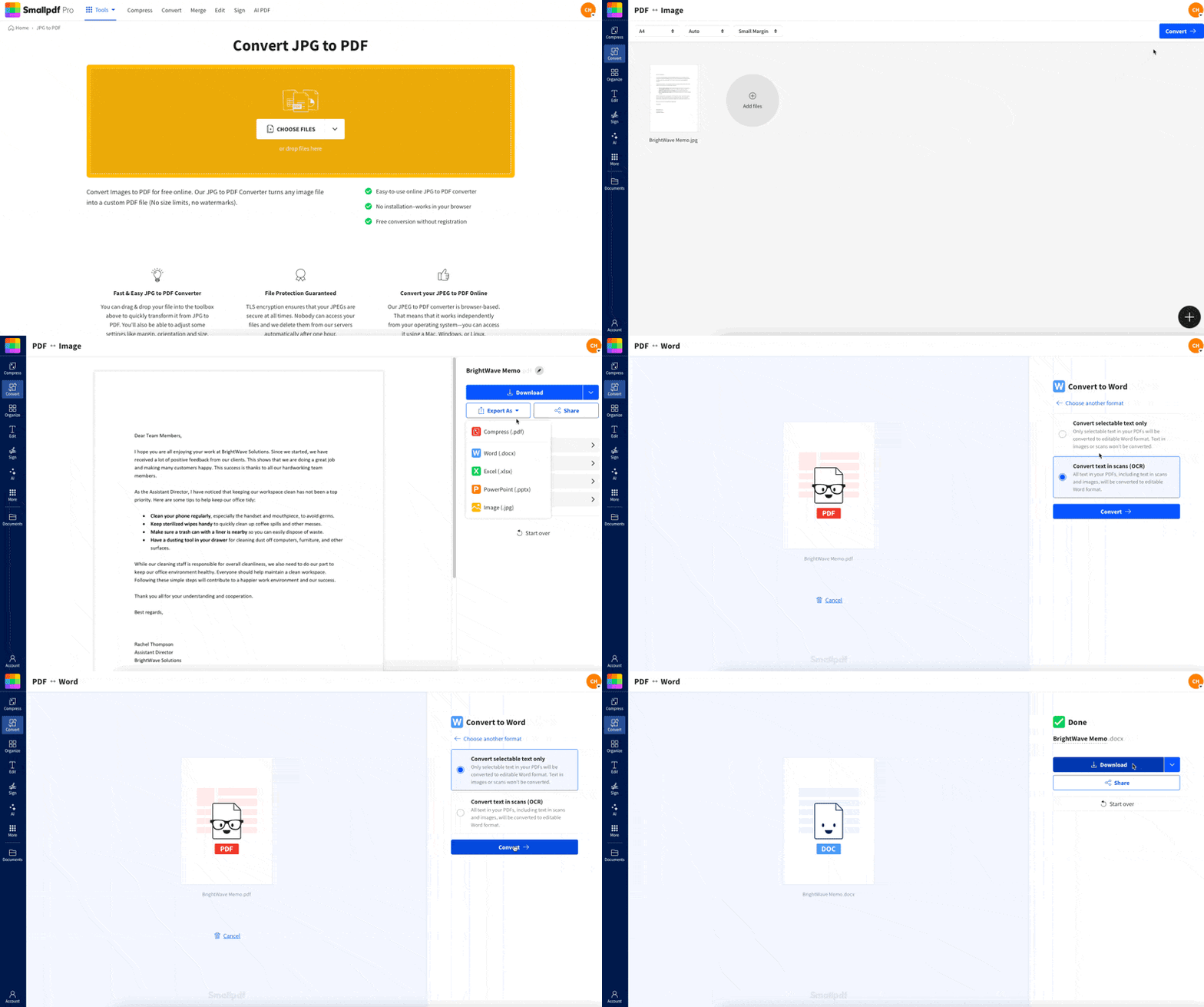
Как конвертировать JPG в Word онлайн: пошаговое руководство
Smallpdf не конвертирует JPG напрямую в DOCX в один клик. Самый удобный способ — сначала преобразовать изображение в PDF, а затем экспортировать этот PDF в Word. Это всё равно быстро, и так проще контролировать результат.
Шаг 1: Загрузи свой JPG в Smallpdf «JPG в PDF»
Открой Smallpdf JPG в PDF, затем добавь изображение.
Перетащи файл на страницу.
Или нажми «Выбрать файлы» и выбери изображение со своего устройства.
Ты также можешь импортировать файлы из Google Drive, Dropbox или OneDrive.
Если ты конвертируешь несколько изображений, загрузи их все сразу, чтобы Smallpdf мог создать многостраничный PDF в том же порядке.
Шаг 2: Создай PDF
После загрузки изображений:
Нажми «Готово».
Smallpdf создаст PDF-версию твоего JPG. Так макет останется стабильным, и ты получишь удобный файл для экспорта в Word.
Шаг 3: Экспортируй файл в Word
После создания PDF пока не скачивай его.
Нажми «Экспорт как».
Именно на этом этапе можно конвертировать файл в Word, а не останавливаться на PDF.
Шаг 4: Выбери Word (.docx)
В настройках экспорта:
Выбери «Word (.docx)».
На этом этапе ты решаешь, что именно хочешь получить в файле Word:
Документ Word с твоим изображением (не редактируемым текстом)
Документ Word с редактируемым текстом (требуется OCR)
Шаг 5: Включи OCR, если тебе нужен редактируемый текст, а затем скачай файл
Если в твоём JPG есть текст, который ты хочешь редактировать, включи OCR.
Выбери «Преобразовать текст в отсканированных документах (OCR)».
Нажми «Конвертировать».
Скачай файл Word, когда он будет готов.
OCR — это функция Pro, поэтому ты увидишь её как опцию, доступную в рамках твоего тарифа. Если не включить OCR, DOCX всё равно откроется в Word, но текст в нём будет вести себя как изображение.
OCR: когда он нужен и чего от него ожидать
OCR расшифровывается как Optical Character Recognition — оптическое распознавание символов. Эта технология считывает текст внутри изображения и превращает его в выделяемые и редактируемые символы.
OCR нужен, если текст нельзя выделить
Это легко проверить.
Если ты не можешь выделить текст в JPG, тебе понадобится OCR.
Если твоё изображение — это скриншот текста, OCR тоже поможет, потому что текст всё равно находится внутри изображения.
Если источник уже текстовый, OCR почти ничего не добавит.
В чём OCR хорош
OCR лучше всего работает с печатным текстом и чётким контрастом.
Документы, отсканированные в высоком качестве
Фото на телефон, снятые ровно и при хорошем освещении
Скриншоты с чёткими шрифтами
Какие ограничения OCR стоит учитывать
OCR — мощный инструмент, но это не магия. Вот типичные ограничения, которые влияют на результат.
Точность распознавания рукописного текста сильно различается. Печатный текст конвертируется лучше.
В таблицах столбцы могут смещаться.
Декоративные шрифты могут приводить к ошибкам распознавания символов.
Текст на изогнутых страницах или под большим углом может искажаться.
Если тебе нужен пригодный для работы и редактируемый текст, OCR обычно справляется. Если тебе нужен идеально точный макет, как на изображении, будь готов немного подправить файл в Word после конвертации.
Как повысить точность OCR при конвертации JPG в Word
Небольшие изменения в изображении могут улучшить результат сильнее, чем кажется.
Используй чёткое изображение. Если оно выглядит размытым на экране, OCR будет трудно его распознать.
Если сканируешь, старайся использовать 300 DPI.
Если снимаешь на телефон, обеспечь ровное освещение. Избегай теней на странице.
Держи страницу ровно и прямо. Избегай наклона и искажений перспективы.
Обрежь фон. OCR работает лучше, когда текст заполняет кадр.
Увеличь контраст, если текст светло-серый или выцветший.
Если ты снимаешь текст на ходу, то сканер в мобильном приложении Smallpdf поможет сделать более чистые сканы перед конвертацией.
Конвертировать JPG в Word: какой метод выбрать?
Если ты выбираешь между Smallpdf и альтернативами, эта таблица поможет разобраться. У каждого метода есть свои компромиссы.
| Метод | Плюсы | Минусы | Лучше всего подходит для |
|---|---|---|---|
| Smallpdf (JPG в PDF > Экспорт как Word + OCR) | Помогает сохранить порядок страниц, даёт DOCX на выходе, предлагает OCR для редактируемого текста и поддерживает импорт из облачных сервисов. | OCR зависит от тарифа, а макет может потребовать небольшой правки. | Большинство сценариев конвертации из JPG в Word, особенно для сканов и фото. |
| Google Drive + OCR в Docs | Удобно, если ты уже хранишь файлы в Drive. | Форматирование может съехать, DOCX на выходе может получиться неаккуратным, а результат OCR зависит от макета. | Быстрое извлечение простого текста из простого изображения. |
| Microsoft OneNote «Копировать текст из изображения» | Быстрое извлечение текста внутри заметок. | Текст всё равно придётся вставлять в Word и форматировать вручную. | Извлечение небольших фрагментов текста из изображения. |
| Встроенные функции телефона (базовая разметка) | Подходит, чтобы подписать JPG или добавить пометки. | Не преобразует текст в редактируемое содержимое Word. | Быстрая заметка, а не полноценная конвертация. |
Как конвертировать JPG в Word на мобильном устройстве
На мобильном устройстве конвертация работает лучше всего, если разделить её на две части: сначала получить чёткое изображение, а потом конвертировать его.
Что работает онлайн на мобильных устройствах
На iPhone или Android ты можешь пройти весь процесс в браузере, если у тебя есть доступ к интернету.
Загрузи свой JPG в Конвертер PDF.
Конвертируй в PDF.
Экспортируй в Word.
Включи OCR, если тебе нужен редактируемый текст.
Что работает офлайн
Офлайн в основном подходит для съёмки или сканирования.
Ты можешь отсканировать или сфотографировать страницу и сохранить изображение локально.
Ты можешь упорядочить файлы на своём устройстве.
Для самой конвертации в DOCX и OCR обычно всё же нужен онлайн-этап.
Как решить проблемы при конвертации JPG в Word
Если твой DOCX выглядит не так, как ожидалось, исправление обычно простое. Начни с проблемы, которая больше всего похожа на то, что ты видишь.
1. Текст не редактируется в Word
Почти всегда это значит, что OCR не был включён.
Снова запусти экспорт в «Word (.docx)».
Включи «Преобразовать текст в отсканированных документах (OCR)».
Конвертируй ещё раз и скачай новый DOCX.
2. В тексте есть опечатки или странные символы
Ошибки OCR обычно связаны с качеством изображения. Попробуй следующее:
Сделай снимок ещё раз при лучшем освещении.
Если сканируешь, увеличь разрешение.
Обрежь страницу плотнее, чтобы OCR сосредоточился на тексте.
Избегай пёстрого фона за текстом.
3. Макет выглядит неаккуратно или разрывы страниц странные
Файлы Word, созданные из изображений, часто требуют небольшой правки форматирования.
Используй настройки «Макет» в Word, чтобы настроить поля.
Исправь интервалы с помощью «Межстрочного и абзацного интервала».
Если важно выравнивание столбцов, создай таблицы заново вручную.
Если точное форматирование критично, лучше оставить PDF итоговой версией, а Word использовать в основном для редактирования текста.
4. Рукописный текст конвертировался плохо
Это нормально. OCR лучше всего работает с печатным текстом.
Если у тебя рукописный текст:
Попробуй более контрастное и чёткое изображение.
Ожидай лишь частичный результат.
Подумай о ручной правке текста после конвертации.
5. Файл не загружается или обработка завершается с ошибкой
Обычно это связано с размером файла или проблемой с подключением.
Проверь подключение к интернету и попробуй снова.
Уменьши размер изображения, если оно очень большое.
Если у тебя несколько страниц, попробуй загружать их меньшими партиями.
Конвертируй JPG в Word, когда тебе нужно действительно редактировать текст
Если тебе нужно только посмотреть JPG, конвертация не нужна. Но если нужно редактировать текст, повторно использовать содержимое или привести в порядок отсканированную страницу, конвертация JPG в Word избавит от долгого ручного набора.
Используй этот процесс из пяти шагов, включай OCR, если текст нельзя выделить, и начинай с максимально чистого изображения.
В итоге ты получишь DOCX, с которым действительно можно работать, а затем форматировать и отправлять его как обычный документ Word.
Часто задаваемые вопросы
Можно ли бесплатно конвертировать JPG в Word онлайн?
Да, ты можешь конвертировать JPG в файл Word онлайн. Если тебе нужен редактируемый текст, понадобится OCR, а его доступность зависит от твоего тарифа.Будет ли текст на моём изображении редактируемым в Word?
Только если ты включишь OCR во время конвертации. Без OCR Word будет содержать изображение, и ты не сможешь редактировать слова внутри него.Какие форматы изображений поддерживает Smallpdf?
Smallpdf поддерживает распространённые форматы изображений, такие как JPG, JPEG и PNG. Если у тебя другой формат, сначала конвертируй его в JPG или PNG, а затем выполни те же шаги.Насколько точен OCR?
Точность OCR зависит от качества изображения, освещения, чёткости шрифта и угла страницы. Чистый, контрастный печатный текст обычно конвертируется хорошо. Рукописный текст и декоративные шрифты распознаются с меньшей точностью.Можно ли конвертировать несколько JPG в один документ Word?
Да. Загрузи несколько JPG сразу, чтобы они превратились в многостраничный PDF, а затем экспортируй PDF в «Word (.docx)». Перед загрузкой убедись, что изображения расположены в правильном порядке.Почему подпись или штамп отображаются, а текст не редактируется?
Штампы и подписи — это визуальные элементы, поэтому они отображаются нормально даже без OCR. Текст не будет редактируемым, если OCR не включён.Что делать со сканированными PDF вместо JPG?
Если у тебя исходник уже в виде сканированного PDF, конвертируй его напрямую в Word. За счёт конвертации и OCR PDF станет доступным для поиска.Что делать, если OCR пропускает целые строки?
Сделай снимок ещё раз при лучшем освещении и под более прямым углом. Если страница изогнута, распрями её и попробуй снова. Также помогает плотнее обрезать область вокруг текста.Как долго хранятся файлы после конвертации?
Smallpdf использует безопасные соединения при передаче файлов, а сами файлы хранятся только короткое время, необходимое для обработки, после чего удаляются автоматически.Безлимитная конвертация JPG — отмена в любой момент
