- الصفحة الرئيسية
- ›
- ›تحويل JPG إلى Word أونلاين مجانًا
تحويل JPG إلى Word أونلاين مجانًا
حوّل صور JPG إلى مستندات Word قابلة للتحرير في خمس خطوات بسيطة باستخدام OCR. وستتمكن من نسخ النص وتعديله وتنسيقه من دون إعادة كتابته.
تحويل JPG إلى Word: انقر «اختر ملف» أعلاه لتحميل صورتك، ثم أنشئ ملف PDF أولاً وصدّره بعد ذلك كمستند Word قابل للتحرير.
هل تحتاج إلى تحويل JPG إلى Word بسرعة؟ حوّل صورتك إلى ملف PDF، ثم صدّرها بتنسيق «Word (.docx)»، وبعدها استخدم تقنية التعرف الضوئي على الحروف (OCR) إذا كنت بحاجة إلى نص قابل للتحرير بدلًا من صورة.
تُعد ملفات JPG رائعة للمشاركة، لكن تعديلها صعب. بمجرد أن يصبح المحتوى داخل Word، يمكنك تصحيح النص وإعادة استخدام الفقرات وتنظيف التنسيق كما تفعل مع أي ملف DOCX.
سنرشدك إلى أسرع سير عمل في Smallpdf، ونوضح لك ما الذي ستراه على الشاشة، ونشرح تقنية التعرف الضوئي على الحروف (OCR) بلغة بسيطة، ونساعدك في حل المشكلات الشائعة التي تظهر مع المستندات الممسوحة ضوئيًا وصور الهاتف.
كيفية تحويل JPG إلى Word أونلاين
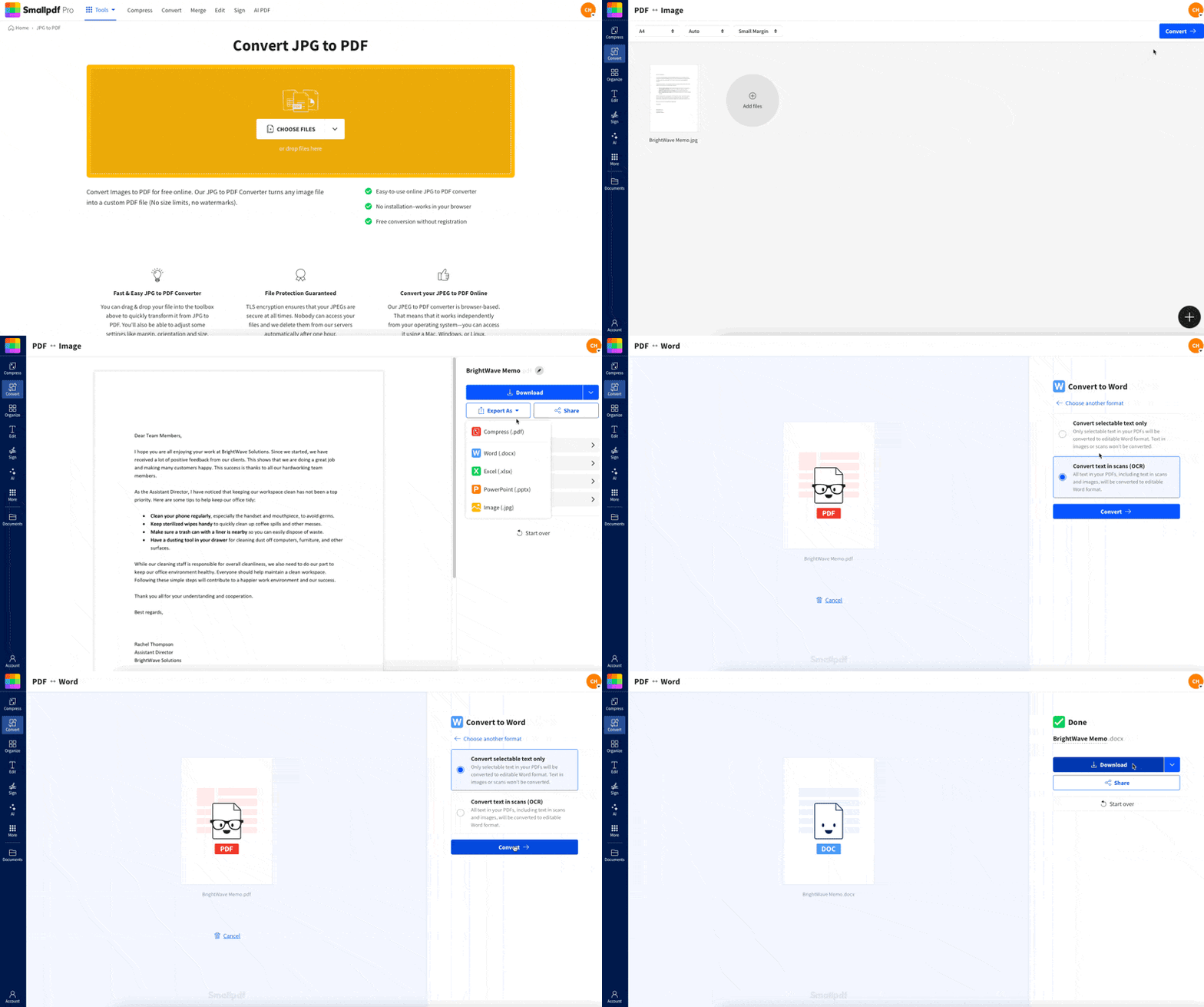
كيفية تحويل JPG إلى Word أونلاين: دليل خطوة بخطوة
لا يحوّل Smallpdf ملفات JPG مباشرةً إلى DOCX بنقرة واحدة. أفضل طريقة هي تحويل الصورة إلى ملف PDF أولاً، ثم تصدير ملف PDF هذا إلى Word. ما تزال العملية سريعة، كما يسهل التحكم في النتائج.
الخطوة 1: حمّل ملف JPG إلى أداة Smallpdf JPG to PDF
افتح Smallpdf JPG إلى PDF، ثم أضف صورتك.
اسحب الملف وأفلِته في الصفحة.
أو انقر على «اختيار الملفات» وحدد الصورة من جهازك.
يمكنك أيضًا الاستيراد من Google Drive أو Dropbox أو OneDrive.
إذا كنت تحوّل عدة صور، فحمّلها كلها دفعة واحدة حتى يتمكن Smallpdf من إنشاء ملف PDF متعدد الصفحات بالترتيب نفسه.
الخطوة 2: إنشاء ملف PDF
بمجرد تحميل صورك:
انقر على «إنهاء».
سينشئ Smallpdf نسخة PDF من ملف JPG الخاص بك. يساعد ذلك على الحفاظ على ثبات التنسيق ويمنحك ملفًا نظيفًا لتصديره إلى Word.
الخطوة 3: تصدير الملف بصيغة Word
بعد إنشاء ملف PDF، لا تنزّله بعد.
انقر على «تصدير كـ».
هذه هي الخطوة التي تتيح لك التحويل إلى Word بدلًا من التوقف عند PDF.
الخطوة 4: اختر Word (.docx)
في خيارات التصدير:
اختر «Word (.docx)».
في هذه المرحلة، عليك تحديد ما تريده في ملف Word:
مستند Word يحتوي على صورتك (وليس نصًا قابلًا للتحرير)
مستند Word يحتوي على نص قابل للتحرير (يتطلب تقنية التعرف الضوئي على الحروف (OCR))
الخطوة 5: فعّل OCR إذا كنت بحاجة إلى نص قابل للتحرير، ثم نزّل الملف
إذا كانت صورة JPG تحتوي على نص تريد تعديله، ففعّل OCR.
حدد «تحويل النص في المستندات الممسوحة ضوئيًا (OCR)».
انقر على «تحويل».
نزّل ملف Word عندما يصبح جاهزًا.
OCR هي ميزة Pro، لذلك ستراها كخيار مرتبط بخطتك. إذا لم تفعّل تقنية التعرف الضوئي على الحروف (OCR)، فسيظل ملف DOCX يفتح في Word، لكن النص سيتصرف كصورة.
شرح تقنية التعرف الضوئي على الحروف (OCR): متى تحتاج إليها وما الذي لا يمكنها فعله
OCR اختصار لعبارة «التعرف الضوئي على الأحرف» (Optical Character Recognition). وهي تقرأ النص الموجود داخل الصورة وتحوله إلى أحرف يمكن تحديدها وتحريرها.
تحتاج إلى OCR إذا كان النص غير قابل للتحديد
اختبار سريع يكفي.
إذا لم تتمكن من تمييز النص في ملف JPG، فستحتاج إلى OCR.
إذا كانت صورتك لقطة شاشة لنص، فستظل تقنية التعرف الضوئي على الحروف (OCR) مفيدة لأنها ما تزال تعتمد على صورة.
إذا كان المصدر نصيًا بالفعل، فلن تضيف تقنية التعرف الضوئي على الحروف (OCR) الكثير.
ما الذي تجيده تقنية التعرف الضوئي على الحروف (OCR)
تعمل تقنية التعرف الضوئي على الحروف (OCR) بأفضل شكل مع النص المطبوع ذي التباين الواضح.
المستندات الممسوحة ضوئيًا بجودة عالية
صور الهاتف الملتقطة بشكل مستقيم مع إضاءة جيدة
لقطات الشاشة ذات الخطوط الواضحة
قيود OCR التي ينبغي توقعها
تقنية التعرف الضوئي على الحروف (OCR) قوية، لكنها ليست سحرًا. هذه أبرز القيود المعتادة التي تؤثر في النتائج.
تختلف دقة التعرف على الكتابة اليدوية كثيرًا. ويجري تحويل النص المطبوع بشكل أفضل.
قد تظهر الجداول مع أعمدة غير مصطفّة.
قد تؤدي الخطوط الزخرفية إلى قراءة بعض الأحرف بشكل خاطئ.
قد يتشوّه النص الموجود على صفحات منحنية أو بزوايا حادة.
إذا كان هدفك هو الحصول على نص مفيد وقابل للتحرير، فعادةً ما توفّر تقنية التعرف الضوئي على الحروف (OCR) ذلك. أما إذا كان هدفك الحفاظ على تخطيط مطابق تمامًا للصورة، فتوقع بعض التنقيح داخل Word بعد ذلك.
نصائح لتحسين دقة OCR عند التحويل من JPG إلى Word
قد تؤدي تغييرات بسيطة في الصورة إلى تحسين النتائج أكثر مما يتوقعه كثيرون.
استخدم صورة واضحة. إذا بدت ضبابية على شاشتك، فستواجه تقنية التعرف الضوئي على الحروف (OCR) صعوبة.
استهدف دقة 300 نقطة في البوصة (DPI) عند المسح الضوئي.
استخدم إضاءة متساوية إذا كنت تستخدم هاتفًا. وتجنب الظلال على الصفحة.
حافظ على استواء الصفحة واستقامتها. وتجنب الزوايا وتشوه المنظور.
اقصص الخلفيات. تعمل تقنية التعرف الضوئي على الحروف (OCR) بشكل أفضل عندما يملأ النص الإطار.
زد التباين إذا كان النص رماديًا فاتحًا أو باهتًا.
إذا كنت تلتقط نصًا أثناء التنقل، فإن ماسح تطبيق Smallpdf للجوال يمكن أن يساعدك على الحصول على مسح أنظف قبل التحويل.
تحويل JPG إلى Word: أي طريقة ينبغي أن تستخدم؟
إذا كنت تقارن بين Smallpdf والبدائل الأخرى، فهذا الجدول يجعل الاختيار أسهل. لكل طريقة مزايا وقيود.
| الطريقة | المزايا | العيوب | الأفضل لـ |
|---|---|---|---|
| Smallpdf (JPG إلى PDF > تصدير كملف Word + OCR) | يحافظ على تنظيم الصفحات، ويوفر إخراجًا بتنسيق DOCX، ويقدم خيار OCR للنص القابل للتحرير، ويدعم الاستيراد من الخدمات السحابية. | يعتمد OCR على الخطة، وقد يحتاج التنسيق إلى بعض التنقيح البسيط. | معظم حالات تحويل JPG إلى Word، خاصةً المستندات الممسوحة ضوئيًا والصور. |
| Google Drive + Docs OCR | مناسب إذا كنت تخزن ملفاتك بالفعل في Drive. | قد يتغير التنسيق، وقد يكون إخراج DOCX غير مرتب، كما تختلف نتائج OCR حسب التخطيط. | استخراج سريع للنص العادي من صورة بسيطة. |
| Microsoft OneNote «نسخ النص من الصورة» | استخراج سريع للنص داخل الملاحظات. | ستظل بحاجة إلى لصق النص في Word وتنسيقه يدويًا. | التقاط أجزاء صغيرة من النص من صورة. |
| ميزات الهاتف الأصلية (الترميز الأساسي) | مناسبة لتوقيع ملف JPG أو إضافة تعليقات توضيحية عليه. | لا يحوّل النص إلى محتوى Word قابل للتحرير. | إضافة ملاحظة سريعة، وليس تحويلًا كاملًا. |
تحويل JPG إلى Word على الجوال
يعمل التحويل على الجوال بأفضل شكل عندما تقسمه إلى جزأين: التقاط صورة واضحة، ثم التحويل.
ما الذي يعمل أونلاين على الجوال
على iPhone أو Android، يمكنك تنفيذ العملية كاملة في المتصفح إذا كان لديك اتصال بالإنترنت.
حمّل ملف JPG إلى محوّل Smallpdf.
حوّله إلى PDF.
صدّره كملف Word.
فعّل OCR إذا كنت بحاجة إلى نص قابل للتحرير.
ما الذي يعمل دون اتصال بالإنترنت
يقتصر العمل دون اتصال بالإنترنت غالبًا على الالتقاط.
يمكنك مسح الصفحة ضوئيًا أو تصويرها وحفظ الصورة محليًا.
يمكنك تنظيم الملفات على جهازك.
أما التحويل الفعلي إلى DOCX واستخدام OCR، فعادةً ما يتطلبان خطوة أونلاين.
حل مشكلات تحويل JPG إلى Word
إذا بدا ملف DOCX غير صحيح، فعادةً ما يكون الحل بسيطًا. ابدأ بالمشكلة التي تطابق ما تراه.
1. النص غير قابل للتحرير في Word
وهذا يعني في الغالب أن OCR لم يُفعّل.
أعِد التصدير بتنسيق «Word (.docx)».
فعّل خيار «تحويل النص في المستندات الممسوحة ضوئيًا (OCR)».
أعِد التحويل ثم نزّل ملف DOCX الجديد.
2. الكلمات تحتوي على أخطاء إملائية أو أحرف غريبة
تأتي أخطاء OCR عادةً من جودة الصورة. جرّب ما يلي:
أعد التقاط الصورة بإضاءة أفضل.
زد الدقة إذا كنت تمسح ضوئيًا.
اقصص الصفحة بإحكام أكبر حتى تركز تقنية التعرف الضوئي على الحروف (OCR) على النص.
تجنب الخلفيات المزدحمة خلف النص.
3. يبدو التخطيط غير مرتب أو فواصل الصفحات غريبة
غالبًا ما تحتاج ملفات Word الناتجة من الصور إلى بعض تنقيح التنسيق.
استخدم إعدادات «التخطيط» في Word لضبط الهوامش.
صحّح التباعد باستخدام «تباعد الأسطر والفقرات».
أعد إنشاء الجداول يدويًا إذا كانت محاذاة الأعمدة مهمة.
إذا كان الحفاظ على التنسيق الدقيق بالغ الأهمية، ففكر في الاحتفاظ بملف PDF كنسختك النهائية واستخدام Word أساسًا لتحرير النص.
4. لم تُحوَّل الكتابة اليدوية جيدًا
هذا طبيعي. تعمل تقنية التعرف الضوئي على الحروف (OCR) بأفضل شكل مع النصوص المطبوعة.
إذا كان لديك نص مكتوب بخط اليد:
جرّب تباينًا أعلى وصورة أوضح.
توقع نتائج جزئية.
فكر في تعديل النص يدويًا بعد التحويل.
5. لا يتم تحميل الملف أو تفشل المعالجة
تكون هذه عادةً مشكلة متعلقة بحجم الملف أو الاتصال.
تحقق من اتصالك بالإنترنت ثم حاول مرة أخرى.
غيّر حجم الصورة إذا كانت كبيرة جدًا.
إذا كانت لديك صفحات متعددة، فجرّب تحميل عدد أقل في كل مرة.
حوّل JPG إلى Word عندما تحتاج إلى قابلية تحرير فعلية
إذا كنت تحتاج فقط إلى عرض ملف JPG، فلا حاجة إلى التحويل. أما إذا كنت بحاجة إلى تعديل النص أو إعادة استخدام المحتوى أو تنظيف صفحة ممسوحة ضوئيًا، فإن تحويل JPG إلى Word يوفر عليك الكثير من الكتابة اليدوية.
اتبع الخطوات الخمس، وفعّل OCR عندما لا يكون النص قابلًا للتحديد، وابدأ بأوضح صورة يمكنك الحصول عليها.
ستحصل على ملف DOCX يمكنك العمل عليه فعليًا، ثم تنسيقه ومشاركته مثل أي مستند Word عادي.
الأسئلة الشائعة
هل يمكنني تحويل JPG إلى Word أونلاين مجانًا؟
نعم، يمكنك تحويل JPG إلى ملف Word أونلاين. وإذا كنت تريد نصًا قابلًا للتحرير، فستحتاج إلى OCR، كما أن توفر OCR يعتمد على خطتك.هل سيكون النص الموجود في صورتي قابلًا للتحرير في Word؟
فقط إذا فعّلت OCR أثناء التحويل. من دون OCR، سيحتوي Word على الصورة، ولن تتمكن من تعديل الكلمات الموجودة داخلها.ما تنسيقات الصور التي يدعمها Smallpdf؟
يدعم Smallpdf تنسيقات الصور الشائعة مثل JPG وJPEG وPNG. إذا كان لديك تنسيق آخر، فحوّله أولًا إلى JPG أو PNG، ثم اتبع الخطوات نفسها.ما مدى دقة OCR؟
تعتمد دقة تقنية التعرف الضوئي على الحروف (OCR) على جودة الصورة والإضاءة ووضوح الخط وزاوية الصفحة. عادةً ما يتحول النص المطبوع النظيف ذو التباين العالي بشكل جيد. أما الكتابة اليدوية والخطوط الزخرفية فتتحول بدقة أقل.هل يمكنني تحويل عدة ملفات JPG إلى مستند Word واحد؟
نعم. حمّل عدة ملفات JPG معًا لتصبح ملف PDF متعدد الصفحات، ثم صدّر ملف PDF إلى «Word (.docx)». واحرص على ترتيب صورك بشكل صحيح قبل التحميل.لماذا يظهر توقيعي أو ختمي بينما النص غير قابل للتحرير؟
الأختام والتوقيعات عناصر مرئية، لذلك تظهر بشكل جيد حتى بدون OCR. ولن يكون النص قابلًا للتحرير ما لم يتم تفعيل OCR.كيف أتعامل مع ملفات PDF الممسوحة ضوئيًا بدلًا من ملفات JPG؟
إذا كان الملف المصدر لديك عبارة عن PDF ممسوح ضوئيًا بالفعل، فحوّله إلى Word مباشرةً. ومن خلال التحويل واستخدام OCR، ستجعل ملف PDF قابلًا للبحث.ماذا أفعل إذا أغفلت تقنية التعرف الضوئي على الحروف (OCR) أسطرًا كاملة؟
أعد التقاط الصورة بإضاءة أفضل وزاوية أكثر استقامة. وإذا كانت الصفحة منحنية، فسوِّها ثم حاول مرة أخرى. كما يساعد قص الصورة بإحكام أكبر حول النص.كم من الوقت يتم تخزين الملفات بعد التحويل؟
يستخدم Smallpdf اتصالات آمنة أثناء نقل الملفات، ويجري الاحتفاظ بالملفات لفترة قصيرة فقط لإكمال المعالجة، ثم تُحذف تلقائيًا.تحويلات JPG غير محدودة – يمكنك الإلغاء في أي وقت
