将 JPG 转为 Word: 点击 “选择文件” 按照上述步骤上传图片,先生成 PDF,再将其导出为可编辑的 Word 文档。
想快速将 JPG 转为 Word 吗?先把图片转成 PDF,再导出为“Word (.docx)”,如果需要可编辑文本而不是图片,再启用 OCR。
JPG 图片很适合分享,但编辑起来很麻烦。内容进入 Word 后,你就可以像处理普通 DOCX 一样修改文字、复用段落并整理格式。
我们会带你了解 Smallpdf 中最快捷的操作流程,告诉你屏幕上会看到什么,用通俗易懂的方式解释 OCR,并帮你解决扫描件和手机照片中常见的问题。
如何在线将 JPG 转为 Word
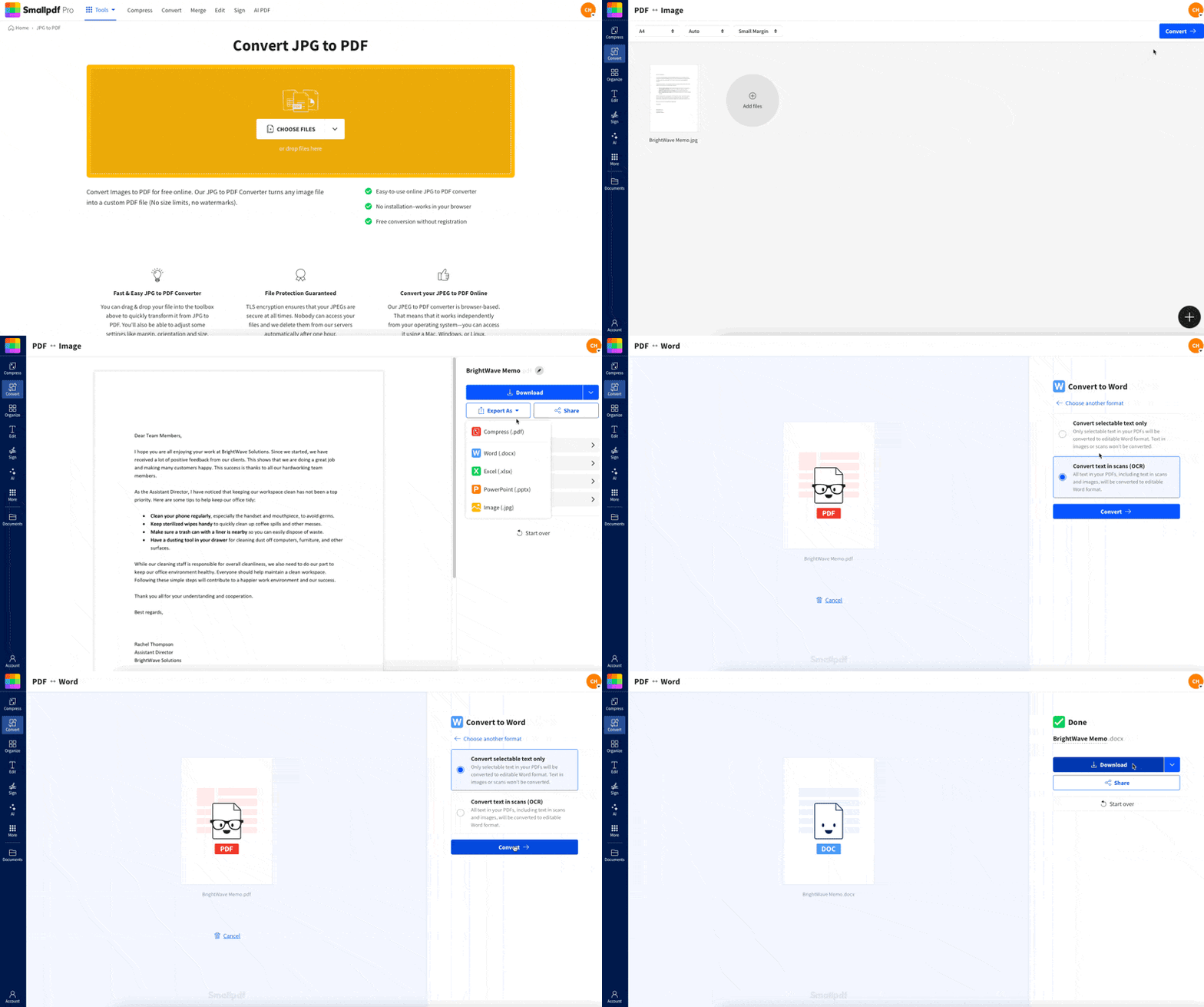
如何在线将 JPG 转换为 Word:分步指南
Smallpdf 不支持一键将 JPG 直接转换为 DOCX。最稳妥的方式是先把图片转成 PDF,再将该 PDF 导出为 Word。这样依然很快,也更容易控制结果。
步骤 1:将您的 JPG 文件上传到 Smallpdf JPG 转 PDF 工具
打开 Smallpdf JPG 转 PDF,然后添加您的图片。
将文件拖放到页面中。
或者点击“选择文件”,从您的设备中选择图片。
您还可以从 Google Drive、Dropbox 或 OneDrive 导入。
如果要转换多张图片,请一次性全部上传,这样 Smallpdf 就能按相同顺序生成多页 PDF。
步骤 2:创建 PDF
图片上传完成后:
点击“完成”。
Smallpdf 会生成 JPG 的 PDF 版本。这样可以保持版式稳定,也能得到一个便于导出到 Word 的干净文件。
步骤 3:将文件导出为 Word
PDF 创建完成后,先不要下载。
点击“另存为”。
这是关键一步,可让你继续转换为 Word,而不是停留在 PDF。
步骤 4:选择 Word (.docx)
在导出选项中:
选择“Word (.docx)”。
在这一步,您需要决定希望 Word 文件中包含什么内容:
包含您的图片的 Word 文档(非可编辑文本)
包含可编辑文本的 Word 文档(需要 OCR)
步骤 5:如果需要可编辑文本,请开启 OCR,然后下载
如果您的 JPG 中包含想要编辑的文本,请启用 OCR。
选择“转换扫描中的文本(OCR)”。
点击“转换”。
Word 文件准备好后即可下载。
OCR 是一项 Pro 功能, 因此您会看到这是与您的套餐相关的选项。如果不启用 OCR,DOCX 仍然可以在 Word 中打开,但其中的文本会像图片一样无法直接编辑。
OCR 详解:什么时候需要,以及它做不到什么
OCR 是 Optical Character Recognition(光学字符识别)的缩写。它可以读取图片中的文字,并将其转换为可选中、可编辑的字符。
如果文本无法选中,就需要 OCR
可以先做个简单测试。
如果您无法在 JPG 中选中文本,就需要 OCR。
如果您的图片是文字截图,OCR 依然有帮助,因为它本质上仍然是图像内容。
如果源文件本身已经是文本型内容,OCR 就不会带来太大帮助。
OCR 擅长处理什么
OCR 在识别对比清晰的印刷文本时效果最好。
高质量扫描的文档
光线良好、正面拍摄的手机照片
字体清晰的截图
OCR 常见局限性
OCR 很强大,但并不是万能的。以下是通常会影响结果的一些限制。
手写内容的识别准确率差异很大,印刷文本的转换效果更好。
表格转换后可能会出现列错位。
装饰性字体可能导致字符误识别。
弯曲页面或大角度拍摄的文本可能会变形。
如果您的目标是获得可用、可编辑的文本,OCR 通常能满足需求。如果您希望版式与原图完全一致,那么之后通常还需要在 Word 中稍作整理。
从 JPG 转换为 Word 时提升 OCR 准确率的技巧
对 图片做些小调整,往往能显著提升识别效果 ,比很多人预想的还要明显。
请使用清晰的图片。如果它在屏幕上看起来模糊,OCR 识别起来也会吃力。
如果是扫描件,建议使用 300 DPI。
如果使用手机拍摄,请尽量保证光线均匀,避免页面上出现阴影。
保持页面平整、端正,避免倾斜和透视变形。
裁掉背景。当文字占据画面主体时,OCR 的效果通常更好。
如果文字颜色较浅或已经褪色,请提高对比度。
如果您在外出时需要拍摄文字, Smallpdf 移动应用扫描器 可以帮助您在转换前获得更清晰的扫描效果。
将 JPG 转为 Word:该选哪种方法?
如果您正在比较 Smallpdf 和其他替代方案,这张表会更方便。每种方法都有各自的取舍。
| 方法 | 优点 | 缺点 | 最适合 |
|---|---|---|---|
| Smallpdf(JPG 转 PDF > 另存为 Word + OCR) | 页面更有条理,可输出 DOCX,并提供用于获取可编辑文本的 OCR 选项,还支持云端导入。 | OCR 是否可用取决于套餐,版式可能也需要稍作整理。 | 大多数 JPG 转 Word 的场景,尤其适合扫描件和照片。 |
| Google Drive + Docs OCR | 如果您本来就把文件存放在 Drive 中,会比较方便。 | 格式可能会偏移,DOCX 输出可能比较杂乱,OCR 结果也会受版式影响。 | 从简单图片中快速提取纯文本。 |
| Microsoft OneNote“从图片中复制文本” | 可在笔记中快速提取文本。 | 但您仍需将内容粘贴到 Word 中并手动排版。 | 从图片中提取少量文本。 |
| 手机原生功能(基础标记) | 适合在 JPG 图片上签名或添加注释。 | 无法将文本转换为可编辑的 Word 内容。 | 添加简短备注,而不是完整转换。 |
在手机上将 JPG 转换为 Word
在移动端进行转换时,最好分成两步:先拍出清晰的图片,再进行转换。
移动端在线可用的功能
在 iPhone 或 Android 上,只要能联网,您就可以在浏览器中完成整个流程。
将您的 JPG 文件上传到 Smallpdf 转换器。
转换为 PDF。
导出为 Word。
如果需要可编辑文本,请启用 OCR。
离线可用的功能
离线场景主要适用于拍摄或扫描。
您可以 扫描或拍摄页面 并将图片保存到本地。
您也可以整理设备上的文件。
但实际转换为 DOCX 以及进行 OCR,通常仍需要在线完成。
JPG 转 Word 常见问题排查
如果您的 DOCX 看起来不太对,通常很容易修复。先从与您所见情况相符的问题开始排查。
1. Word 中的文本无法编辑
这几乎总是因为没有启用 OCR。
重新导出为“Word (.docx)”。
开启“转换扫描中的文本(OCR)”。
再次转换并下载新的 DOCX 文件。
2. 文字出现错别字或奇怪字符
OCR 错误通常和图片质量有关。可以试试这些方法:
在更好的光线下重新拍摄图片。
如果是扫描件,请提高分辨率。
把页面裁得更紧一些,让 OCR 更聚焦于文本。
避免文字后方背景过于杂乱。
3. 版面看起来很乱,或分页不正常
由图片生成的 Word 文件通常需要稍微整理一下格式。
使用 Word 的“布局”设置来调整页边距。
使用“行距和段落间距”来调整间距。
如果列对齐很重要,请手动重建表格。
如果必须保留精确格式,建议将 PDF 作为最终版本保留,并主要在 Word 中编辑文本。
4. 手写内容转换效果不佳
这是正常的。OCR 最擅长识别印刷文本。
如果内容包含手写文字:
请尝试使用对比度更高、画面更清晰的图片。
请预期结果可能只能部分识别。
可以考虑在转换后手动编辑文本。
5. 文件无法上传或处理失败
这通常与文件大小或网络连接有关。
请检查网络连接后重试。
如果图片特别大,请先调整大小。
如果有多页,请尝试每次少上传一些。
当您需要真正可编辑的内容时,将 JPG 转为 Word
如果您只是想查看 JPG,其实没必要转换。如果您需要编辑文字、复用内容或整理扫描页面,那么将 JPG 转为 Word 能省下大量手动输入的时间。
按照这五个步骤操作,在文本无法选中时启用 OCR,并尽量从最清晰的图片开始。
这样您就能得到一个真正可用的 DOCX 文件,然后像处理普通 Word 文档一样进行排版和分享。
常见问题
我可以免费在线将 JPG 转换为 Word 吗?
可以,您可以在线将 JPG 转换为 Word 文件。如果您需要可编辑文本,则需要 OCR,而 OCR 是否可用取决于您的套餐。我图片中的文字在 Word 里可以编辑吗?
只有在转换时启用 OCR 才可以获得可编辑文本。不启用 OCR 的话,Word 中只会包含图片,您无法编辑其中的文字。Smallpdf 支持哪些图片格式?
Smallpdf 支持 JPG、JPEG 和 PNG 等常见图片格式。如果您使用的是其他格式,请先将其转换为 JPG 或 PNG,再按照相同步骤操作。OCR 的准确率如何?
OCR 准确率取决于图片质量、光线、字体清晰度和页面角度。清晰、高对比度的印刷文本通常转换效果较好。手写体和装饰性字体的准确率则会低一些。我可以将多个 JPG 转换成一个 Word 文档吗?
可以。一次上传多个 JPG,它们会先合并成多页 PDF,然后再将该 PDF 导出为“Word (.docx)”。上传前请先确保图片顺序正确。为什么签名或印章能显示出来,但文字却无法编辑?
印章和签名属于视觉元素,所以即使不启用 OCR 也能正常显示。只有启用 OCR 后,文本才能编辑。如果处理的不是 JPG,而是扫描版 PDF,该怎么办?
如果源文件本身就是扫描版 PDF,请直接将其转换为 Word。通过转换并使用 OCR,您还可以让 PDF 支持搜索。如果 OCR 漏掉整行内容,我该怎么办?
请在光线更好、角度更端正的情况下重新拍摄图片。如果页面有弯曲,请先压平后再试。将裁剪范围更贴近文字,也会有帮助。转换后文件会保存多久?
Smallpdf 在文件传输过程中使用安全连接,文件只会为完成处理而短暂保留,随后自动删除。无限次 JPG 转换——随时可取消
