- Rumah
- ›
- ›Tukar JPG ke Word Dalam Talian Secara Percuma
Tukar JPG ke Word Dalam Talian Secara Percuma
Tukar imej JPG menjadi dokumen Word yang boleh disunting dalam lima langkah mudah menggunakan OCR. Anda akan dapat menyalin, menyunting dan memformat teks tanpa menaip semula.
Tukar JPG ke Word: Klik "Pilih fail" di atas untuk memuat naik imej anda, buat PDF terlebih dahulu, kemudian eksportnya sebagai dokumen Word yang boleh disunting.
Perlu tukar JPG ke Word dengan cepat? Jadikan imej anda sebagai PDF, eksport sebagai "Word (.docx)," kemudian gunakan OCR jika anda memerlukan teks yang boleh disunting dan bukannya imej.
Fail JPG bagus untuk dikongsi, tetapi sukar untuk disunting. Setelah kandungan berada dalam Word, anda boleh membetulkan teks, menggunakan semula perenggan dan mengemas kini pemformatan seperti mana-mana DOCX.
Kami akan membimbing anda melalui aliran kerja Smallpdf yang paling pantas, menunjukkan perkara yang akan anda lihat pada skrin, menerangkan OCR dalam bahasa yang mudah, dan membantu anda membetulkan isu biasa yang muncul pada imbasan dan foto telefon.
Cara Tukar JPG ke Word Secara Dalam Talian
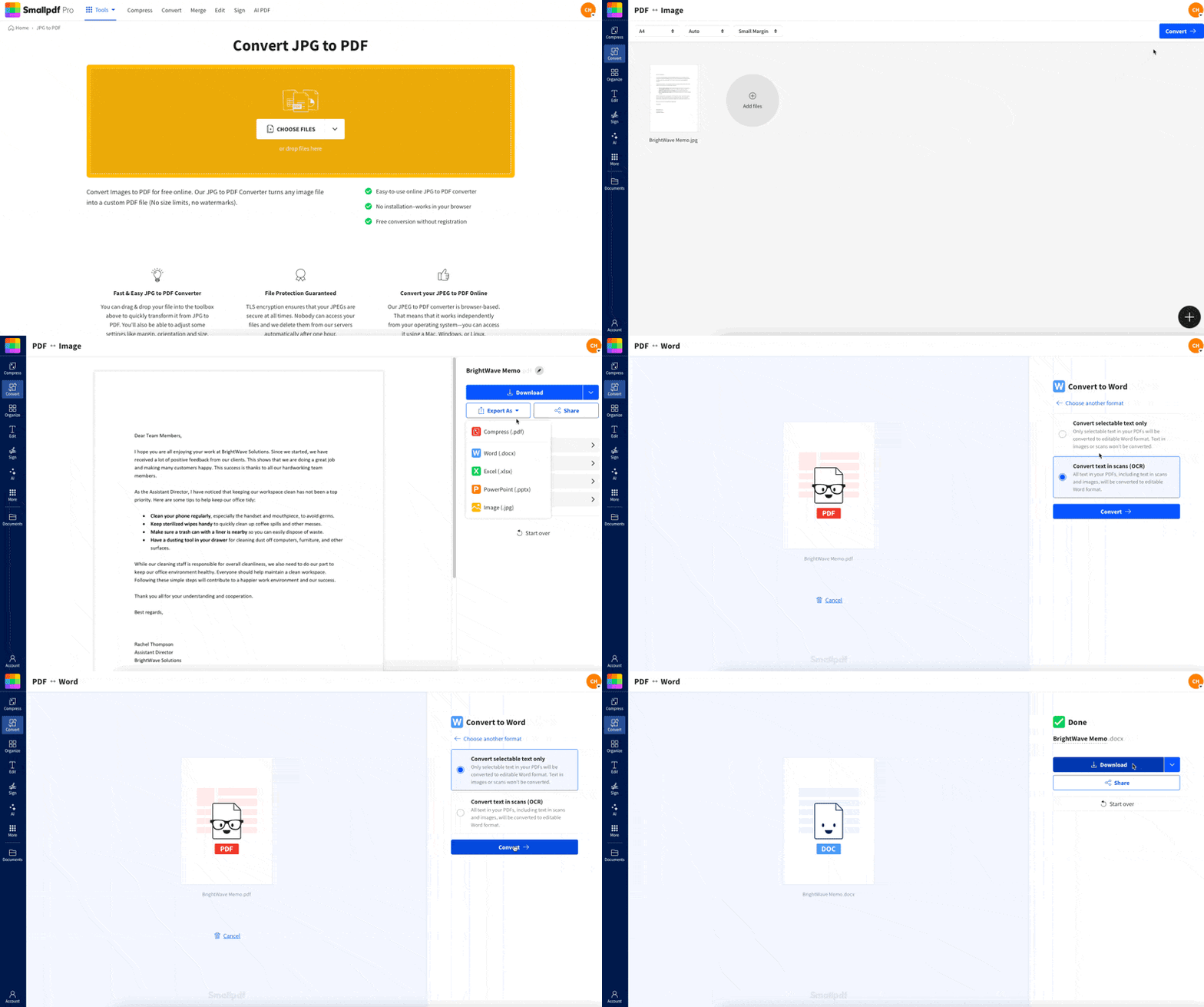
Cara Tukar JPG ke Word Secara Dalam Talian: Panduan Langkah demi Langkah
Smallpdf tidak menukar JPG terus kepada DOCX dalam satu klik. Cara yang paling kemas ialah menukar imej kepada PDF terlebih dahulu, kemudian mengeksport PDF itu ke Word. Ia masih pantas dan lebih mudah untuk mengawal hasilnya.
Langkah 1: Muat naik JPG anda ke Smallpdf JPG ke PDF
Buka Smallpdf JPG ke PDF, kemudian tambah imej anda.
Seret dan lepaskan fail ke dalam halaman.
Atau klik "Pilih Fail" dan pilih imej daripada peranti anda.
Anda juga boleh mengimport dari Google Drive, Dropbox atau OneDrive.
Jika anda menukar berbilang imej, muat naik semuanya sekali gus supaya Smallpdf boleh membina PDF berbilang halaman dalam susunan yang sama.
Langkah 2: Buat PDF
Setelah imej anda dimuat naik:
Klik "Selesai."
Smallpdf akan menjana versi PDF bagi JPG anda. Ini memastikan susun atur kekal stabil dan memberi anda fail yang kemas untuk dieksport ke Word.
Langkah 3: Eksport Fail sebagai Word
Selepas PDF dihasilkan, jangan muat turun dahulu.
Klik "Eksport Sebagai."
Ini ialah titik peralihan yang membolehkan anda menukar kepada Word dan bukannya berhenti pada PDF.
Langkah 4: Pilih Word (.docx)
Dalam pilihan eksport:
Pilih "Word (.docx)."
Pada peringkat ini, anda menentukan perkara yang anda mahu dalam fail Word:
Dokumen Word yang mengandungi imej anda (bukan teks yang boleh disunting)
Dokumen Word dengan teks yang boleh disunting (memerlukan OCR)
Langkah 5: Dayakan OCR Jika Anda Perlu Teks yang Boleh Disunting, Kemudian Muat Turun
Jika JPG anda mengandungi teks yang ingin anda sunting, dayakan OCR.
Pilih "Tukar teks dalam imbasan (OCR)."
Klik "Tukar."
Muat turun fail Word anda apabila ia sedia.
OCR ialah ciri Pro, jadi anda akan melihatnya sebagai pilihan yang dikaitkan dengan pelan anda. Jika anda tidak mendayakan OCR, DOCX anda masih akan dibuka dalam Word, tetapi teks itu akan bertindak seperti imej.
Penerangan OCR: Bila Anda Memerlukannya dan Perkara yang Tidak Boleh Dilakukannya
OCR bermaksud Pengecaman Aksara Optik. Ia membaca teks yang terdapat dalam imej dan menukarkannya kepada aksara yang boleh dipilih dan disunting.
Anda Perlukan OCR Jika Teks Tidak Boleh Dipilih
Ujian ringkas boleh membantu.
Jika anda tidak dapat menyerlahkan teks dalam JPG, anda memerlukan OCR.
Jika imej anda ialah tangkapan skrin teks, OCR masih membantu kerana ia masih berasaskan imej.
Jika sumber anda sudah berasaskan teks, OCR tidak banyak membantu.
Apa yang OCR Lakukan dengan Baik
OCR berfungsi paling baik pada teks bercetak dengan kontras yang jelas.
Dokumen yang diimbas pada kualiti tinggi
Foto telefon yang diambil secara terus dengan pencahayaan yang baik
Tangkapan skrin dengan fon yang tajam
Kekangan OCR yang Perlu Anda Jangkakan
OCR memang berkuasa, tetapi ia bukan sihir. Inilah kekangan biasa yang menjejaskan hasil.
Ketepatan untuk tulisan tangan sangat berbeza-beza. Teks bercetak ditukar dengan lebih baik.
Jadual mungkin dipaparkan dengan lajur yang tersasar.
Fon hiasan boleh menyebabkan aksara dibaca dengan salah.
Teks pada halaman yang melengkung atau pada sudut yang curam boleh menjadi herot.
Jika matlamat anda ialah teks yang boleh digunakan dan disunting, OCR biasanya dapat memberikannya. Jika matlamat anda ialah susun atur sempurna yang sepadan dengan imej, jangkakan sedikit kemasan semula dalam Word selepas itu.
Petua Ketepatan OCR Semasa Menukar JPG ke Word
Perubahan kecil pada imej boleh meningkatkan hasil lebih daripada yang disangka ramai.
Gunakan imej yang tajam. Jika ia kelihatan kabur pada skrin anda, OCR akan menghadapi kesukaran.
Sasarkan 300 DPI jika anda mengimbas.
Gunakan pencahayaan sekata jika anda menggunakan telefon. Elakkan bayang-bayang merentasi halaman.
Pastikan halaman rata dan lurus. Elakkan sudut dan herotan perspektif.
Potong bahagian latar belakang. OCR berfungsi lebih baik apabila teks memenuhi bingkai.
Tingkatkan kontras jika teks berwarna kelabu muda atau pudar.
Jika anda merakam teks ketika dalam perjalanan, pengimbas aplikasi mudah alih Smallpdf boleh membantu anda mengambil imbasan yang lebih kemas sebelum menukar fail.
Tukar JPG ke Word: Kaedah Mana Patut Anda Gunakan?
Jika anda sedang memilih antara Smallpdf dan alternatif lain, jadual ini memudahkannya. Setiap kaedah ada pertukarannya.
| Kaedah | Kelebihan | Kekurangan | Sesuai Untuk |
|---|---|---|---|
| Smallpdf (JPG ke PDF > Eksport sebagai Word + OCR) | Mengekalkan halaman supaya teratur, menghasilkan output DOCX, ada pilihan OCR untuk teks yang boleh disunting, menyokong import awan. | OCR bergantung pada pelan, susun atur mungkin memerlukan sedikit kemasan. | Kebanyakan penukaran JPG ke Word, terutamanya untuk imbasan dan foto. |
| Google Drive + Docs OCR | Mudah jika anda sudah menyimpan fail dalam Drive. | Pemformatan boleh berubah, output DOCX boleh jadi berserabut, hasil OCR berbeza mengikut susun atur. | Pengekstrakan pantas teks biasa daripada imej yang ringkas. |
| Microsoft OneNote "Salin Teks daripada Gambar" | Pengekstrakan teks yang pantas dalam nota. | Anda masih perlu menampalnya ke dalam Word dan memformatnya secara manual. | Mengambil petikan kecil teks daripada imej. |
| Ciri asli telefon (penandaan asas) | Bagus untuk menandatangani atau membuat anotasi pada JPG. | Tidak menukar teks menjadi kandungan Word yang boleh disunting. | Menambah nota ringkas, bukan penukaran penuh. |
Tukar JPG ke Word pada Mudah Alih
Penukaran di mudah alih berfungsi paling baik apabila anda membahagikannya kepada dua bahagian: ambil imej yang jelas, kemudian tukar.
Apa yang Boleh Dilakukan Dalam Talian pada Mudah Alih
Pada iPhone atau Android, anda boleh melakukan keseluruhan aliran dalam pelayar jika anda mempunyai akses internet.
Muat naik JPG anda ke Penukar PDF Smallpdf.
Tukar kepada PDF.
Eksport sebagai Word.
Dayakan OCR jika anda memerlukan teks yang boleh disunting.
Apa yang Boleh Dilakukan Tanpa Sambungan Internet
Tanpa sambungan internet, kebanyakannya hanya melibatkan pengambilan imej.
Anda boleh imbas atau ambil foto halaman dan simpan imej itu secara setempat.
Anda boleh menyusun fail pada peranti anda.
Penukaran sebenar kepada DOCX dan OCR biasanya memerlukan langkah dalam talian.
Penyelesaian Masalah Penukaran JPG ke Word
Jika DOCX anda kelihatan tidak seperti yang diharapkan, penyelesaiannya biasanya mudah. Mulakan dengan isu yang sepadan dengan apa yang anda lihat.
1. Teks Tidak Boleh Disunting dalam Word
Ini hampir selalu bermakna OCR tidak didayakan.
Jalankan semula eksport sebagai "Word (.docx)."
Dayakan "Tukar teks dalam imbasan (OCR)."
Tukar semula dan muat turun DOCX yang baharu.
2. Teks Mempunyai Kesilapan Taip atau Aksara Aneh
Kesilapan OCR biasanya berpunca daripada kualiti imej. Cuba ini:
Ambil semula imej dengan pencahayaan yang lebih baik.
Tingkatkan resolusi jika anda mengimbas.
Potong halaman dengan lebih rapat supaya OCR menumpukan pada teks.
Elakkan latar belakang yang berserabut di belakang teks.
3. Susun Atur Kelihatan Berserabut atau Pemisah Halaman Nampak Pelik
Fail Word daripada imej selalunya memerlukan sedikit kemasan pemformatan.
Gunakan tetapan "Layout" dalam Word untuk melaraskan margin.
Betulkan jarak dengan "Line and Paragraph Spacing."
Bina semula jadual secara manual jika penjajaran lajur penting.
Jika pemformatan yang tepat sangat penting, pertimbangkan untuk mengekalkan PDF sebagai versi akhir anda dan menggunakan Word terutamanya untuk menyunting teks.
4. Tulisan Tangan Tidak Ditukar dengan Baik
Itu perkara biasa. OCR berfungsi paling baik dengan teks bercetak.
Jika anda mempunyai tulisan tangan:
Cuba kontras yang lebih tinggi dan imej yang lebih tajam.
Jangkakan hasil separa.
Pertimbangkan untuk menyunting teks secara manual selepas penukaran.
5. Fail Tidak Dapat Dimuat Naik atau Pemprosesan Gagal
Ini biasanya isu saiz fail atau isu berkaitan sambungan.
Periksa sambungan internet anda dan cuba lagi.
Ubah saiz imej jika ia terlalu besar.
Jika anda mempunyai berbilang halaman, cuba muat naik lebih sedikit pada satu-satu masa.
Tukar JPG ke Word Apabila Anda Perlukan Kebolehsuntingan Sebenar
Jika anda hanya perlu melihat JPG, penukaran tidak diperlukan. Jika anda perlu menyunting teks, menggunakan semula kandungan atau mengemas kini halaman yang diimbas, menukar JPG kepada Word menjimatkan banyak kerja menaip semula.
Gunakan aliran lima langkah, dayakan OCR apabila teks tidak boleh dipilih, dan mulakan dengan imej yang paling jelas yang anda ada.
Anda akan mendapat DOCX yang benar-benar boleh anda gunakan, kemudian format dan kongsikannya seperti mana-mana dokumen Word biasa.
Soalan Lazim
Bolehkah saya tukar JPG ke Word secara dalam talian secara percuma?
Ya, anda boleh menukar JPG kepada fail Word secara dalam talian. Jika anda mahukan teks yang boleh disunting, anda memerlukan OCR, dan ketersediaan OCR bergantung pada pelan anda.Adakah teks dalam imej saya boleh disunting dalam Word?
Hanya jika anda mendayakan OCR semasa penukaran. Tanpa OCR, Word akan mengandungi imej dan anda tidak akan dapat menyunting perkataan di dalamnya.Apakah format imej yang disokong oleh Smallpdf?
Smallpdf menyokong format imej biasa seperti JPG, JPEG dan PNG. Jika anda mempunyai format lain, tukarkannya kepada JPG atau PNG terlebih dahulu, kemudian ikuti langkah yang sama.Sejauh mana ketepatan OCR?
Ketepatan OCR bergantung pada kualiti imej, pencahayaan, kejelasan fon dan sudut halaman. Teks bercetak yang kemas dan berkontras tinggi biasanya ditukar dengan baik. Tulisan tangan dan fon hiasan ditukar dengan ketepatan yang lebih rendah.Bolehkah saya menukar berbilang JPG menjadi satu dokumen Word?
Ya. Muat naik beberapa JPG sekali gus supaya ia menjadi PDF berbilang halaman, kemudian eksport PDF itu ke "Word (.docx)." Pastikan imej anda berada dalam susunan yang betul sebelum memuat naik.Mengapa tandatangan atau setem saya dipaparkan tetapi teks tidak boleh disunting?
Setem dan tandatangan ialah elemen visual, jadi ia tetap dipaparkan dengan baik walaupun tanpa OCR. Teks tidak akan boleh disunting melainkan OCR didayakan.Bagaimana saya mengendalikan PDF yang diimbas dan bukannya JPG?
Jika sumber anda sudah berupa PDF yang diimbas, tukarkannya terus ke Word. Dengan menukar dan menggunakan OCR, anda akan menjadikan PDF itu boleh dicari.Apa yang perlu saya lakukan jika OCR terlepas keseluruhan baris?
Ambil semula imej dengan pencahayaan yang lebih baik dan sudut yang lebih lurus. Jika halaman melengkung, ratakannya dan cuba lagi. Memotong dengan lebih rapat di sekeliling teks juga membantu.Berapa lama fail disimpan selepas penukaran?
Smallpdf menggunakan sambungan selamat semasa pemindahan fail, dan fail hanya disimpan untuk tempoh yang singkat bagi melengkapkan pemprosesan, kemudian dipadamkan secara automatik.Penukaran JPG tanpa had – Batal pada bila-bila masa
