JPG को Word में ऑनलाइन मुफ़्त कन्वर्ट करें
OCR की मदद से पाँच आसान चरणों में JPG इमेज को एडिटेबल Word डॉक्यूमेंट में बदलें। आप बिना दोबारा टाइप किए टेक्स्ट को कॉपी, एडिट और फ़ॉर्मेट कर पाएंगे।
JPG को Word में कन्वर्ट करें: क्लिक करें "फ़ाइल चुनें" अपनी इमेज अपलोड करने के लिए ऊपर "फ़ाइल चुनें" पर क्लिक करें, पहले एक PDF बनाएं, फिर उसे एक एडिटेबल Word डॉक्यूमेंट के रूप में एक्सपोर्ट करें।
क्या आपको JPG को Word में जल्दी कन्वर्ट करना है? अपनी इमेज को PDF में बदलें, उसे "Word (.docx)" के रूप में एक्सपोर्ट करें, फिर अगर आपको इमेज के बजाय एडिटेबल टेक्स्ट चाहिए, तो OCR का इस्तेमाल करें।
JPG फ़ाइलें शेयर करने के लिए बेहतरीन हैं, लेकिन उन्हें एडिट करना मुश्किल होता है। एक बार कंटेंट Word में आ जाए, तो आप टेक्स्ट ठीक कर सकते हैं, पैराग्राफ दोबारा इस्तेमाल कर सकते हैं, और किसी भी DOCX की तरह फ़ॉर्मेटिंग साफ कर सकते हैं।
हम आपको Smallpdf का सबसे तेज़ वर्कफ़्लो बताएंगे, स्क्रीन पर क्या दिखेगा यह समझाएंगे, आसान भाषा में OCR समझाएंगे, और स्कैन व फ़ोन फ़ोटो में आने वाली आम समस्याओं को ठीक करने में मदद करेंगे।
JPG को Word में ऑनलाइन कन्वर्ट करें
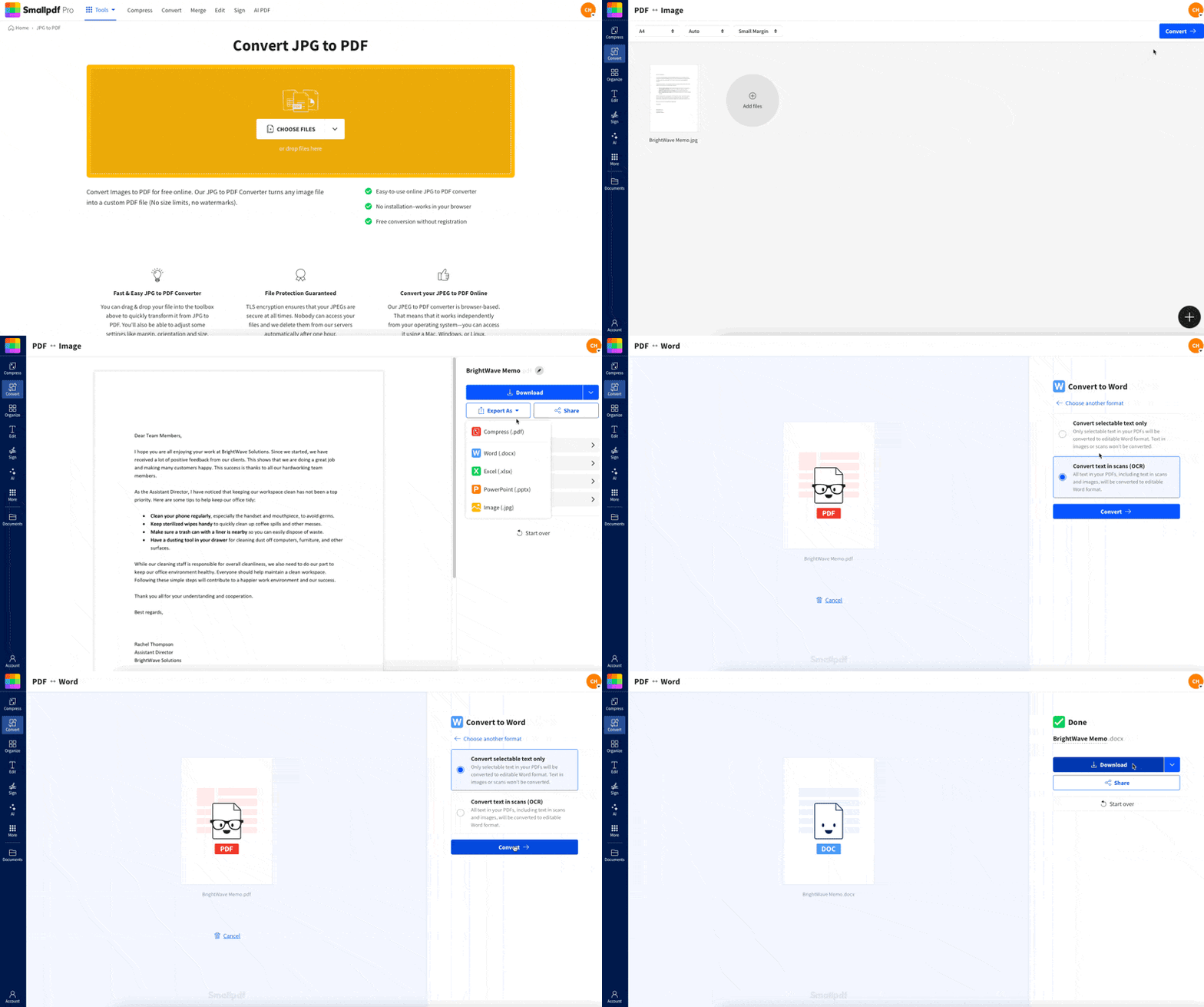
JPG को Word में ऑनलाइन कन्वर्ट करें: चरण-दर-चरण गाइड
Smallpdf एक क्लिक में JPG को सीधे DOCX में कन्वर्ट नहीं करता। सबसे आसान तरीका यह है कि पहले इमेज को PDF में कन्वर्ट करें, फिर उस PDF को Word में एक्सपोर्ट करें। यह अब भी तेज़ है, और इससे नतीजों पर बेहतर नियंत्रण मिलता है।
चरण 1: अपनी JPG फ़ाइल Smallpdf JPG से PDF में अपलोड करें
खोलें Smallpdf JPG से PDF, फिर अपनी इमेज जोड़ें।
फ़ाइल को पेज पर ड्रैग और ड्रॉप करें।
या "Choose Files" पर क्लिक करें और अपने डिवाइस से इमेज चुनें।
आप Google Drive, Dropbox या OneDrive से भी इम्पोर्ट कर सकते हैं।
अगर आप कई इमेज कन्वर्ट कर रहे हैं, तो उन्हें एक साथ अपलोड करें ताकि Smallpdf उसी क्रम में एक मल्टी-पेज PDF बना सके।
चरण 2: PDF बनाएं
जब आपकी इमेज अपलोड हो जाएं:
"Finish" पर क्लिक करें।
Smallpdf आपके JPG का PDF वर्ज़न बनाएगा। इससे लेआउट स्थिर रहता है और आपको Word में एक्सपोर्ट करने के लिए एक साफ फ़ाइल मिलती है।
चरण 3: फ़ाइल को Word के रूप में एक्सपोर्ट करें
PDF बनने के बाद, उसे अभी डाउनलोड न करें।
"Export As" पर क्लिक करें।
यही वह चरण है, जहाँ आप PDF पर रुकने के बजाय उसे Word में कन्वर्ट कर सकते हैं।
चरण 4: Word (.docx) चुनें
एक्सपोर्ट विकल्पों में:
"Word (.docx)" चुनें।
इस चरण में आप तय करते हैं कि Word फ़ाइल में आपको क्या चाहिए:
एक Word डॉक्यूमेंट जिसमें आपकी इमेज हो (एडिटेबल टेक्स्ट नहीं)
एडिटेबल टेक्स्ट वाला एक Word डॉक्यूमेंट (इसके लिए OCR चाहिए)
चरण 5: अगर आपको एडिटेबल टेक्स्ट चाहिए, तो OCR चालू करें, फिर डाउनलोड करें
अगर आपके JPG में ऐसा टेक्स्ट है जिसे आप एडिट करना चाहते हैं, तो OCR चालू करें।
"Convert text in scans (OCR)" चुनें।
"Convert" पर क्लिक करें।
जब आपकी Word फ़ाइल तैयार हो जाए, तो उसे डाउनलोड करें।
OCR एक Pro फ़ीचर है, इसलिए यह आपके प्लान से जुड़ा एक विकल्प होगा। अगर आप OCR चालू नहीं करते, तो आपका DOCX फिर भी Word में खुलेगा, लेकिन टेक्स्ट इमेज की तरह व्यवहार करेगा।
OCR समझें: इसकी ज़रूरत कब पड़ती है और यह क्या नहीं कर सकता
OCR का मतलब Optical Character Recognition है। यह इमेज के अंदर मौजूद टेक्स्ट को पढ़कर उसे चुनने और एडिट करने योग्य अक्षरों में बदल देता है।
अगर टेक्स्ट चुना नहीं जा सकता, तो आपको OCR की ज़रूरत है
एक छोटा-सा टेस्ट मदद करता है।
अगर आप JPG में टेक्स्ट को हाइलाइट नहीं कर सकते, तो आपको OCR की ज़रूरत होगी।
अगर आपकी इमेज टेक्स्ट का स्क्रीनशॉट है, तब भी OCR मदद करता है, क्योंकि वह भी इमेज-आधारित होता है।
अगर आपका सोर्स पहले से टेक्स्ट-आधारित है, तो OCR ज़्यादा फ़ायदा नहीं देगा।
OCR क्या अच्छी तरह करता है
OCR साफ़ कंट्रास्ट वाले प्रिंटेड टेक्स्ट पर सबसे अच्छा काम करता है।
उच्च गुणवत्ता में स्कैन किए गए डॉक्यूमेंट
अच्छी रोशनी में सीधे लिए गए फ़ोन फ़ोटो
शार्प फ़ॉन्ट वाले स्क्रीनशॉट
OCR की सीमाएँ जिनकी आपको उम्मीद रखनी चाहिए
OCR काफ़ी शक्तिशाली है, लेकिन यह जादू नहीं है। ये आम सीमाएँ हैं जो नतीजों को प्रभावित करती हैं।
हाथ से लिखे टेक्स्ट की सटीकता काफ़ी अलग-अलग हो सकती है। प्रिंटेड टेक्स्ट बेहतर कन्वर्ट होता है।
टेबल में कॉलम खिसके हुए आ सकते हैं।
सजावटी फ़ॉन्ट की वजह से अक्षर गलत पढ़े जा सकते हैं।
मुड़े हुए पेज या तेज़ कोण पर मौजूद टेक्स्ट विकृत हो सकता है।
अगर आपका लक्ष्य इस्तेमाल करने लायक, एडिटेबल टेक्स्ट पाना है, तो OCR आमतौर पर अच्छा काम करता है। अगर आपका लक्ष्य इमेज से पूरी तरह मेल खाता हुआ लेआउट है, तो बाद में Word में थोड़ी सफ़ाई की उम्मीद रखें।
JPG को Word में कन्वर्ट करते समय OCR की सटीकता बढ़ाने के सुझाव
इमेज में छोटे बदलाव नतीजों को बेहतर बना सकते हैं जितना लोग सोचते हैं, उससे भी ज़्यादा।
साफ़ इमेज का इस्तेमाल करें। अगर वह आपकी स्क्रीन पर धुंधली दिखती है, तो OCR को दिक्कत होगी।
अगर आप स्कैन कर रहे हैं, तो 300 DPI का लक्ष्य रखें।
अगर आप फ़ोन इस्तेमाल कर रहे हैं, तो रोशनी समान रखें। पेज पर पड़ने वाली छाया से बचें।
पेज को सपाट और सीधा रखें। कोण और परस्पेक्टिव डिस्टॉर्शन से बचें।
बैकग्राउंड को क्रॉप कर दें। जब टेक्स्ट फ़्रेम को भरता है, तब OCR बेहतर काम करता है।
अगर टेक्स्ट हल्का ग्रे या फीका है, तो कंट्रास्ट बढ़ाएँ।
अगर आप चलते-फिरते टेक्स्ट कैप्चर कर रहे हैं, तो Smallpdf मोबाइल ऐप स्कैनर कन्वर्ट करने से पहले बेहतर स्कैन लेने में आपकी मदद कर सकता है।
JPG को Word में कन्वर्ट करें: आपको कौन-सा तरीका इस्तेमाल करना चाहिए?
अगर आप Smallpdf और दूसरे विकल्पों के बीच फैसला कर रहे हैं, तो यह तालिका इसे आसान बनाती है। हर तरीके के अपने समझौते हैं।
| तरीका | फायदे | नुकसान | किसके लिए सबसे अच्छा |
|---|---|---|---|
| Smallpdf (JPG से PDF > Export As Word + OCR) | पेज व्यवस्थित रखता है, DOCX आउटपुट देता है, एडिटेबल टेक्स्ट के लिए OCR विकल्प देता है, और क्लाउड इम्पोर्ट को सपोर्ट करता है। | OCR प्लान पर निर्भर करता है, और लेआउट को थोड़ी सफ़ाई की ज़रूरत पड़ सकती है। | ज़्यादातर JPG-से-Word कन्वर्ज़न के लिए, खासकर स्कैन और फ़ोटो में। |
| Google Drive + Docs OCR | अगर आप पहले से Drive में फ़ाइलें सेव रखते हैं, तो यह सुविधाजनक है। | फ़ॉर्मेटिंग बदल सकती है, DOCX आउटपुट बिखरा हुआ हो सकता है, और OCR के नतीजे लेआउट के हिसाब से बदलते हैं। | किसी साधारण इमेज से प्लेन टेक्स्ट जल्दी निकालने के लिए। |
| Microsoft OneNote "Copy Text from Picture" | नोट्स के अंदर तेज़ टेक्स्ट एक्सट्रैक्शन। | आपको फिर भी उसे Word में पेस्ट करना होगा और मैन्युअली फ़ॉर्मेट करना होगा। | इमेज से टेक्स्ट के छोटे हिस्से निकालने के लिए। |
| फ़ोन की बिल्ट-इन सुविधाएँ (बेसिक मार्कअप) | JPG पर साइन करने या एनोटेट करने के लिए अच्छा। | यह टेक्स्ट को एडिटेबल Word कंटेंट में कन्वर्ट नहीं करता। | जल्दी से नोट जोड़ने के लिए, पूरा कन्वर्ज़न करने के लिए नहीं। |
मोबाइल पर JPG को Word में कन्वर्ट करें
मोबाइल पर कन्वर्ज़न सबसे अच्छा तब काम करता है, जब आप इसे दो हिस्सों में बाँटते हैं: पहले एक साफ़ इमेज कैप्चर करें, फिर कन्वर्ट करें।
मोबाइल पर ऑनलाइन क्या काम करता है
iPhone या Android पर, अगर आपके पास इंटरनेट एक्सेस है, तो आप ब्राउज़र में पूरा फ़्लो कर सकते हैं।
अपना JPG Smallpdf PDF कन्वर्टर.
में अपलोड करें और PDF में कन्वर्ट करें।
Word के रूप में एक्सपोर्ट करें।
अगर आपको एडिटेबल टेक्स्ट चाहिए, तो OCR चालू करें।
ऑफ़लाइन क्या काम करता है
ऑफ़लाइन इस्तेमाल ज़्यादातर कैप्चर करने तक सीमित है।
आप पेज को स्कैन या फ़ोटो लेकर इमेज को लोकली सेव कर सकते हैं।
आप अपने डिवाइस पर फ़ाइलों को व्यवस्थित कर सकते हैं।
असल DOCX कन्वर्ज़न और OCR के लिए आमतौर पर ऑनलाइन चरण चाहिए होता है।
JPG से Word कन्वर्ज़न की समस्याओं का समाधान
अगर आपका DOCX सही नहीं दिख रहा, तो समाधान आमतौर पर आसान होता है। उसी समस्या से शुरू करें जो आपको स्क्रीन पर दिख रही है।
1. टेक्स्ट Word में एडिटेबल नहीं है
इसका लगभग हमेशा यही मतलब होता है कि OCR चालू नहीं किया गया था।
फ़ाइल को "Word (.docx)" के रूप में फिर से एक्सपोर्ट करें।
"Convert text in scans (OCR)" चालू करें।
फिर से कन्वर्ट करें और नया DOCX डाउनलोड करें।
2. शब्दों में टाइपो या अजीब अक्षर हैं
OCR की गलतियाँ आमतौर पर इमेज क्वालिटी की वजह से होती हैं। यह आज़माएँ:
इमेज को बेहतर रोशनी में फिर से कैप्चर करें।
अगर आप स्कैन कर रहे हैं, तो रेज़ॉल्यूशन बढ़ाएँ।
पेज को थोड़ा और टाइट क्रॉप करें ताकि OCR टेक्स्ट पर फ़ोकस कर सके।
टेक्स्ट के पीछे व्यस्त बैकग्राउंड से बचें।
3. लेआउट बिखरा हुआ दिखता है या पेज ब्रेक अजीब हैं
इमेज से बनी Word फ़ाइलों में अक्सर फ़ॉर्मेटिंग साफ़ करने की ज़रूरत पड़ती है।
मार्जिन एडजस्ट करने के लिए Word की "Layout" सेटिंग्स का इस्तेमाल करें।
"Line and Paragraph Spacing" से स्पेसिंग ठीक करें।
अगर कॉलम अलाइनमेंट अहम है, तो टेबल मैन्युअली फिर से बनाएं।
अगर बिल्कुल सटीक फ़ॉर्मेटिंग बहुत ज़रूरी है, तो PDF को ही अपने फ़ाइनल वर्ज़न के रूप में रखें और Word का इस्तेमाल मुख्य रूप से टेक्स्ट एडिट करने के लिए करें।
4. हस्तलिपि अच्छी तरह कन्वर्ट नहीं हुई
यह सामान्य है। OCR प्रिंटेड टेक्स्ट के साथ सबसे अच्छा काम करता है।
अगर आपके पास हस्तलिखित टेक्स्ट है:
ज़्यादा कंट्रास्ट और ज़्यादा शार्प इमेज आज़माएँ।
आंशिक नतीजों की उम्मीद रखें।
कन्वर्ज़न के बाद टेक्स्ट को मैन्युअली एडिट करने पर विचार करें।
5. फ़ाइल अपलोड नहीं हो रही या प्रोसेसिंग फ़ेल हो रही है
यह आमतौर पर फ़ाइल साइज़ या कनेक्शन से जुड़ी समस्या होती है।
अपना इंटरनेट कनेक्शन जांचें और फिर से कोशिश करें।
अगर इमेज बहुत बड़ी है, तो उसका साइज़ बदलें।
अगर आपके पास कई पेज हैं, तो एक बार में कम पेज अपलोड करके देखें।
जब आपको सच में एडिट करना हो, तब JPG को Word में कन्वर्ट करें
अगर आपको सिर्फ़ JPG देखनी है, तो कन्वर्ट करना ज़रूरी नहीं है। लेकिन अगर आपको टेक्स्ट एडिट करना है, कंटेंट दोबारा इस्तेमाल करना है, या स्कैन किए गए पेज को साफ़ करना है, तो JPG को Word में कन्वर्ट करने से बहुत सारा मैन्युअल टाइपिंग का काम बच जाता है।
इस पाँच-चरणीय फ़्लो का इस्तेमाल करें, जब टेक्स्ट चुना न जा सके तब OCR चालू करें, और जितनी साफ़ इमेज मिल सके, उसी से शुरुआत करें।
आपको ऐसा DOCX मिलेगा, जिस पर आप सच में काम कर सकें, और फिर उसे किसी सामान्य Word डॉक्यूमेंट की तरह फ़ॉर्मेट व शेयर कर सकें।
अक्सर पूछे जाने वाले सवाल
क्या मैं JPG को Word में ऑनलाइन मुफ़्त कन्वर्ट कर सकता हूँ?
हाँ, आप JPG को Word फ़ाइल में ऑनलाइन कन्वर्ट कर सकते हैं। अगर आपको एडिटेबल टेक्स्ट चाहिए, तो OCR की ज़रूरत होगी, और OCR उपलब्ध है या नहीं, यह आपके प्लान पर निर्भर करता है।क्या मेरी इमेज का टेक्स्ट Word में एडिटेबल होगा?
सिर्फ़ तभी, जब आप कन्वर्ज़न के दौरान OCR चालू करें। OCR के बिना, Word में सिर्फ़ इमेज होगी और आप उसके अंदर के शब्द एडिट नहीं कर पाएंगे।Smallpdf किन इमेज फ़ॉर्मैट्स को सपोर्ट करता है?
Smallpdf, JPG, JPEG और PNG जैसे आम इमेज फ़ॉर्मैट को सपोर्ट करता है। अगर आपके पास कोई और फ़ॉर्मैट है, तो पहले उसे JPG या PNG में कन्वर्ट करें, फिर वही चरण अपनाएँ।OCR कितना सटीक है?
OCR की सटीकता इमेज क्वालिटी, रोशनी, फ़ॉन्ट की स्पष्टता और पेज के कोण पर निर्भर करती है। साफ़, हाई-कॉन्ट्रास्ट प्रिंटेड टेक्स्ट आमतौर पर अच्छी तरह कन्वर्ट हो जाता है। हस्तलिपि और सजावटी फ़ॉन्ट कम सटीकता से कन्वर्ट होते हैं।क्या मैं कई JPG फ़ाइलों को एक Word डॉक्यूमेंट में कन्वर्ट कर सकता हूँ?
हाँ। कई JPG फ़ाइलों को एक साथ अपलोड करें, ताकि वे एक मल्टी-पेज PDF बन जाएँ, फिर उस PDF को "Word (.docx)" में एक्सपोर्ट करें। अपलोड करने से पहले अपनी इमेज सही क्रम में रखें।मेरा सिग्नेचर या स्टैम्प तो दिख रहा है, लेकिन टेक्स्ट एडिटेबल क्यों नहीं है?
स्टैम्प और सिग्नेचर विज़ुअल एलिमेंट होते हैं, इसलिए वे OCR के बिना भी ठीक दिखाई देते हैं। टेक्स्ट तब तक एडिटेबल नहीं होगा, जब तक OCR चालू न किया जाए।JPG की जगह स्कैन की गई PDF को कैसे संभालें?
अगर आपका सोर्स पहले से स्कैन की गई PDF है, तो उसे सीधे Word में कन्वर्ट करें। OCR इस्तेमाल करके आप PDF को सर्च करने योग्य बना देंगे।अगर OCR पूरी लाइनें मिस कर दे, तो क्या करें?
इमेज को बेहतर रोशनी और ज़्यादा सीधे कोण से फिर से कैप्चर करें। अगर पेज मुड़ा हुआ है, तो उसे सीधा करें और फिर से कोशिश करें। टेक्स्ट के आसपास थोड़ा टाइट क्रॉप करना भी मदद करता है।कन्वर्ज़न के बाद फ़ाइलें कितनी देर तक स्टोर की जाती हैं?
Smallpdf फ़ाइल ट्रांसफ़र के दौरान सुरक्षित कनेक्शन का इस्तेमाल करता है, और फ़ाइलें प्रोसेसिंग पूरी करने के लिए केवल थोड़े समय तक रखी जाती हैं, फिर अपने-आप हटा दी जाती हैं।अनलिमिटेड JPG कन्वर्ज़न – कभी भी रद्द करें
