Converteer gratis online een JPG naar Word
Zet JPG-afbeeldingen met OCR in vijf eenvoudige stappen om in bewerkbare Word-documenten. Zo kun je tekst kopiëren, bewerken en opmaken zonder opnieuw te typen.
JPG naar Word converteren: Klik “Bestand kiezen” hierboven op “Bestand kiezen” om je afbeelding te uploaden, maak eerst een PDF en exporteer die daarna als een bewerkbaar Word-document.
Wil je snel een JPG naar Word converteren? Zet je afbeelding om naar een PDF, exporteer die als “Word (.docx)” en gebruik daarna OCR als je bewerkbare tekst nodig hebt in plaats van een afbeelding.
JPG’s zijn ideaal om te delen, maar lastig om te bewerken. Zodra de inhoud in Word staat, kun je tekst aanpassen, alinea’s hergebruiken en de opmaak opschonen, net zoals bij elk ander DOCX-bestand.
We nemen je stap voor stap mee door de snelste Smallpdf-workflow, laten zien wat je op het scherm kunt verwachten, leggen OCR in gewone taal uit en helpen je veelvoorkomende problemen met scans en telefoonfoto’s op te lossen.
Hoe converteer je online een JPG naar Word
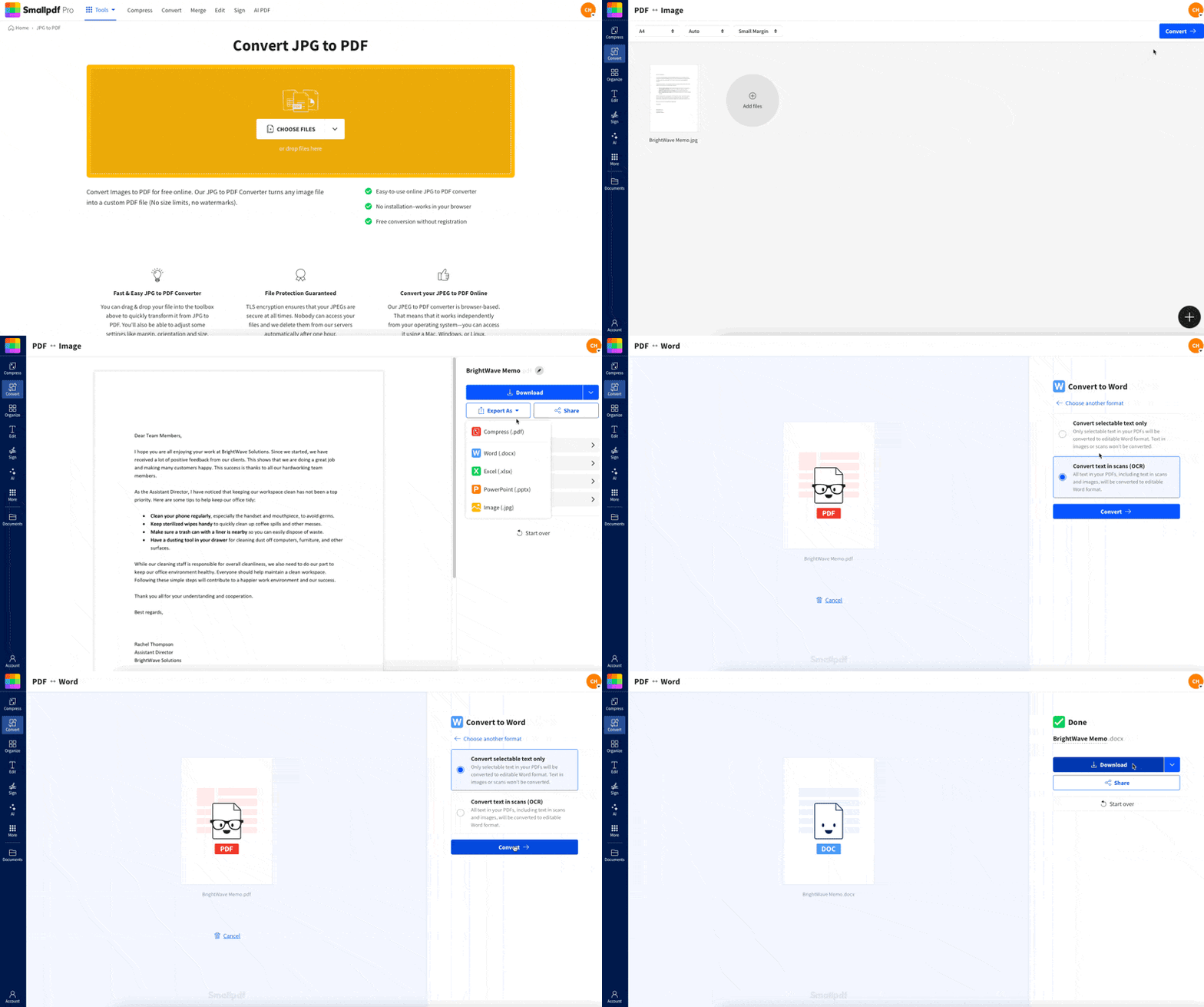
Hoe je online een JPG naar Word converteert: stapsgewijze handleiding
Met Smallpdf kun je een JPG niet in één klik rechtstreeks naar DOCX converteren. De duidelijkste route is om de afbeelding eerst om te zetten naar een PDF en die PDF daarna naar Word te exporteren. Dat gaat nog steeds snel en je houdt meer controle over het resultaat.
Stap 1: Upload je JPG naar Smallpdf JPG naar PDF
Open Smallpdf JPG naar PDF, en voeg daarna je afbeelding toe.
Sleep het bestand naar de pagina.
Of klik op “Bestanden kiezen” en selecteer de afbeelding op je apparaat.
Je kunt ook importeren vanuit Google Drive, Dropbox of OneDrive.
Als je meerdere afbeeldingen converteert, upload ze dan allemaal tegelijk zodat Smallpdf een PDF met meerdere pagina's in dezelfde volgorde kan maken.
Stap 2: Maak de PDF
Zodra je afbeeldingen zijn geüpload:
Klik op “Voltooien”.
Smallpdf maakt een PDF-versie van je JPG. Zo blijft de lay-out stabiel en krijg je een overzichtelijk bestand dat je naar Word kunt exporteren.
Stap 3: Exporteer het bestand als Word
Download de PDF nog niet nadat die is aangemaakt.
Klik op “Exporteren als”.
Dit is het punt waarop je naar Word kunt converteren in plaats van bij PDF te stoppen.
Stap 4: Kies Word (.docx)
In de exportopties:
Kies “Word (.docx)”.
Op dit punt bepaal je wat je in het Word-bestand wilt hebben:
Een Word-document met je afbeelding erin (geen bewerkbare tekst)
Een Word-document met bewerkbare tekst (vereist OCR)
Stap 5: Schakel OCR in als je bewerkbare tekst nodig hebt en download daarna het bestand
Als je JPG tekst bevat die je wilt bewerken, schakel dan OCR in.
Selecteer “Tekst in scans converteren (OCR)”.
Klik op “Converteren”.
Download je Word-bestand zodra het klaar is.
OCR is een Pro-functie, dus je ziet het als een optie die aan je abonnement is gekoppeld. Als je OCR niet inschakelt, wordt je DOCX nog steeds in Word geopend, maar gedraagt de tekst zich als een afbeelding.
OCR uitgelegd: wanneer je het nodig hebt en wat het niet kan
OCR staat voor Optical Character Recognition. Het leest tekst die in een afbeelding staat en zet die om in selecteerbare, bewerkbare tekens.
Je hebt OCR nodig als de tekst niet selecteerbaar is
Een snelle test helpt.
Als je geen tekst in de JPG kunt selecteren, heb je OCR nodig.
Als je afbeelding een screenshot van tekst is, helpt OCR nog steeds, omdat het nog altijd om een afbeelding gaat.
Als je bron al tekstgebaseerd is, voegt OCR niet veel toe.
Wat OCR goed doet
OCR werkt het best bij gedrukte tekst met duidelijk contrast.
Documenten die in hoge kwaliteit zijn gescand
Telefoonfoto’s die recht van voren zijn genomen bij goede belichting
Screenshots met scherpe lettertypen
OCR-beperkingen waar je rekening mee moet houden
OCR is krachtig, maar geen magie. Dit zijn de gebruikelijke beperkingen die invloed hebben op het resultaat.
De nauwkeurigheid bij handgeschreven tekst verschilt sterk. Gedrukte tekst converteert beter.
Tabellen kunnen worden overgenomen met verschoven kolommen.
Decoratieve lettertypen kunnen leiden tot verkeerd gelezen tekens.
Tekst op gebogen pagina’s of onder scherpe hoeken kan vervormen.
Als je doel bruikbare, bewerkbare tekst is, levert OCR meestal goed resultaat. Als je een perfecte lay-out wilt die exact overeenkomt met de afbeelding, moet je daarna in Word waarschijnlijk nog wat opschonen.
Tips voor OCR-nauwkeurigheid bij het converteren van JPG naar Word
Kleine wijzigingen in de afbeelding kunnen het resultaat verbeteren meer dan mensen verwachten.
Gebruik een scherpe afbeelding. Als die er op je scherm wazig uitziet, krijgt OCR het moeilijk.
Ga bij scannen uit van 300 DPI.
Zorg voor gelijkmatige belichting als je een telefoon gebruikt. Vermijd schaduwen over de pagina.
Houd de pagina vlak en recht. Vermijd hoeken en perspectiefvervorming.
Snijd achtergronden weg. OCR werkt beter wanneer de tekst het kader vult.
Verhoog het contrast als de tekst lichtgrijs of vervaagd is.
Als je onderweg tekst vastlegt, kan de Smallpdf-scanner in de mobiele app je helpen om scherpere scans te maken voordat je gaat converteren.
JPG naar Word converteren: welke methode moet je gebruiken?
Als je twijfelt tussen Smallpdf en alternatieven, maakt deze tabel kiezen makkelijker. Elke methode heeft voor- en nadelen.
| Methode | Voordelen | Nadelen | Meest geschikt voor |
|---|---|---|---|
| Smallpdf (JPG naar PDF > Exporteren als Word + OCR) | Houdt pagina’s geordend, levert DOCX-uitvoer op, biedt een OCR-optie voor bewerkbare tekst en ondersteunt cloudimport. | OCR hangt af van je abonnement en de lay-out heeft mogelijk wat lichte nabewerking nodig. | De meeste JPG-naar-Word-conversies, vooral scans en foto’s. |
| Google Drive + Docs OCR | Handig als je bestanden al in Drive bewaart. | De opmaak kan verschuiven, DOCX-uitvoer kan rommelig zijn en OCR-resultaten verschillen per lay-out. | Snel platte tekst uit een eenvoudige afbeelding halen. |
| Microsoft OneNote “Tekst uit afbeelding kopiëren” | Snelle tekstextractie binnen notities. | Je moet de tekst nog steeds in Word plakken en handmatig opmaken. | Kleine stukjes tekst uit een afbeelding halen. |
| Ingebouwde telefoonfuncties (basisopmaak) | Geschikt om een JPG te ondertekenen of van aantekeningen te voorzien. | Zet tekst niet om in bewerkbare Word-inhoud. | Een korte notitie toevoegen, geen volledige conversie. |
JPG naar Word converteren op mobiel
Converteren op mobiel werkt het best als je het in twee delen opsplitst: maak eerst een scherpe afbeelding en converteer die daarna.
Wat online werkt op mobiel
Op iPhone of Android kun je de hele flow in een browser doorlopen als je internettoegang hebt.
Upload je JPG naar Smallpdf Converter.
Converteer naar PDF.
Exporteer als Word.
Schakel OCR in als je bewerkbare tekst nodig hebt.
Wat offline werkt
Offline draait het vooral om vastleggen.
Je kunt de pagina scannen of fotograferen en de afbeelding lokaal opslaan.
Je kunt bestanden op je apparaat ordenen.
De daadwerkelijke conversie naar DOCX en OCR vereist meestal een online stap.
Problemen oplossen bij het converteren van JPG naar Word
Als je DOCX er niet goed uitziet, is de oplossing meestal simpel. Begin met het probleem dat past bij wat je ziet.
1. De tekst is niet bewerkbaar in Word
Dat betekent bijna altijd dat OCR niet was ingeschakeld.
Voer de export opnieuw uit als “Word (.docx)”.
Schakel “Tekst in scans converteren (OCR)” in.
Converteer opnieuw en download het nieuwe DOCX-bestand.
2. De woorden bevatten typefouten of vreemde tekens
OCR-fouten komen meestal door de beeldkwaliteit. Probeer dit:
Maak de afbeelding opnieuw bij beter licht.
Verhoog de resolutie als je scant.
Snijd de pagina strakker bij, zodat OCR zich op de tekst richt.
Vermijd drukke achtergronden achter de tekst.
3. De opmaak ziet er rommelig uit of de pagina-einden kloppen niet
Word-bestanden uit afbeeldingen hebben vaak nog wat opmaakwerk nodig.
Gebruik de instellingen onder “Lay-out” in Word om de marges aan te passen.
Pas de afstand aan met “Regel- en alinea-afstand”.
Maak tabellen handmatig opnieuw als de uitlijning van kolommen belangrijk is.
Als exacte opmaak cruciaal is, kun je overwegen de PDF als definitieve versie te bewaren en Word vooral te gebruiken om de tekst te bewerken.
4. Handgeschreven tekst is niet goed geconverteerd
Dat is normaal. OCR werkt het best met gedrukte tekst.
Als je handgeschreven tekst hebt:
Probeer meer contrast en een scherpere afbeelding.
Houd rekening met gedeeltelijke resultaten.
Overweeg de tekst na de conversie handmatig te bewerken.
5. Het bestand wil niet uploaden of de verwerking mislukt
Dit is meestal een probleem met de bestandsgrootte of de verbinding.
Controleer je internetverbinding en probeer het opnieuw.
Pas het formaat van de afbeelding aan als die erg groot is.
Als je meerdere pagina’s hebt, probeer er dan minder tegelijk te uploaden.
Converteer JPG naar Word als je echt wilt kunnen bewerken
Als je alleen een JPG wilt bekijken, hoef je die niet te converteren. Als je tekst wilt bewerken, inhoud wilt hergebruiken of een gescande pagina wilt opschonen, bespaart jpg naar Word omzetten je veel handmatig typwerk.
Gebruik de flow in vijf stappen, schakel OCR in als de tekst niet selecteerbaar is en begin met de scherpste afbeelding die je kunt krijgen.
Je krijgt een DOCX waar je echt mee kunt werken en dat je daarna kunt opmaken en delen zoals elk normaal Word-document.
Veelgestelde vragen
Kan ik gratis online een JPG naar Word converteren?
Ja, je kunt een JPG online omzetten naar een Word-bestand. Als je bewerkbare tekst wilt, heb je OCR nodig en de beschikbaarheid van OCR hangt af van je abonnement.Is de tekst in mijn afbeelding bewerkbaar in Word?
Alleen als je OCR inschakelt tijdens het converteren. Zonder OCR bevat Word de afbeelding en kun je de woorden daarin niet bewerken.Welke afbeeldingsindelingen ondersteunt Smallpdf?
Smallpdf ondersteunt gangbare afbeeldingsindelingen zoals JPG, JPEG en PNG. Heb je een andere indeling, zet die dan eerst om naar JPG of PNG en volg daarna dezelfde stappen.Hoe nauwkeurig is OCR?
De nauwkeurigheid van OCR hangt af van de beeldkwaliteit, de belichting, de helderheid van het lettertype en de hoek van de pagina. Duidelijke gedrukte tekst met hoog contrast wordt meestal goed geconverteerd. Handgeschreven tekst en decoratieve lettertypen zijn minder nauwkeurig.Kan ik meerdere JPG’s omzetten naar één Word-document?
Ja. Upload meerdere JPG’s tegelijk zodat ze een PDF met meerdere pagina’s worden en exporteer die PDF daarna naar “Word (.docx)”. Zorg ervoor dat je afbeeldingen in de juiste volgorde staan voordat je ze uploadt.Waarom wordt mijn handtekening of stempel wel weergegeven, maar is de tekst niet bewerkbaar?
Stempels en handtekeningen zijn visuele elementen, dus die worden ook zonder OCR goed weergegeven. Tekst is pas bewerkbaar als OCR is ingeschakeld.Hoe ga ik om met gescande PDF’s in plaats van JPG’s?
Als je bron al een gescande PDF is, converteer die dan direct naar Word. Door te converteren en OCR te gebruiken, maak je de PDF doorzoekbaar.Wat moet ik doen als OCR hele regels mist?
Maak de afbeelding opnieuw met betere belichting en vanuit een rechtere hoek. Is de pagina gebogen, maak die dan vlak en probeer het opnieuw. Het helpt ook om strakker rond de tekst bij te snijden.Hoe lang worden bestanden na conversie bewaard?
Smallpdf gebruikt beveiligde verbindingen tijdens bestandsoverdracht en bestanden worden alleen korte tijd bewaard om de verwerking te voltooien. Daarna worden ze automatisch verwijderd.Onbeperkte JPG-conversies – op elk moment opzeggen
