JPGをWordにオンライン変換
OCRを使って、5つの簡単なステップでJPG画像を編集可能なWord文書に変換できます。テキストを打ち直さなくても、コピー、編集、書式設定が可能です。
JPGをWordに変換する方法: クリック 「ファイルを選択」 上の手順で画像をアップロードし、まずPDFを作成してから、編集可能なWord文書としてエクスポートします。
JPGをすばやくWordに変換したいですか?画像をPDFに変換し、「Word (.docx)」としてエクスポートしてから、画像ではなく編集可能なテキストが必要ならOCRを使ってください。
JPGは共有には便利ですが、編集には向いていません。Wordに入れれば、通常のDOCXと同じようにテキストを修正したり、段落を再利用したり、書式を整えたりできます。
ここでは、Smallpdfで最短の手順を順を追ってご紹介し、画面に何が表示されるか、OCRとは何かをわかりやすく説明し、スキャン画像やスマホ写真でよくある問題の対処法もお伝えします。
JPGをWordにオンライン変換する方法
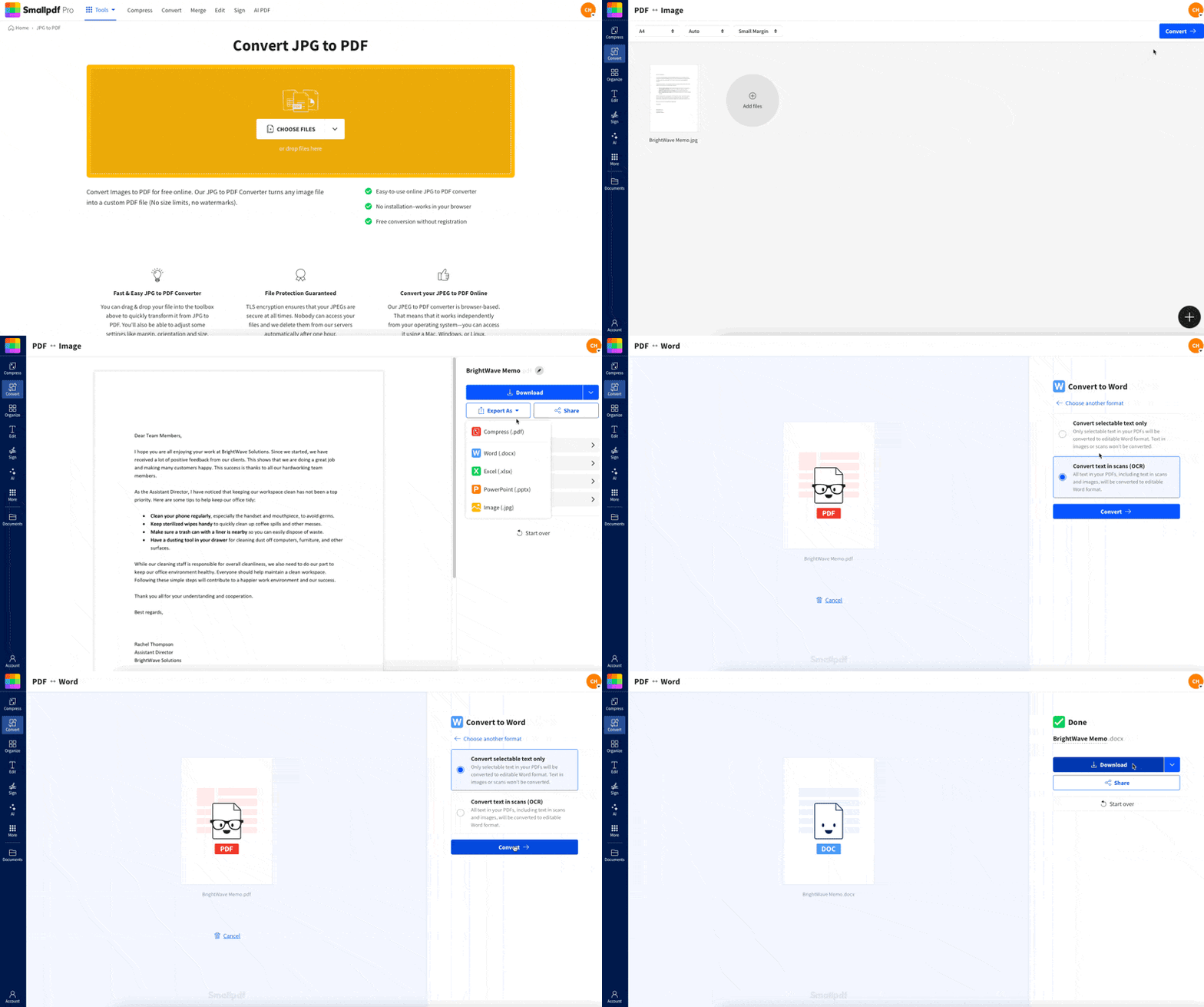
JPGをWordにオンライン変換する方法:ステップごとのガイド
Smallpdfでは、ワンクリックでJPGを直接DOCXに変換することはできません。いちばん確実なのは、まず画像をPDFに変換し、そのPDFをWordにエクスポートする方法です。それでも十分すばやく、結果も調整しやすくなります。
ステップ1:SmallpdfのJPGからPDFにJPGファイルをアップロードする
開く Smallpdf JPGからPDF、その後、画像を追加します。
ファイルをページにドラッグ&ドロップします。
または、「ファイルを選択」をクリックして、お使いのデバイスから画像を選択してください。
Google Drive、Dropbox、またはOneDriveからインポートすることもできます。
複数の画像を変換する場合は、まとめてアップロードしてください。Smallpdfが同じ順番で複数ページのPDFを作成します。
ステップ2:PDFを作成する
画像のアップロードが完了したら:
「完了」をクリックします。
SmallpdfがJPGのPDF版を生成します。これによりレイアウトを安定して保てるので、Wordにエクスポートしやすい整ったファイルになります。
ステップ3:ファイルをWordとしてエクスポートする
PDFが作成されたら、まだダウンロードしないでください。
「名前を付けてエクスポート」をクリックします。
ここが、PDFで止めずにWordへ変換するための分かれ道です。
ステップ4:Word (.docx)を選択する
エクスポートオプションで:
「Word (.docx)」を選択します。
この段階で、Wordファイルに何を含めるかを決めます:
画像を含むWord文書(編集可能なテキストではありません)
編集可能なテキストを含むWord文書(OCRが必要)
ステップ5:編集可能なテキストが必要な場合はOCRを有効にしてからダウンロードする
JPGに編集したいテキストが含まれている場合は、OCRを有効にしてください。
「スキャンしたテキストを変換(OCR)」を選択します。
「変換」をクリックします。
準備ができたら、Wordファイルをダウンロードしてください。
OCRは Pro機能です。 そのため、ご利用のプランに応じたオプションとして表示されます。OCRを有効にしない場合でも、DOCXはWordで開けますが、テキストは画像のように扱われます。
OCRの解説:必要な場面とできないこと
OCRはOptical Character Recognition(光学文字認識)の略です。画像内のテキストを読み取り、選択・編集できる文字に変換します。
テキストが選択できない場合はOCRが必要です
簡単なテストをしてみましょう。
JPG内のテキストをハイライトできない場合は、OCRが必要です。
画像がテキストのスクリーンショットでも、画像ベースであることに変わりないため、OCRが役立ちます。
元のデータがすでにテキストベースなら、OCRを使っても大きな違いはありません。
OCRが得意なこと
OCRは、コントラストがはっきりした印刷テキストで最も効果を発揮します。
高画質でスキャンされた文書
十分な明るさで正面から撮影したスマホの写真
フォントが鮮明なスクリーンショット
想定しておきたいOCRの制限
OCRは強力ですが、万能ではありません。以下は、結果に影響しやすい代表的な制限です。
手書きの認識精度にはかなりばらつきがあります。印刷されたテキストのほうがうまく変換できます。
表は列の位置がずれて変換されることがあります。
装飾的なフォントは、文字の誤認識につながることがあります。
曲がったページ上のテキストや、急な角度で写ったテキストは歪むことがあります。
実用的で編集可能なテキストが目的なら、OCRはたいてい十分に役立ちます。画像と完全に同じレイアウトを求める場合は、あとでWordで多少整える必要があると考えておきましょう。
JPGをWordに変換する際のOCR精度を高めるヒント
画像に少し手を加えるだけで、結果がよくなることがあります 想像以上に効果があります。
鮮明な画像を使ってください。画面上でぼやけて見えるなら、OCRはうまく認識できません。
スキャンする場合は、300 DPIを目安にしてください。
スマホを使う場合は、光が均一になるようにしてください。ページに影がかからないようにしましょう。
ページは平らでまっすぐに保ってください。角度や遠近による歪みは避けましょう。
背景は切り取ってください。テキストが画面いっぱいに収まっているほうが、OCRの精度は上がります。
テキストが薄いグレーだったり色あせていたりする場合は、コントラストを上げてください。
外出先でテキストを取り込むなら、 Smallpdfモバイルアプリのスキャナー を使うと、変換前によりきれいなスキャンを作成できます。
JPGをWordに変換するなら、どの方法を選ぶべき?
Smallpdfと他の方法で迷っているなら、この表を見ると比較しやすくなります。それぞれにメリットと注意点があります。
| 方法 | メリット | デメリット | おすすめ |
|---|---|---|---|
| Smallpdf(JPGからPDF > Wordとしてエクスポート + OCR) | ページ順を保ちやすく、DOCXで出力でき、編集可能なテキスト向けのOCRオプションもあり、クラウドからのインポートにも対応しています。 | OCRはプランによって利用可否が異なり、レイアウトは軽く調整が必要な場合があります。 | ほとんどのJPGからWordへの変換。特にスキャン画像や写真に向いています。 |
| Google Drive + Docs OCR | すでにファイルをDriveに保存しているなら便利です。 | 書式が崩れることがあり、DOCX出力も整わない場合があります。OCR結果もレイアウトによって変わります。 | シンプルな画像からプレーンテキストをすばやく抽出したい場合。 |
| Microsoft OneNote「画像からテキストをコピー」 | ノート内でテキストをすばやく抽出できます。 | その後、Wordに貼り付けて手動で書式を整える必要があります。 | 画像から少しだけテキストを抜き出したい場合。 |
| スマホの標準機能(基本的なマークアップ) | JPGへの署名や注釈の追加に向いています。 | テキストを編集可能なWordコンテンツには変換できません。 | 本格的な変換ではなく、ちょっとしたメモを加えたい場合。 |
モバイルでJPGをWordに変換する
モバイルでの変換は、2つに分けるとうまくいきやすくなります。まずきれいな画像を撮影し、そのあとで変換します。
モバイルでオンライン利用できるもの
iPhoneやAndroidなら、インターネット接続があればブラウザで一連の流れをすべて完了できます。
JPGファイルを Smallpdf コンバーターにアップロードします。
PDFに変換します。
Wordとしてエクスポートします。
編集可能なテキストが必要な場合は、OCRを有効にしてください。
オフラインでできること
オフラインでできるのは、主に取り込みまでです。
ページをスキャンまたは撮影して 画像をローカルに保存できます。
デバイス上でファイルを整理することもできます。
DOCXへの実際の変換やOCRは、通常オンラインでの操作が必要です。
JPGからWordへの変換に関するトラブルシューティング
DOCXの見た目がおかしい場合でも、たいていは簡単に直せます。まずは、表示されている症状に合う項目を確認してください。
1. Wordでテキストを編集できない
これは、ほとんどの場合OCRが有効になっていなかったことを意味します。
「Word (.docx)」としてもう一度エクスポートしてください。
「スキャンしたテキストを変換(OCR)」をオンにします。
再度変換して、新しいDOCXをダウンロードしてください。
2. 文字に誤字や不自然な文字がある
OCRの誤認識は、たいてい画像の品質が原因です。次を試してください:
より明るい場所で画像を撮り直してください。
スキャンする場合は、解像度を上げてください。
OCRがテキストに集中できるよう、ページをもう少しきつめにトリミングしてください。
テキストの背後にごちゃごちゃした背景が入らないようにしてください。
3. レイアウトが崩れている、または改ページが不自然
画像から作成したWordファイルは、書式を整える必要があることがよくあります。
Wordの「レイアウト」設定で余白を調整してください。
「行と段落の間隔」でスペースを調整します。
列の位置合わせが重要なら、表は手動で作り直してください。
書式を正確に保つことが重要なら、PDFを最終版として残し、Wordは主にテキスト編集用として使うことも検討してください。
4. 手書き文字がうまく変換されなかった
これは珍しくありません。OCRは印刷されたテキストで最も高い精度を発揮します。
手書き文字がある場合は:
コントラストを上げ、より鮮明な画像を試してください。
一部しか認識されないことがあります。
変換後に手動でテキストを修正することも検討してください。
5. ファイルをアップロードできない、または処理に失敗する
これは通常、ファイルサイズまたは接続に関する問題です。
インターネット接続を確認して、もう一度試してください。
画像が極端に大きい場合は、サイズを変更してください。
複数ページある場合は、一度にアップロードする数を減らしてみてください。
しっかり編集したいならJPGをWordに変換しましょう
JPGを表示するだけなら、変換は必要ありません。テキストを編集したい、内容を再利用したい、スキャンしたページを整えたいという場合は、JPGをWordに変換すると手入力の手間を大きく減らせます。
5つの手順に沿って進め、テキストが選択できない場合はOCRを有効にし、できるだけきれいな画像を使って始めてください。
実際に作業しやすいDOCXが手に入るので、通常のWord文書と同じように書式を整えて共有できます。
よくある質問
JPGをWordにオンラインで無料で変換できますか?
はい、JPGをオンラインでWordファイルに変換できます。編集可能なテキストが必要な場合はOCRが必要で、OCRが使えるかどうかはご利用のプランによって異なります。画像内のテキストはWordで編集可能になりますか?
編集可能なテキストにしたい場合は、変換時にOCRを有効にする必要があります。OCRを有効にしないと、Wordには画像が入るだけで、その中の文字は編集できません。Smallpdfはどの画像形式に対応していますか?
SmallpdfはJPG、JPEG、PNGなどの一般的な画像形式に対応しています。ほかの形式の場合は、まずJPGまたはPNGに変換してから、同じ手順に従ってください。OCRの精度はどれくらいですか?
OCRの精度は、画像の品質、照明、フォントの鮮明さ、ページの角度によって変わります。鮮明でコントラストの高い印刷テキストは、通常うまく変換できます。手書き文字や装飾的なフォントは、精度が下がる場合があります。複数のJPG画像を1つのWord文書に変換できますか?
はい。複数のJPGをまとめてアップロードして複数ページのPDFにし、そのPDFを「Word (.docx)」にエクスポートしてください。アップロード前に、画像を正しい順番に並べておきましょう。署名やスタンプは表示されるのに、テキストが編集できないのはなぜですか?
スタンプや署名は視覚的な要素なので、OCRがなくても問題なく表示されます。ただし、OCRを有効にしない限り、テキストは編集できません。JPGではなくスキャンしたPDFを扱うにはどうすればよいですか?
元のファイルがすでにスキャン済みのPDFなら、直接Wordに変換してください。変換してOCRを使うことで、PDFを検索可能にできます。OCRで行全体が認識されない場合はどうすればよいですか?
明るさを改善し、よりまっすぐな角度で画像を撮り直してください。ページが曲がっている場合は平らにして、もう一度試してください。テキストの周りをきつめにトリミングするのも効果的です。変換後のファイルはどのくらい保存されますか?
Smallpdfでは、ファイル転送中に安全な接続を使用しており、ファイルは処理完了に必要な短時間だけ保持されたあと、自動的に削除されます。JPG変換回数無制限 – いつでも解約可能
