แปลง JPG เป็น Word ออนไลน์ฟรี
เปลี่ยนรูปภาพ JPG เป็นเอกสาร Word ที่แก้ไขได้ใน 5 ขั้นตอนง่ายๆ ด้วย OCR คุณจะสามารถคัดลอก แก้ไข และจัดรูปแบบข้อความได้โดยไม่ต้องพิมพ์ใหม่
แปลง JPG เป็น Word: คลิก “Choose file” ด้านบนเพื่ออัปโหลดรูปภาพของคุณ สร้าง PDF ก่อน แล้วส่งออกเป็นเอกสาร Word ที่แก้ไขได้
ต้องการแปลง JPG เป็น Word อย่างรวดเร็วใช่ไหม? เปลี่ยนรูปภาพของคุณเป็น PDF ส่งออกเป็น “Word (.docx)” แล้วใช้ OCR หากคุณต้องการข้อความที่แก้ไขได้แทนรูปภาพ
ไฟล์ JPG เหมาะสำหรับการแชร์ แต่แก้ไขได้ยากมาก เมื่อย้ายเนื้อหาไปไว้ใน Word แล้ว คุณก็แก้ข้อความ นำย่อหน้ากลับมาใช้ซ้ำ และจัดรูปแบบให้เรียบร้อยได้เหมือนกับ DOCX ทั่วไป
เราจะพาคุณดูเวิร์กโฟลว์ Smallpdf ที่เร็วที่สุด บอกให้รู้ว่าบนหน้าจอจะเจออะไร อธิบาย OCR แบบเข้าใจง่าย และช่วยแก้ปัญหาทั่วไปที่มักเกิดกับไฟล์สแกนและภาพถ่ายจากโทรศัพท์
วิธีแปลง JPG เป็น Word ออนไลน์
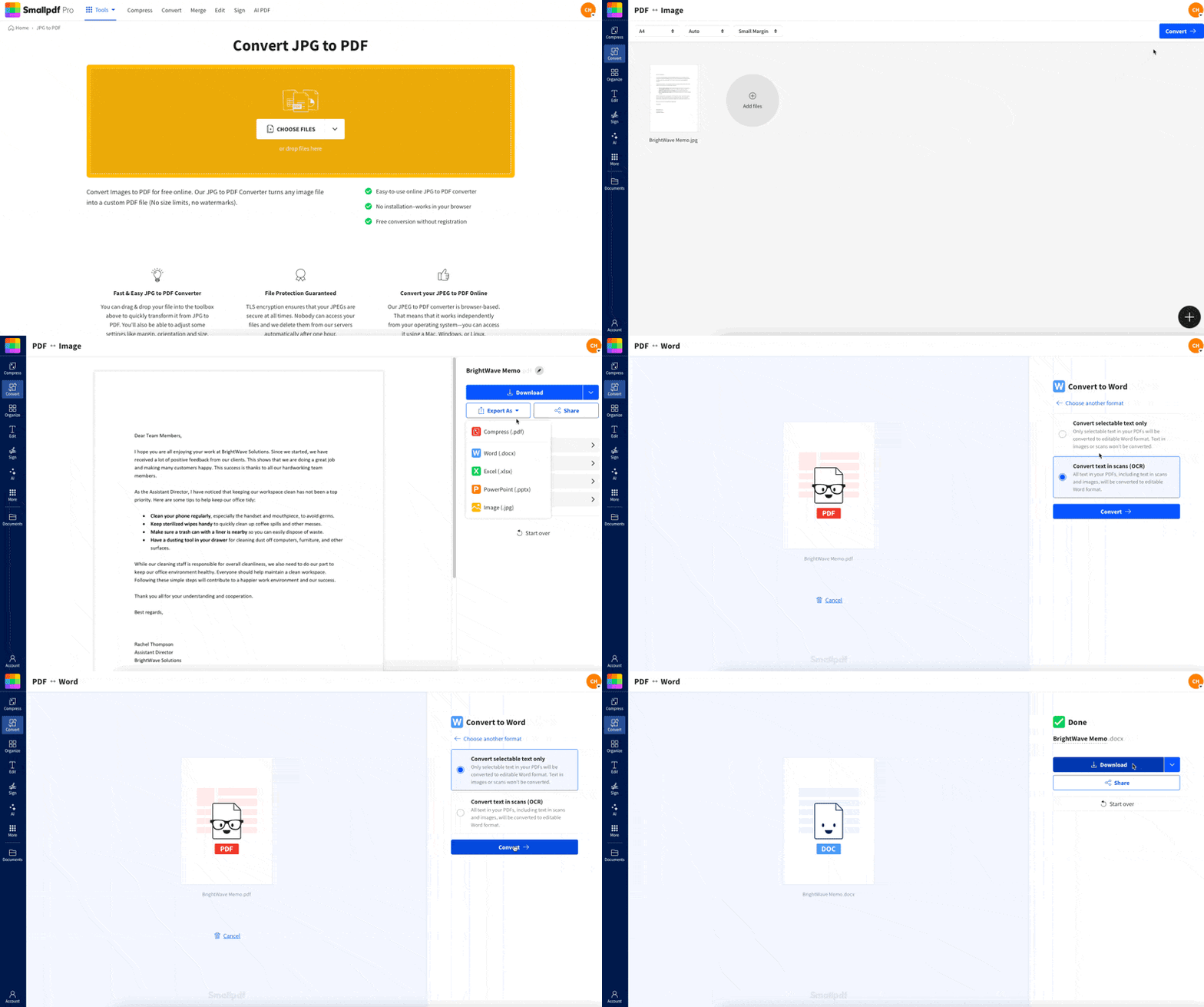
วิธีแปลง JPG เป็น Word ออนไลน์: คู่มือทีละขั้นตอน
Smallpdf ไม่ได้แปลง JPG เป็น DOCX ได้โดยตรงในคลิกเดียว วิธีที่ได้ผลลัพธ์เรียบร้อยที่สุดคือแปลงรูปภาพเป็น PDF ก่อน แล้วค่อยส่งออก PDF นั้นเป็น Word ซึ่งก็ยังทำได้รวดเร็ว และควบคุมผลลัพธ์ได้ง่ายกว่า
ขั้นตอนที่ 1: อัปโหลดไฟล์ JPG ของคุณไปที่ Smallpdf JPG to PDF
เปิด Smallpdf JPG to PDF, แล้วเพิ่มรูปภาพของคุณ
ลากแล้ววางไฟล์ลงในหน้า
หรือคลิก “Choose Files” แล้วเลือกรูปภาพจากอุปกรณ์ของคุณ
คุณยังนำเข้าจาก Google Drive, Dropbox หรือ OneDrive ได้ด้วย
หากคุณกำลังแปลงรูปภาพหลายรูป ให้อัปโหลดทั้งหมดพร้อมกันเพื่อให้ Smallpdf สร้าง PDF แบบหลายหน้าในลำดับเดียวกัน
ขั้นตอนที่ 2: สร้าง PDF
เมื่ออัปโหลดรูปภาพเรียบร้อยแล้ว:
คลิก “Finish”
Smallpdf จะสร้าง PDF จากไฟล์ JPG ของคุณ วิธีนี้ช่วยให้เลย์เอาต์คงที่ และได้ไฟล์ที่พร้อมสำหรับส่งออกไปเป็น Word อย่างเรียบร้อย
ขั้นตอนที่ 3: ส่งออกไฟล์เป็น Word
หลังจากสร้าง PDF แล้ว อย่าเพิ่งดาวน์โหลด
คลิก “Export As”
นี่คือจุดที่ช่วยให้คุณแปลงเป็น Word ได้ แทนที่จะจบแค่ PDF
ขั้นตอนที่ 4: เลือก Word (.docx)
ในตัวเลือกการส่งออก:
เลือก “Word (.docx)”
ในขั้นตอนนี้ คุณกำลังตัดสินใจว่าต้องการอะไรในไฟล์ Word:
เอกสาร Word ที่มีรูปภาพของคุณอยู่ภายใน (ไม่ใช่ข้อความที่แก้ไขได้)
เอกสาร Word ที่มีข้อความที่แก้ไขได้ (ต้องใช้ OCR)
ขั้นตอนที่ 5: เปิด OCR หากต้องการข้อความที่แก้ไขได้ แล้วดาวน์โหลด
หากไฟล์ JPG ของคุณมีข้อความที่ต้องการแก้ไข ให้เปิด OCR
เลือก “Convert text in scans (OCR)”
คลิก “Convert”
เมื่อไฟล์ Word พร้อมแล้ว ให้ดาวน์โหลด
OCR คือ ฟีเจอร์ Pro ดังนั้นคุณจะเห็นเป็นตัวเลือกตามแพ็กเกจของคุณ หากไม่เปิด OCR ไฟล์ DOCX ก็ยังเปิดใน Word ได้ แต่ข้อความจะทำงานเหมือนรูปภาพ
อธิบาย OCR: เมื่อไรที่คุณต้องใช้ และสิ่งที่มันทำไม่ได้
OCR ย่อมาจาก Optical Character Recognition ซึ่งจะอ่านข้อความที่อยู่ในรูปภาพและแปลงเป็นตัวอักษรที่เลือกและแก้ไขได้
คุณต้องใช้ OCR หากข้อความเลือกไม่ได้
มีวิธีเช็กเร็วๆ อยู่
หากคุณไฮไลต์ข้อความใน JPG ไม่ได้ คุณจะต้องใช้ OCR
หากรูปภาพของคุณเป็นภาพหน้าจอของข้อความ OCR ก็ยังช่วยได้ เพราะต้นทางยังคงเป็นรูปภาพ
หากไฟล์ต้นทางของคุณเป็นข้อความอยู่แล้ว OCR ก็แทบไม่ได้ช่วยเพิ่มอะไร
สิ่งที่ OCR ทำได้ดี
OCR ทำงานได้ดีที่สุดกับข้อความพิมพ์ที่มีคอนทราสต์ชัดเจน
เอกสารที่สแกนมาด้วยคุณภาพสูง
ภาพถ่ายจากโทรศัพท์ที่ถ่ายตรงและมีแสงเพียงพอ
ภาพหน้าจอที่มีฟอนต์คมชัด
ข้อจำกัดของ OCR ที่ควรรู้ไว้
OCR มีประสิทธิภาพมาก แต่ไม่ใช่เวทมนตร์ นี่คือข้อจำกัดทั่วไปที่มีผลต่อผลลัพธ์
ความแม่นยำกับลายมือแตกต่างกันมาก ข้อความพิมพ์มักแปลงได้ดีกว่า
ตารางอาจออกมาพร้อมคอลัมน์ที่เหลื่อมกัน
ฟอนต์ตกแต่งอาจทำให้อ่านตัวอักษรผิดได้
ข้อความบนหน้ากระดาษที่โค้งหรือเอียงมากอาจบิดเบี้ยวได้
หากเป้าหมายของคุณคือข้อความที่ใช้งานและแก้ไขได้ OCR มักให้ผลลัพธ์ที่ดี แต่หากคุณต้องการเลย์เอาต์ที่ตรงกับรูปภาพแบบเป๊ะๆ ก็อาจต้องมาเก็บงานใน Word เพิ่มหลังจากนั้น
เคล็ดลับเพิ่มความแม่นยำของ OCR ระหว่างแปลงจาก JPG เป็น Word
การเปลี่ยนแปลงเล็กน้อยของ รูปภาพช่วยปรับผลลัพธ์ได้ มากกว่าที่หลายคนคิด
ใช้รูปภาพที่คมชัด หากภาพดูเบลอบนหน้าจอ OCR ก็จะอ่านได้ยาก
หากคุณกำลังสแกน ให้ตั้งเป้าไว้ที่ 300 DPI
หากใช้โทรศัพท์ ควรใช้แสงที่สม่ำเสมอ หลีกเลี่ยงเงาที่พาดบนหน้าเอกสาร
วางหน้าเอกสารให้เรียบและตรง หลีกเลี่ยงมุมเอียงและความเพี้ยนของมุมมอง
ครอปพื้นหลังออก OCR จะทำงานได้ดีกว่าเมื่อข้อความกินพื้นที่เต็มกรอบ
เพิ่มคอนทราสต์หากข้อความเป็นสีเทาอ่อนหรือจาง
หากคุณต้องการจับข้อความระหว่างเดินทาง เครื่องสแกนในแอปมือถือ Smallpdf สามารถช่วยให้คุณสแกนได้คมชัดขึ้นก่อนแปลงไฟล์
แปลง JPG เป็น Word: คุณควรใช้วิธีไหน?
หากคุณกำลังเลือกระหว่าง Smallpdf กับตัวเลือกอื่น ตารางนี้จะช่วยให้ตัดสินใจได้ง่ายขึ้น เพราะแต่ละวิธีก็มีข้อแลกเปลี่ยนต่างกัน
| วิธี | ข้อดี | ข้อเสีย | เหมาะที่สุดสำหรับ |
|---|---|---|---|
| Smallpdf (JPG เป็น PDF > ส่งออกเป็น Word + OCR) | ช่วยจัดหน้าต่างๆ ให้เป็นระเบียบ ได้ไฟล์ DOCX มีตัวเลือก OCR สำหรับข้อความที่แก้ไขได้ และรองรับการนำเข้าจากคลาวด์ | OCR ขึ้นอยู่กับแพ็กเกจ และเลย์เอาต์อาจต้องเก็บงานเล็กน้อย | เหมาะกับการแปลง JPG เป็น Word ส่วนใหญ่ โดยเฉพาะไฟล์สแกนและภาพถ่าย |
| Google Drive + Docs OCR | สะดวกหากคุณเก็บไฟล์ไว้ใน Drive อยู่แล้ว | การจัดรูปแบบอาจเพี้ยน ไฟล์ DOCX ที่ได้อาจไม่ค่อยเรียบร้อย และผล OCR ต่างกันไปตามเลย์เอาต์ | ดึงข้อความธรรมดาจากรูปภาพแบบง่ายๆ ได้อย่างรวดเร็ว |
| Microsoft OneNote “Copy Text from Picture” | ดึงข้อความได้อย่างรวดเร็วภายในโน้ต | คุณยังต้องวางลงใน Word และจัดรูปแบบเอง | ดึงข้อความสั้นๆ บางส่วนจากรูปภาพ |
| ฟีเจอร์ในโทรศัพท์แบบเนทีฟ (มาร์กอัปพื้นฐาน) | เหมาะสำหรับการเซ็นชื่อหรือใส่คำอธิบายประกอบในไฟล์ JPG | ไม่ได้แปลงข้อความให้เป็นเนื้อหา Word ที่แก้ไขได้ | เหมาะกับการเพิ่มโน้ตสั้นๆ ไม่ใช่การแปลงแบบเต็มรูปแบบ |
แปลง JPG เป็น Word บนมือถือ
การแปลงบนมือถือจะเวิร์กที่สุดเมื่อคุณแยกเป็นสองส่วน: เก็บภาพให้ชัดก่อน แล้วค่อยแปลง
สิ่งที่ทำได้ออนไลน์บนมือถือ
บน iPhone หรือ Android คุณทำขั้นตอนทั้งหมดในเบราว์เซอร์ได้ หากมีการเชื่อมต่ออินเทอร์เน็ต
อัปโหลดไฟล์ JPG ของคุณไปที่ ตัวแปลง PDF.
แปลงเป็น PDF
ส่งออกเป็น Word
เปิด OCR หากต้องการข้อความที่แก้ไขได้
สิ่งที่ทำได้แบบออฟไลน์
การใช้งานแบบออฟไลน์ส่วนใหญ่เกี่ยวกับการจับภาพ
คุณสามารถ สแกนหรือถ่ายภาพหน้าเอกสาร แล้วบันทึกรูปภาพไว้ในเครื่อง
คุณสามารถจัดระเบียบไฟล์บนอุปกรณ์ของคุณได้
แต่การแปลงเป็น DOCX และการใช้ OCR โดยทั่วไปยังต้องมีขั้นตอนออนไลน์
วิธีแก้ปัญหาในการแปลง JPG เป็น Word
หากไฟล์ DOCX ของคุณดูแปลกไป วิธีแก้มักง่ายกว่าที่คิด เริ่มจากปัญหาที่ตรงกับสิ่งที่คุณเห็น
1. ข้อความแก้ไขไม่ได้ใน Word
ส่วนใหญ่แล้วหมายความว่ายังไม่ได้เปิด OCR
ส่งออกใหม่เป็น “Word (.docx)”
เปิด “Convert text in scans (OCR)”
แปลงอีกครั้ง แล้วดาวน์โหลดไฟล์ DOCX ใหม่
2. ข้อความมีคำผิดหรือตัวอักษรแปลกๆ
ข้อผิดพลาดของ OCR มักมาจากคุณภาพของรูปภาพ ลองทำดังนี้:
ถ่ายภาพใหม่ในสภาพแสงที่ดีกว่า
เพิ่มความละเอียดหากคุณกำลังสแกน
ครอปหน้าให้แคบขึ้นเพื่อให้ OCR โฟกัสที่ข้อความ
หลีกเลี่ยงพื้นหลังรกๆ ด้านหลังข้อความ
3. เลย์เอาต์ดูรก หรือการแบ่งหน้าดูแปลก
ไฟล์ Word ที่ได้จากรูปภาพมักต้องมีการเก็บงานด้านรูปแบบเพิ่มเติม
ใช้การตั้งค่า “Layout” ของ Word เพื่อปรับระยะขอบ
ปรับระยะห่างด้วย “Line and Paragraph Spacing”
สร้างตารางใหม่เองหากการจัดแนวคอลัมน์สำคัญ
หากต้องการรูปแบบที่ตรงเป๊ะจริงๆ อาจเก็บ PDF เป็นเวอร์ชันสุดท้ายไว้ และใช้ Word เป็นหลักสำหรับแก้ไขข้อความ
4. ลายมือแปลงออกมาได้ไม่ดี
เป็นเรื่องปกติ OCR ทำงานได้ดีที่สุดกับข้อความพิมพ์
หากเป็นข้อความที่เขียนด้วยมือ:
ลองใช้รูปภาพที่คมชัดขึ้นและมีคอนทราสต์มากขึ้น
คาดหวังผลลัพธ์ได้เพียงบางส่วน
อาจต้องแก้ไขข้อความด้วยตัวเองหลังแปลงเสร็จ
5. อัปโหลดไฟล์ไม่ได้ หรือประมวลผลไม่สำเร็จ
มักเป็นปัญหาเกี่ยวกับขนาดไฟล์หรือการเชื่อมต่อ
ตรวจสอบการเชื่อมต่ออินเทอร์เน็ตแล้วลองใหม่
ปรับขนาดรูปภาพหากไฟล์ใหญ่มาก
หากมีหลายหน้า ลองอัปโหลดทีละน้อย
แปลง JPG เป็น Word เมื่อคุณต้องการแก้ไขได้จริง
หากคุณแค่ต้องการดูไฟล์ JPG ก็ไม่จำเป็นต้องแปลง แต่ถ้าต้องการแก้ไขข้อความ นำเนื้อหากลับมาใช้ซ้ำ หรือเก็บงานหน้าเอกสารที่สแกน การแปลง JPG เป็น Word จะช่วยประหยัดเวลาพิมพ์ใหม่ได้มาก
ใช้ขั้นตอนทั้งห้าข้อนี้ เปิด OCR เมื่อข้อความเลือกไม่ได้ และเริ่มจากรูปภาพที่ชัดที่สุดเท่าที่คุณมี
คุณจะได้ไฟล์ DOCX ที่นำไปใช้งานต่อได้จริง แล้วจัดรูปแบบและแชร์ได้เหมือนเอกสาร Word ทั่วไป
คำถามที่พบบ่อย
ฉันสามารถแปลง JPG เป็น Word ออนไลน์ได้ฟรีไหม?
ได้ คุณสามารถแปลง JPG เป็นไฟล์ Word ทางออนไลน์ได้ หากต้องการข้อความที่แก้ไขได้ คุณจะต้องใช้ OCR และความพร้อมใช้งานของ OCR จะขึ้นอยู่กับแพ็กเกจของคุณข้อความในรูปภาพของฉันจะแก้ไขได้ใน Word ไหม?
ได้เฉพาะเมื่อคุณเปิด OCR ระหว่างการแปลง หากไม่ใช้ OCR ไฟล์ Word จะมีแต่รูปภาพ และคุณจะไม่สามารถแก้ไขคำในรูปได้Smallpdf รองรับไฟล์รูปแบบภาพใดบ้าง?
Smallpdf รองรับไฟล์รูปภาพทั่วไป เช่น JPG, JPEG และ PNG หากคุณมีไฟล์รูปแบบอื่น ให้แปลงเป็น JPG หรือ PNG ก่อน แล้วค่อยทำตามขั้นตอนเดิมOCR แม่นยำแค่ไหน?
ความแม่นยำของ OCR ขึ้นอยู่กับคุณภาพของรูปภาพ แสง ความคมชัดของฟอนต์ และมุมของหน้าเอกสาร ข้อความพิมพ์ที่สะอาดและมีคอนทราสต์สูงมักแปลงได้ดี ส่วนลายมือและฟอนต์ตกแต่งจะแปลงได้แม่นยำน้อยกว่าฉันสามารถแปลงไฟล์ JPG หลายไฟล์เป็นเอกสาร Word ไฟล์เดียวได้ไหม?
ได้ อัปโหลดไฟล์ JPG หลายไฟล์พร้อมกันเพื่อให้กลายเป็น PDF หลายหน้า แล้วส่งออก PDF เป็น “Word (.docx)” อย่าลืมจัดลำดับรูปภาพให้ถูกต้องก่อนอัปโหลดทำไมลายเซ็นหรือตราประทับของฉันแสดงขึ้นมา แต่ข้อความแก้ไขไม่ได้?
ตราประทับและลายเซ็นเป็นองค์ประกอบภาพ จึงแสดงได้ตามปกติแม้ไม่ใช้ OCR แต่ข้อความจะไม่สามารถแก้ไขได้หากไม่เปิด OCRถ้าเป็น PDF ที่สแกนมาแทน JPG ควรทำอย่างไร?
หากไฟล์ต้นทางของคุณเป็น PDF ที่สแกนมาอยู่แล้ว ให้แปลงเป็น Word ได้โดยตรง การแปลงพร้อมใช้ OCR จะช่วยให้ PDF ค้นหาได้ควรทำอย่างไรถ้า OCR พลาดข้อความไปทั้งบรรทัด?
ถ่ายภาพใหม่โดยใช้แสงที่ดีกว่าและมุมที่ตรงกว่า หากหน้าเอกสารโค้ง ให้ทำให้แบนก่อนแล้วลองอีกครั้ง การครอปรอบข้อความให้กระชับขึ้นก็ช่วยได้เช่นกันไฟล์จะถูกเก็บไว้นานแค่ไหนหลังการแปลง?
Smallpdf ใช้การเชื่อมต่อที่ปลอดภัยระหว่างการถ่ายโอนไฟล์ และไฟล์จะถูกเก็บไว้เพียงช่วงเวลาสั้นๆ เพื่อประมวลผลให้เสร็จ จากนั้นจะถูกลบโดยอัตโนมัติแปลงไฟล์ JPG ได้ไม่จำกัด – ยกเลิกได้ทุกเมื่อ
