Безкоштовно конвертуй JPG у Word онлайн
Перетвори зображення JPG на редаговані документи Word за п’ять простих кроків за допомогою OCR. Ти зможеш копіювати, редагувати й форматувати текст без повторного набору.
Конвертувати JPG у Word: Натисни «Вибрати файл» вище, щоб завантажити зображення, спочатку створи PDF, а потім експортуй його як редагований документ Word.
Потрібно швидко конвертувати JPG у Word? Перетвори зображення на PDF, експортуй його як «Word (.docx)», а потім скористайся OCR, якщо тобі потрібен редагований текст замість зображення.
Файли JPG чудово підходять для обміну, але їх складно редагувати. Коли вміст уже у Word, ти можеш виправляти текст, повторно використовувати абзаци й очищати форматування, як і в будь-якому файлі DOCX.
Ми покажемо тобі найшвидший сценарій у Smallpdf, пояснимо, що саме ти побачиш на екрані, простою мовою розкажемо про OCR і допоможемо розв’язати типові проблеми, які виникають зі сканами та фото з телефона.
Як конвертувати JPG у Word онлайн
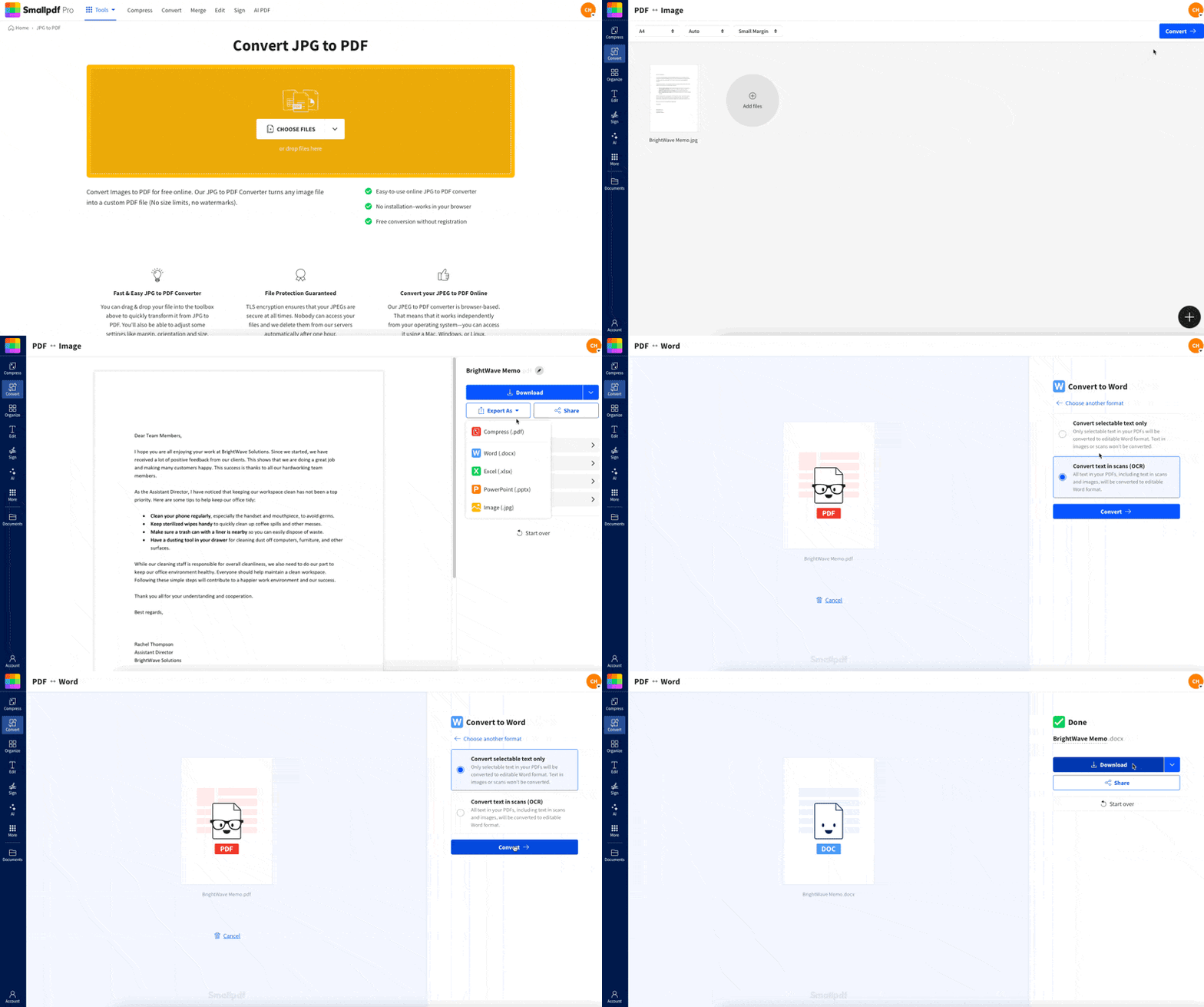
Як конвертувати JPG у Word онлайн: покрокова інструкція
Smallpdf не конвертує JPG напряму в DOCX в один клік. Найзручніший спосіб — спочатку перетворити зображення на PDF, а потім експортувати цей PDF у Word. Це все одно швидко, і так простіше контролювати результат.
Крок 1: Завантаж свій JPG у Smallpdf JPG to PDF
Відкрий Smallpdf JPG у PDF, а потім додай своє зображення.
Перетягни файл на сторінку.
Або натисни «Вибрати файли» й вибери зображення зі свого пристрою.
Також можна імпортувати з Google Drive, Dropbox або OneDrive.
Якщо ти конвертуєш кілька зображень, завантаж їх усі одразу, щоб Smallpdf міг створити багатосторінковий PDF у тому самому порядку.
Крок 2: Створи PDF
Після завантаження зображень:
Натисни «Готово».
Smallpdf створить PDF-версію твого JPG. Це збереже макет стабільним і дасть тобі готовий файл для експорту у Word.
Крок 3: Експортуй файл у Word
Після створення PDF поки що не завантажуй його.
Натисни «Експортувати як».
Саме на цьому етапі ти можеш конвертувати файл у Word, а не зупинятися на PDF.
Крок 4: Вибери Word (.docx)
У параметрах експорту:
Вибери «Word (.docx)».
На цьому етапі ти вирішуєш, що саме хочеш отримати у файлі Word:
Документ Word, що містить твоє зображення (не редагований текст)
Документ Word із редагованим текстом (потрібне OCR)
Крок 5: Увімкни OCR, якщо тобі потрібен редагований текст, а потім завантаж файл
Якщо твій JPG містить текст, який ти хочеш редагувати, увімкни OCR.
Вибери «Перетворити текст у сканах (OCR)».
Натисни «Конвертувати».
Завантаж свій файл Word, коли він буде готовий.
OCR — це функція Pro, тому ти побачиш цю опцію залежно від свого тарифного плану. Якщо не ввімкнути OCR, твій DOCX усе одно відкриється у Word, але текст поводитиметься як зображення.
Що таке OCR: коли він потрібен і чого він не може
OCR означає Optical Character Recognition — оптичне розпізнавання символів. Ця технологія зчитує текст на зображенні й перетворює його на символи, які можна виділяти та редагувати.
OCR потрібен, якщо текст не можна виділити
Допоможе швидка перевірка.
Якщо ти не можеш виділити текст у JPG, тобі знадобиться OCR.
Якщо твоє зображення — це знімок екрана з текстом, OCR теж допоможе, адже це все одно зображення.
Якщо джерело вже містить текстовий шар, OCR мало що додасть.
Коли OCR працює найкраще
OCR найкраще працює з друкованим текстом із чітким контрастом.
Документи, відскановані у високій якості
Фото з телефона, зроблені рівно й за хорошого освітлення
Знімки екрана з чіткими шрифтами
Обмеження OCR, на які варто зважати
OCR — потужний інструмент, але не магія. Ось типові обмеження, які впливають на результат.
Точність розпізнавання рукописного тексту дуже різниться. Друкований текст конвертується краще.
Таблиці можуть переноситися зі зміщеними стовпцями.
Декоративні шрифти можуть призводити до помилок у розпізнаванні символів.
Текст на вигнутих сторінках або під великим кутом може спотворюватися.
Якщо тобі потрібен придатний до роботи й редагований текст, OCR зазвичай справляється. Якщо ж тобі потрібен ідеальний макет, що повністю збігається із зображенням, будь готовий трохи допрацювати файл у Word.
Поради для точнішого OCR під час конвертації JPG у Word
Невеликі зміни в зображенні можуть покращити результат сильніше, ніж здається.
Використовуй чітке зображення. Якщо на екрані воно виглядає розмитим, OCR буде складно.
Якщо скануєш, орієнтуйся на 300 DPI.
Якщо користуєшся телефоном, подбай про рівномірне освітлення. Уникай тіней на сторінці.
Тримай сторінку рівно й пласко. Уникай кутів і спотворення перспективи.
Обріж фон. OCR працює краще, коли текст заповнює кадр.
Збільш контрастність, якщо текст світло-сірий або вицвілий.
Якщо ти захоплюєш текст на ходу, сканер у мобільному додатку Smallpdf може допомогти зробити чистіші скани перед конвертацією.
Конвертувати JPG у Word: який спосіб вибрати?
Якщо ти обираєш між Smallpdf та альтернативами, ця таблиця допоможе швидше зорієнтуватися. У кожного способу є свої компроміси.
| Спосіб | Переваги | Недоліки | Найкраще підходить для |
|---|---|---|---|
| Smallpdf (JPG у PDF > Експортувати як Word + OCR) | Допомагає впорядкувати сторінки, дає DOCX на виході, має опцію OCR для редагованого тексту та підтримує імпорт із хмари. | OCR залежить від тарифного плану, а макет може потребувати невеликого доопрацювання. | Для більшості сценаріїв конвертації JPG у Word, особливо сканів і фото. |
| Google Drive + Docs OCR | Зручно, якщо ти вже зберігаєш файли в Drive. | Форматування може зміщуватися, DOCX на виході може бути неохайним, а результати OCR залежать від макета. | Швидке витягування простого тексту з простого зображення. |
| Microsoft OneNote «Копіювати текст із зображення» | Швидке витягування тексту всередині нотаток. | Текст усе одно доведеться вставляти у Word і форматувати вручну. | Витягування невеликих фрагментів тексту із зображення. |
| Вбудовані функції телефона (базова розмітка) | Підходить для підписання або анотування JPG. | Не перетворює текст на редагований вміст Word. | Додавання короткої нотатки, а не повноцінна конвертація. |
Конвертувати JPG у Word на мобільному пристрої
На мобільному найкраще розділити процес на дві частини: спочатку зробити чітке зображення, а потім конвертувати його.
Що працює онлайн на мобільному
На iPhone або Android ти можеш пройти весь процес у браузері, якщо маєш доступ до Інтернету.
Завантаж свій JPG у Конвертер Smallpdf.
Конвертуй у PDF.
Експортуй у Word.
Увімкни OCR, якщо тобі потрібен редагований текст.
Що працює офлайн
Офлайн здебільшого стосується зйомки.
Ти можеш відсканувати або сфотографувати сторінку і зберегти зображення локально.
Ти можеш упорядковувати файли на своєму пристрої.
Для самого перетворення в DOCX і OCR зазвичай потрібен онлайн-крок.
Як усунути проблеми під час конвертації JPG у Word
Якщо твій DOCX виглядає не так, як треба, зазвичай виправити це нескладно. Почни з проблеми, яка відповідає тому, що ти бачиш.
1. Текст не редагується у Word
Майже завжди це означає, що OCR не було ввімкнено.
Повтори експорт у форматі «Word (.docx)».
Увімкни «Перетворити текст у сканах (OCR)».
Конвертуй ще раз і завантаж новий DOCX.
2. У тексті є помилки або дивні символи
Помилки OCR зазвичай пов’язані з якістю зображення. Спробуй так:
Перезніми зображення за кращого освітлення.
Збільш роздільну здатність, якщо скануєш.
Обріж сторінку щільніше, щоб OCR зосередився на тексті.
Уникай строкатого фону позаду тексту.
3. Макет виглядає неохайно або розриви сторінок дивні
Файли Word, створені із зображень, часто потребують доопрацювання форматування.
Скористайся параметрами «Макет» у Word, щоб налаштувати поля.
Виправ інтервали за допомогою «Міжрядковий і абзацний інтервал».
Відтвори таблиці вручну, якщо вирівнювання стовпців для тебе важливе.
Якщо точне форматування критично важливе, краще залишити PDF фінальною версією, а Word використовувати переважно для редагування тексту.
4. Рукописний текст конвертувався погано
Це нормально. OCR найкраще працює з друкованим текстом.
Якщо в тебе рукописний текст:
Спробуй підвищити контрастність і чіткість зображення.
Очікуй часткового результату.
За потреби відредагуй текст вручну після конвертації.
5. Файл не завантажується або обробка не вдається
Зазвичай це пов’язано з розміром файлу або з’єднанням.
Перевір підключення до Інтернету й спробуй ще раз.
Зміни розмір зображення, якщо воно надто велике.
Якщо в тебе кілька сторінок, спробуй завантажувати менше за раз.
Конвертуй JPG у Word, коли тобі потрібне справжнє редагування
Якщо тобі потрібно лише переглянути JPG, конвертація не потрібна. Якщо ж треба редагувати текст, повторно використовувати вміст або впорядкувати відскановану сторінку, конвертація JPG у Word заощадить багато часу на ручному наборі.
Скористайся п’ятиетапним процесом, увімкни OCR, якщо текст не вдається виділити, і починай із якомога чистішого зображення.
У результаті ти отримаєш DOCX, з яким справді можна працювати, а потім форматувати й ділитися ним як будь-яким звичайним документом Word.
Поширені запитання
Чи можна безкоштовно конвертувати JPG у Word онлайн?
Так, ти можеш конвертувати JPG у файл Word онлайн. Якщо тобі потрібен редагований текст, знадобиться OCR, а доступність OCR залежить від твого тарифного плану.Чи можна буде редагувати текст із мого зображення у Word?
Лише якщо ввімкнути OCR під час конвертації. Без OCR у Word буде зображення, і ти не зможеш редагувати слова всередині нього.Які формати зображень підтримує Smallpdf?
Smallpdf підтримує поширені формати зображень, як-от JPG, JPEG і PNG. Якщо в тебе інший формат, спочатку перетвори його на JPG або PNG, а потім виконай ті самі кроки.Наскільки точним є OCR?
Точність OCR залежить від якості зображення, освітлення, чіткості шрифту та кута сторінки. Чистий друкований текст із високим контрастом зазвичай конвертується добре. Рукописний текст і декоративні шрифти конвертуються з нижчою точністю.Чи можна конвертувати кілька JPG в один документ Word?
Так. Завантаж кілька JPG одночасно, щоб вони перетворилися на багатосторінковий PDF, а потім експортуй цей PDF у «Word (.docx)». Перед завантаженням переконайся, що зображення розташовані в правильному порядку.Чому мій підпис або штамп відображається, але текст не редагується?
Штампи й підписи — це візуальні елементи, тож вони відображаються нормально навіть без OCR. Текст не буде редагованим, якщо OCR не ввімкнено.Як працювати зі сканованими PDF замість JPG?
Якщо джерело — це вже відсканований PDF, конвертуй його у Word напряму. Завдяки конвертації та OCR ти зробиш PDF доступним для пошуку.Що робити, якщо OCR пропускає цілі рядки?
Перезніми зображення за кращого освітлення й під прямішим кутом. Якщо сторінка вигнута, вирівняй її й спробуй ще раз. Також допоможе щільніше обрізати зображення навколо тексту.Як довго зберігаються файли після конвертації?
Smallpdf використовує безпечні з’єднання під час передавання файлів, а самі файли зберігаються лише короткий час, потрібний для обробки, після чого автоматично видаляються.Необмежена кількість конвертацій JPG — скасувати можна будь-коли
