- Strona startowa
- ›
- ›Konwertuj JPG do Worda online za darmo
Konwertuj JPG do Worda online za darmo
Zamień obrazy JPG w edytowalne dokumenty Word w pięciu prostych krokach z użyciem OCR. Będziesz móc kopiować, edytować i formatować tekst bez przepisywania.
Więcej o Word do PDF
Więcej o PDF do Word
Więcej o konwerterze PDF
Konwertuj JPG do Worda: Kliknij „Wybierz plik” powyżej, aby przesłać obraz, najpierw utworzyć PDF, a potem wyeksportować go jako edytowalny dokument Word.
Chcesz szybko przekonwertować JPG do Worda? Zamień obraz na PDF, wyeksportuj go jako „Word (.docx)”, a potem użyj OCR, jeśli potrzebujesz edytowalnego tekstu zamiast obrazu.
Pliki JPG świetnie nadają się do udostępniania, ale trudno je edytować. Gdy treść znajdzie się w Wordzie, możesz poprawiać tekst, ponownie wykorzystywać akapity i porządkować formatowanie tak samo jak w każdym pliku DOCX.
Przeprowadzimy Cię przez najszybszy proces w Smallpdf, pokażemy, czego możesz się spodziewać na ekranie, wyjaśnimy OCR prostym językiem i pomożemy rozwiązać typowe problemy pojawiające się przy skanach i zdjęciach z telefonu.
Jak konwertować JPG do Worda online
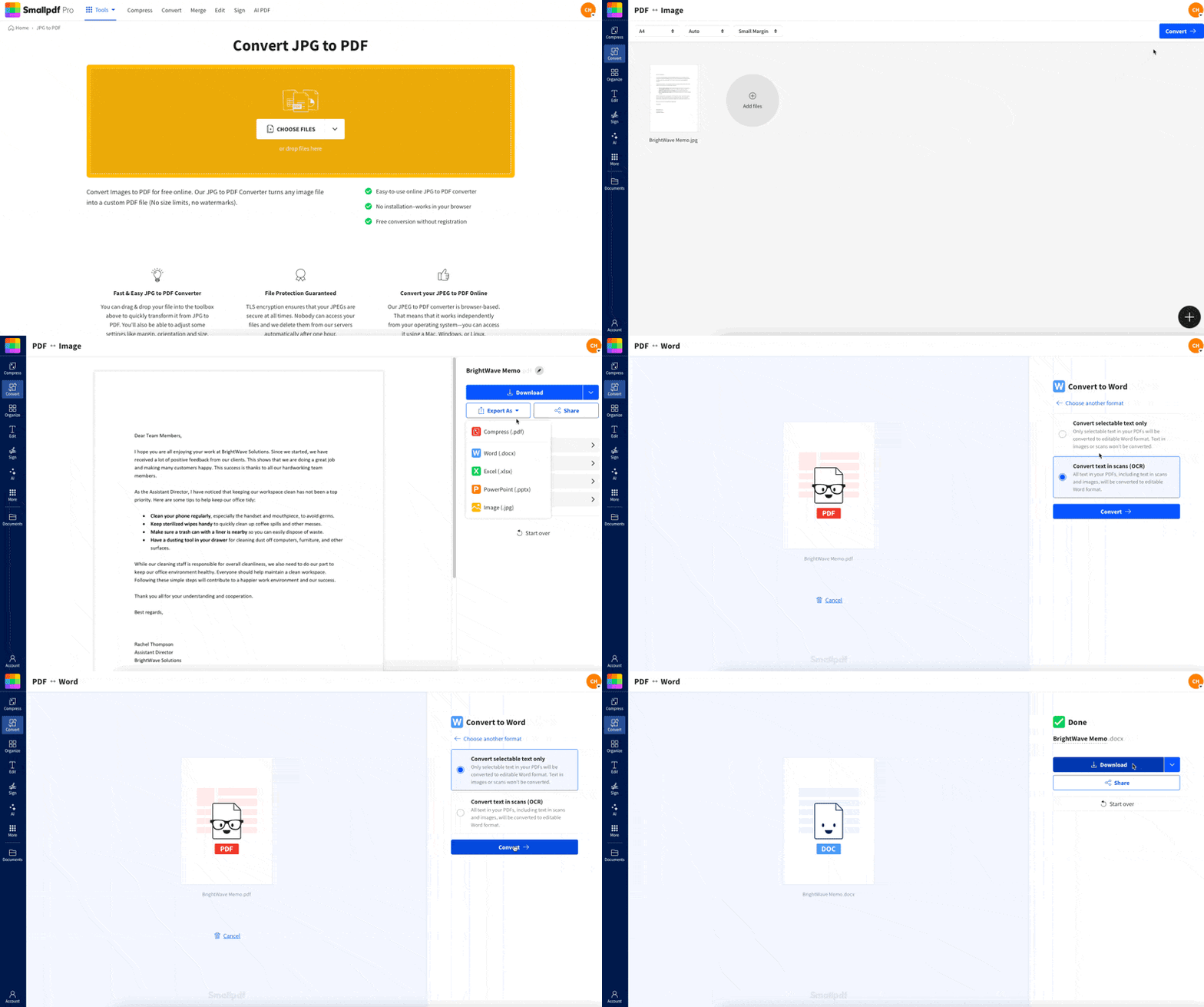
Jak konwertować JPG do Worda online: przewodnik krok po kroku
Smallpdf nie konwertuje JPG bezpośrednio do DOCX jednym kliknięciem. Najprostsza ścieżka to najpierw konwersja obrazu do PDF, a potem eksport tego PDF-a do Worda. To nadal szybkie rozwiązanie i łatwiej kontrolować wyniki.
Krok 1: Prześlij JPG do narzędzia Smallpdf JPG do PDF
Otwórz Smallpdf JPG do PDF, a potem dodaj obraz.
Przeciągnij i upuść plik na stronę.
Lub kliknij „Wybierz pliki” i wybierz obraz z urządzenia.
Możesz też importować pliki z Google Drive, Dropbox lub OneDrive.
Jeśli konwertujesz wiele obrazów, prześlij je wszystkie naraz, aby Smallpdf mógł utworzyć wielostronicowy PDF w tej samej kolejności.
Krok 2: Utwórz PDF
Po przesłaniu obrazów:
Kliknij „Zakończ”.
Smallpdf wygeneruje wersję Twojego JPG w formacie PDF. Dzięki temu układ pozostanie stabilny, a Ty dostaniesz czysty plik do eksportu do Worda.
Krok 3: Wyeksportuj plik do Worda
Po utworzeniu PDF-a jeszcze go nie pobieraj.
Kliknij „Eksportuj jako”.
To moment, w którym możesz przejść do konwersji do Worda, zamiast zatrzymać się na PDF.
Krok 4: Wybierz Word (.docx)
W opcjach eksportu:
Wybierz „Word (.docx)”.
Na tym etapie decydujesz, co chcesz mieć w pliku Word:
Dokument Word zawierający obraz (bez edytowalnego tekstu)
Dokument Word z edytowalnym tekstem (wymaga OCR)
Krok 5: Włącz OCR, jeśli potrzebujesz edytowalnego tekstu, a potem pobierz plik
Jeśli Twój JPG zawiera tekst, który chcesz edytować, włącz OCR.
Wybierz opcję „Konwertuj tekst w skanach (OCR)”.
Kliknij „Konwertuj”.
Pobierz plik Word, gdy będzie gotowy.
OCR to funkcja Pro, więc zobaczysz ją jako opcję powiązaną z Twoim planem. Jeśli nie włączysz OCR, Twój plik DOCX nadal otworzy się w Wordzie, ale tekst będzie zachowywał się jak obraz.
OCR: kiedy jest potrzebny i czego nie potrafi
OCR to skrót od Optical Character Recognition. Odczytuje tekst znajdujący się na obrazie i zamienia go w znaki, które można zaznaczać i edytować.
Potrzebujesz OCR, jeśli tekstu nie da się zaznaczyć
Pomoże szybki test.
Jeśli nie możesz zaznaczyć tekstu w JPG, potrzebujesz OCR.
Jeśli obraz jest zrzutem ekranu zawierającym tekst, OCR nadal pomoże, bo wciąż jest oparty na obrazie.
Jeśli źródło jest już tekstowe, OCR niewiele zmieni.
W czym OCR sprawdza się najlepiej
OCR działa najlepiej w przypadku drukowanego tekstu z wyraźnym kontrastem.
Dokumenty zeskanowane w wysokiej jakości
Zdjęcia z telefonu zrobione na wprost przy dobrym oświetleniu
Zrzuty ekranu z wyraźnymi czcionkami
Jakich ograniczeń OCR możesz się spodziewać
OCR to przydatne narzędzie, ale to nie magia. Oto typowe ograniczenia, które wpływają na wyniki.
Dokładność rozpoznawania pisma odręcznego bardzo się różni. Tekst drukowany konwertuje się lepiej.
Tabele mogą zostać przeniesione z przesuniętymi kolumnami.
Czcionki ozdobne mogą prowadzić do błędnego odczytu znaków.
Tekst na zakrzywionych stronach lub pod dużym kątem może się zniekształcić.
Jeśli zależy Ci na użytecznym, edytowalnym tekście, OCR zwykle daje radę. Jeśli zależy Ci na idealnym układzie zgodnym z obrazem, po konwersji spodziewaj się kilku poprawek w Wordzie.
Wskazówki dotyczące dokładności OCR przy konwersji z JPG do Worda
Niewielkie zmiany w obrazie mogą poprawić wyniki bardziej, niż wielu osobom się wydaje.
Użyj ostrego obrazu. Jeśli na ekranie wygląda na rozmyty, OCR będzie miał trudności.
Jeśli skanujesz, celuj w 300 DPI.
Jeśli korzystasz z telefonu, zadbaj o równomierne oświetlenie. Unikaj cieni na stronie.
Ułóż stronę płasko i prosto. Unikaj kątów i zniekształceń perspektywy.
Przytnij tło. OCR działa lepiej, gdy tekst wypełnia kadr.
Zwiększ kontrast, jeśli tekst jest jasnoszary lub wyblakły.
Jeśli chcesz uchwycić tekst w biegu, skaner w aplikacji mobilnej Smallpdf może pomóc Ci uzyskać lepsze skany przed konwersją.
Konwertuj JPG do Worda: którą metodę wybrać?
Jeśli zastanawiasz się nad wyborem między Smallpdf a innymi rozwiązaniami, ta tabela ułatwi Ci decyzję. Każda metoda ma swoje kompromisy.
| Metoda | Zalety | Wady | Najlepsze do |
|---|---|---|---|
| Smallpdf (JPG do PDF > Eksportuj jako Word + OCR) | Pomaga utrzymać porządek stron, daje plik DOCX, oferuje opcję OCR dla edytowalnego tekstu i obsługuje import z chmury. | OCR zależy od planu, a układ może wymagać drobnych poprawek. | Większość konwersji JPG do Worda, zwłaszcza skanów i zdjęć. |
| Dysk Google + OCR w Dokumentach Google | Wygodne, jeśli już przechowujesz pliki na Dysku. | Formatowanie może się przesunąć, wyjściowy plik DOCX bywa nieuporządkowany, a wyniki OCR zależą od układu. | Szybkie wyodrębnianie zwykłego tekstu z prostego obrazu. |
| Microsoft OneNote „Kopiuj tekst z obrazu” | Szybkie wyodrębnianie tekstu w notatkach. | Nadal musisz wkleić tekst do Worda i ręcznie go sformatować. | Wyciąganie małych fragmentów tekstu z obrazu. |
| Wbudowane funkcje telefonu (podstawowe oznaczanie) | Dobre do podpisania lub dodania adnotacji do JPG. | Nie zamienia tekstu na edytowalną treść w Wordzie. | Dodanie szybkiej notatki, a nie pełna konwersja. |
Konwertowanie JPG do Worda na telefonie
Konwersja na telefonie działa najlepiej, gdy podzielisz ją na dwa etapy: najpierw zrób czyste zdjęcie, a potem je przekonwertuj.
Co działa online na telefonie
Na iPhonie lub Androidzie możesz przejść cały proces w przeglądarce, jeśli masz dostęp do internetu.
Prześlij swój plik JPG do Konwerter PDF.
Konwertuj do PDF.
Wyeksportuj jako Word.
Włącz OCR, jeśli potrzebujesz edytowalnego tekstu.
Co działa offline
Offline chodzi głównie o samo przechwycenie obrazu.
Możesz zeskanować lub sfotografować stronę i zapisać obraz lokalnie.
Możesz porządkować pliki na swoim urządzeniu.
Sama konwersja do DOCX i OCR zazwyczaj wymagają połączenia online.
Rozwiązywanie problemów z konwersją JPG do Worda
Jeśli Twój plik DOCX wygląda nie tak, rozwiązanie zwykle jest proste. Zacznij od problemu, który pasuje do tego, co widzisz.
1. Tekst nie jest edytowalny w Wordzie
To prawie zawsze oznacza, że OCR nie został włączony.
Uruchom ponownie eksport jako „Word (.docx)”.
Włącz opcję „Konwertuj tekst w skanach (OCR)”.
Przekonwertuj ponownie i pobierz nowy plik DOCX.
2. W tekście są literówki lub dziwne znaki
Błędy OCR zwykle wynikają z jakości obrazu. Spróbuj tego:
Zrób zdjęcie ponownie przy lepszym oświetleniu.
Zwiększ rozdzielczość, jeśli skanujesz.
Przytnij stronę ciaśniej, aby OCR skupił się na tekście.
Unikaj zagraconego tła za tekstem.
3. Układ wygląda chaotycznie albo podziały stron są dziwne
Pliki Word utworzone z obrazów często wymagają poprawek formatowania.
Użyj ustawień „Układ” w Wordzie, aby dostosować marginesy.
Popraw odstępy za pomocą opcji „Interlinia i odstępy akapitów”.
Jeśli wyrównanie kolumn ma znaczenie, odtwórz tabele ręcznie.
Jeśli dokładne formatowanie jest kluczowe, rozważ pozostawienie PDF-a jako finalnej wersji, a Worda używaj głównie do edycji tekstu.
4. Pismo odręczne nie przekonwertowało się dobrze
To normalne. OCR najlepiej radzi sobie z tekstem drukowanym.
Jeśli masz tekst pisany odręcznie:
Spróbuj zwiększyć kontrast i użyć ostrzejszego obrazu.
Spodziewaj się częściowych wyników.
Rozważ ręczną edycję tekstu po konwersji.
5. Nie da się przesłać pliku albo przetwarzanie się nie udaje
To zwykle problem związany z rozmiarem pliku albo połączeniem.
Sprawdź połączenie z internetem i spróbuj ponownie.
Zmień rozmiar obrazu, jeśli jest wyjątkowo duży.
Jeśli masz wiele stron, spróbuj przesyłać mniej naraz.
Konwertuj JPG do Worda, gdy potrzebujesz prawdziwej edytowalności
Jeśli chcesz tylko wyświetlić JPG, konwersja nie jest potrzebna. Jeśli chcesz edytować tekst, ponownie wykorzystać treść albo uporządkować zeskanowaną stronę, konwersja JPG do Worda oszczędza sporo ręcznego przepisywania.
Skorzystaj z pięcioetapowego procesu, włącz OCR, gdy tekstu nie da się zaznaczyć, i zacznij od możliwie najczystszego obrazu.
Dostaniesz plik DOCX, z którym naprawdę da się pracować, a potem sformatujesz go i udostępnisz jak każdy zwykły dokument Word.
Często zadawane pytania
Czy mogę bezpłatnie konwertować JPG do Worda online?
Tak, możesz przekonwertować JPG na plik Word online. Jeśli chcesz uzyskać edytowalny tekst, potrzebujesz OCR, a dostępność OCR zależy od Twojego planu.Czy tekst na moim obrazie będzie edytowalny w Wordzie?
Tylko jeśli włączysz OCR podczas konwersji. Bez OCR Word będzie zawierał obraz i nie będzie można edytować słów, które się na nim znajdują.Jakie formaty obrazów obsługuje Smallpdf?
Smallpdf obsługuje popularne formaty obrazów, takie jak JPG, JPEG i PNG. Jeśli masz inny format, najpierw przekonwertuj go na JPG lub PNG, a potem wykonaj te same kroki.Jak dokładny jest OCR?
Dokładność OCR zależy od jakości obrazu, oświetlenia, czytelności czcionki i kąta strony. Czysty, drukowany tekst o wysokim kontraście zwykle konwertuje się dobrze. Pismo odręczne i czcionki ozdobne są konwertowane z mniejszą dokładnością.Czy mogę przekonwertować wiele plików JPG do jednego dokumentu Word?
Tak. Prześlij kilka plików JPG jednocześnie, aby utworzyć wielostronicowy PDF, a potem wyeksportuj go do „Word (.docx)”. Przed przesłaniem upewnij się, że obrazy są w odpowiedniej kolejności.Dlaczego mój podpis lub pieczęć są widoczne, ale tekst nie jest edytowalny?
Pieczęcie i podpisy to elementy wizualne, więc wyświetlają się poprawnie nawet bez OCR. Tekst nie będzie edytowalny, dopóki nie włączysz OCR.Jak postępować ze zeskanowanymi plikami PDF zamiast JPG?
Jeśli Twoim plikiem źródłowym jest już zeskanowany PDF, przekonwertuj go bezpośrednio do Worda. Dzięki konwersji z OCR PDF stanie się przeszukiwalny.Co zrobić, jeśli OCR pomija całe wiersze?
Zrób zdjęcie ponownie przy lepszym oświetleniu i pod prostszym kątem. Jeśli strona jest wygięta, spłaszcz ją i spróbuj jeszcze raz. Pomaga też ciaśniejsze przycięcie wokół tekstu.Jak długo pliki są przechowywane po konwersji?
Smallpdf używa bezpiecznych połączeń podczas przesyłania plików, a pliki są przechowywane tylko przez krótki czas potrzebny do zakończenia przetwarzania, a potem automatycznie usuwane.Nielimitowana liczba konwersji JPG – anuluj w dowolnym momencie
