- Strona startowa
- ›
- ›Kompresuj dokument Word online za darmo
Kompresuj dokument Word online za darmo
Skompresuj dokument Word w kilka minut, aby szybciej się przesyłał, mieścił się w limitach e-maila i wyglądał jak oryginalny plik. To nic nie kosztuje i nie wymaga rejestracji.
Więcej o Word do PDF
Więcej o PDF do Word
Więcej o kompresji PDF
Skompresuj plik Worda: Kliknij „Wybierz plik” powyżej, aby przesłać plik DOCX, wybrać poziom kompresji, a następnie wyeksportować go z powrotem do programu Word.
Duże pliki programu Word zwykle mają duży rozmiar z konkretnego powodu: obrazy w wysokiej rozdzielczości, osadzone czcionki lub ukryte dane dokumentu. Szybko staje się to problemem, gdy próbujesz wysłać raport mailem, przesłać go do portalu lub udostępnić przez wolne połączenie.
W tym przewodniku zaczniemy od najszybszego sposobu na kompresję dokumentu Word za pomocą Smallpdf, a następnie omówimy ręczne opcje dostępne w programie Microsoft Word. Znajdziesz tu też prostą tabelę porównawczą, jasne informacje o prywatności oraz odpowiedzi na najczęstsze pytania, dzięki czemu szybko wybierzesz odpowiednią metodę.
Jeśli się spieszysz, otwórz nasz Kompresuj PDF i od razu zmniejsz rozmiar dokumentu Word.
Jak skompresować dokumenty Word online za darmo
To najbardziej niezawodny sposób na zmniejszenie rozmiaru pliku DOCX bez przekopywania się przez ustawienia.
Krok 1: Prześlij plik Word
Otwórz Kompresuj PDF i prześlij dokument Word.
Przeciągnij i upuść plik DOCX.
Lub kliknij „Wybierz pliki”, aby przesłać plik z urządzenia.
Możesz też importować pliki z Google Drive, Dropbox lub OneDrive.
Podczas przesyłania i przetwarzania pliku zobaczysz pasek postępu.
Krok 2: Wybierz poziom kompresji
Wybierz opcję, która pasuje do Twojego celu.
Wybierz „Kompresja podstawowa”, aby zachować wysoką jakość i zmniejszyć rozmiar.
Jeśli w Twoim planie dostępna jest opcja „Silna kompresja”, użyj jej, gdy plik musi być znacznie mniejszy.
Gdy wybierzesz opcję, kompresja rozpocznie się automatycznie.
Krok 3: Wyeksportuj z powrotem do programu Word
Po zakończeniu kompresji:
Kliknij „Eksportuj jako”.
Wybierz „Word (.docx)”.
Zanim rozpocznie się pobieranie, zobaczysz opcje eksportu.
Krok 4: Pobierz lub zapisz w chmurze
Na koniec zapisz skompresowany plik tam, gdzie go potrzebujesz.
Kliknij „Pobierz”, aby zapisać plik na swoim urządzeniu.
Lub zapisz go z powrotem w Google Drive, Dropbox lub OneDrive.
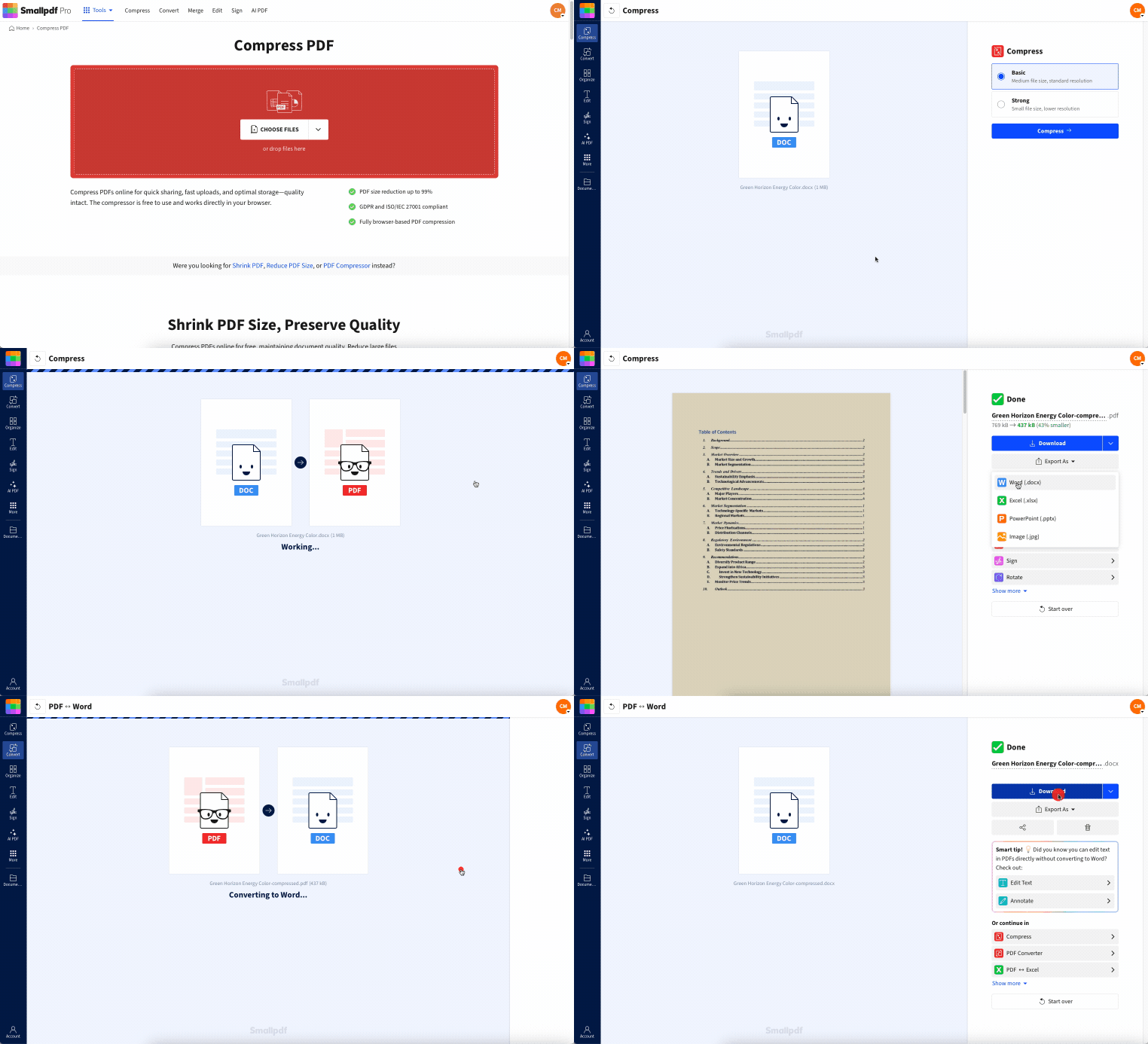
Jeśli plik Word nie jest Ci już potrzebny, możesz też zachować skompresowany PDF. To często najmniejsza opcja do udostępniania.
Kompresuj wiele dokumentów Word (wsadowo) i duże pliki
Użytkownicy Smallpdf Pro mogą przetwarzać wiele dokumentów jednocześnie. Gdy masz aktywną subskrypcję Smallpdf Pro, otwórz Kompresuj PDF i prześlij tyle plików Word, ile chcesz.
Ten tryb wsadowy działa jak skuteczne narzędzie do optymalizacji rozmiaru plików DOCX, a po zakończeniu możesz pobrać plik ZIP zawierający wszystkie skompresowane dokumenty Word.

Konto Pro pozwala Ci też korzystać z opcji Silna kompresja dla Twoich plików. Ta opcja świetnie sprawdza się, jeśli masz duży plik, którego Kompresja podstawowa nie potrafi skutecznie zmniejszyć.
Nie jesteś użytkownikiem Smallpdf Pro? Skorzystaj z naszej 7-dniowej bezpłatnej wersji próbnej aby przetestować te opcje kompresji i inne funkcje dostępne tylko w wersji Pro.
Smallpdf a ręczna kompresja Word: szybkie porównanie
Skorzystaj z tego, aby zdecydować w kilka sekund.
| Metoda | Szybkość | Wysiłek | Typowe zmniejszenie rozmiaru | Najlepsze do |
|---|---|---|---|---|
| Praca w Smallpdf | Sekundy | Niski | Często od 30% do 70% | Szybkie udostępnianie i czysty efekt |
| Ręcznie w Wordzie | Minuty | Średni | Bardzo się różni | Gdy potrzebujesz pełnej kontroli przed udostępnieniem |
| Konwersja do PDF i udostępnianie | Sekundy | Niski | Często najmniejszy | Udostępnianie tylko do odczytu |
To, o ile zmniejszy się plik, zależy od jego zawartości. Plik DOCX zawierający wyłącznie tekst nie zmniejszy się znacząco. Dokument pełen obrazów często da się mocno skompresować.
Dlaczego dokumenty Word są tak duże
Pliki DOCX mogą bardzo urosnąć, nawet jeśli dokument wygląda na prosty.
1. Obrazy w wysokiej rozdzielczości
Obrazy są głównym winowajcą. Kilka zdjęć z aparatu w telefonie może dodać dziesiątki megabajtów, nawet jeśli na stronie wyglądają zwyczajnie.
2. Osadzone czcionki
Niestandardowe czcionki mogą zwiększać rozmiar pliku, zwłaszcza gdy dokument osadza pełne zestawy czcionek zamiast tylko używanych znaków.
3. Śledzone zmiany i ukryte dane
Długa historia edycji może zwiększać rozmiar pliku. Komentarze, poprawki i niektóre ukryte metadane mogą pozostać w pliku nawet po sfinalizowaniu dokumentu.
4. Obiekty osadzone
Wykresy, arkusze kalkulacyjne i wklejone obiekty mogą zajmować więcej miejsca, niż się spodziewasz, zwłaszcza jeśli zawierają dane źródłowe.
Jak działa kompresja plików Word w Smallpdf
W ramach tego procesu konwertujemy plik Word do PDF, stosujemy kompresję, a potem pozwalamy wyeksportować go z powrotem do programu Word. Takie podejście często zmniejsza rozmiar pliku bez naruszania układu.
Co zwykle poprawia się po kompresji:
Obrazy są optymalizowane pod kątem mniejszego rozmiaru.
Ograniczane są dodatkowe dane, które nie pomagają w końcowym efekcie.
Efekt łatwiej udostępnić i szybciej przesłać.
Jeśli końcowy plik ma pozostać edytowalny w Wordzie, wyeksportuj go z powrotem do DOCX. Jeśli wysyłasz ostateczną wersję do weryfikacji, skompresowany PDF często będzie lepszą opcją.
Bezpieczeństwo i prywatność podczas kompresji dokumentu Word
Jeśli Twój plik Word zawiera treści osobiste lub firmowe, potrzebujesz jasnego potwierdzenia bezpieczeństwa.
Oto, co dzieje się po przesłaniu pliku:
Pliki chronione szyfrowaniem TLS
Pliki są automatycznie usuwane po 1 godzinie
Smallpdf zapewnia zgodność z RODO i posiada Certyfikat ISO/IEC 27001.
Jeśli zdecydujesz się zapisać plik, to Ty kontrolujesz tę czynność. Jeśli nie, plik zostanie przetworzony i automatycznie usunięty.
Jak zmniejszyć rozmiar pliku Word w programie Microsoft Word
Czasem chcesz usunąć przyczynę problemu z rozmiarem, a nie tylko skompresować gotowy plik. Te wbudowane opcje w tym pomogą.
Kompresuj obrazy w Wordzie
To najszybszy ręczny sposób.
Kliknij dowolny obraz w dokumencie.
Przejdź do „Format obrazu”.
Kliknij „Kompresuj obrazy”.
Wybierz ustawienie docelowe, takie jak „E-mail” lub „Internet”.
Włącz opcję „Usuń przycięte obszary obrazów”, jeśli ich nie potrzebujesz.
Zapisz dokument.
Obniż domyślną rozdzielczość obrazów w Wordzie
Jeśli tworzysz dużo dokumentów z obrazami, to pomoże zapobiec ich nadmiernemu rozrastaniu się w przyszłości.
Kliknij „Plik” > „Opcje”.
Otwórz „Zaawansowane”.
Znajdź sekcję „Rozmiar i jakość obrazu”.
Ustaw domyślną rozdzielczość, np. 150 ppi.
Najpierw zapisz i przetestuj na kopii.
Unikaj osadzania czcionek lub osadzaj tylko używane znaki
Jeśli to czcionki zwiększają rozmiar pliku:
Kliknij „Plik” > „Opcje” > „Zapisz”.
Znajdź sekcję osadzania czcionek.
Wyłącz pełne osadzanie czcionek lub wybierz „Osadzaj tylko używane znaki”.
Zapisz dokument.
Jeśli bardziej zależy Ci na spójnym wyświetlaniu niż na rozmiarze pliku, pozostaw osadzanie włączone, ale użyj opcji „używane znaki”.
Zastąp duże obiekty obrazami
Obiekty mogą dodawać dużo danych.
Kliknij prawym przyciskiem myszy wykres lub obiekt.
Zapisz go jako obraz.
Usuń oryginalny obiekt.
Zamiast niego wstaw zapisany obraz.
Stracisz interaktywność, ale dokument często stanie się znacznie mniejszy.
Sprawdź, co sprawia, że Twój plik DOCX jest tak duży
Plik DOCX to zasadniczo spakowany folder. Jeśli chcesz zobaczyć, co zajmuje najwięcej miejsca:
Utwórz kopię pliku.
Zmień rozszerzenie kopii z „.docx” na „.zip”.
Otwórz go i sprawdź folder „word” > „media”.
Poszukaj zbyt dużych obrazów i zastąp je mniejszymi wersjami.
To przydaje się, gdy jeden obraz odpowiada za większość problemu.
Rozwiązywanie problemów: plik nadal jest zbyt duży po kompresji?
Jeśli skompresowany plik nadal przekracza limit rozmiaru załącznika e-mail, wypróbuj te szybkie rozwiązania.
1. Twój plik ma zbyt wiele zdjęć w wysokiej rozdzielczości
Przed ponowną kompresją zmień rozmiar obrazów. Zdjęcia z telefonu często są znacznie większe, niż potrzebuje dokument.
2. Dokument jest pełen zeskanowanych stron
Przekonwertuj plik DOCX do PDF i zachowaj go jako PDF do udostępniania. Skany lepiej kompresują się w PDF niż w Wordzie.
3. Plik zawiera wiele obiektów osadzonych
Zastąp osadzone obiekty obrazami lub linkami. Następnie ponownie uruchom kompresję.
4. Masz problemy z przesyłaniem
Jeśli plik nie chce się stabilnie przesłać, spróbuj:
Przesłać go z Google Drive lub OneDrive zamiast z urządzenia
Zmienić przeglądarkę
Zamknąć zbędne karty, jeśli na urządzeniu brakuje pamięci
Praktyczny przykład, kiedy to się przydaje
Jedna z częstych sytuacji to wysyłanie raportu do klienta lub przełożonego mailem.
To tylko dokument Word, ale zawiera zrzuty ekranu, wykresy i kilka obrazów. Finalnie ma ponad 20 MB, więc wraca jako niedostarczony lub nie daje się wysłać.
Wcześniejsze skompresowanie dokumentu pozwala zachować układ, zmniejszyć rozmiar i oszczędza Ci eksportowania oraz odbudowywania wszystkiego na ostatnią chwilę.
Utrzymuj mały rozmiar plików Word bez przebudowywania swojej pracy
Gdy plik Word robi się zbyt duży, nie musisz tworzyć dokumentu od nowa ani usuwać treści.
Zacznij od kompresji Smallpdf, aby najszybciej zmniejszyć rozmiar, a potem skorzystaj z ustawień obrazów i czcionek w Wordzie, jeśli chcesz mieć długoterminową kontrolę.
Jeśli zależy Ci na szybkim udostępnieniu, skompresowany DOCX często wystarczy. Jeśli wysyłasz ostateczną wersję do weryfikacji, skompresowany PDF może być jeszcze mniejszy i bardziej niezawodny.
Często zadawane pytania
Jak skompresować dokument Word online?
Prześlij plik DOCX do Smallpdf Kompresuj PDF, wybierz poziom kompresji, a potem kliknij „Eksportuj jako” i wybierz „Word (.docx)”, aby pobrać mniejszy plik.O ile można zmniejszyć rozmiar pliku DOCX?
To zależy od tego, co jest w środku. Dokumenty z dużą liczbą obrazów często zmniejszają się najbardziej. Pliki z przewagą tekstu zwykle zmniejszają się mniej.Czy kompresja zniszczy moje formatowanie?
W większości przypadków układ dokumentu pozostaje stabilny. Największe zmiany w ostrości obrazów zobaczysz, jeśli wybierzesz silniejszą kompresję.Czy kompresowanie poufnych dokumentów Word online jest bezpieczne?
Pliki chronione szyfrowaniem TLS, a pliki są automatycznie usuwane po 1 godzinie. Dzięki temu proces jest bezpieczny i ograniczony w czasie.Dlaczego mój dokument Word jest tak duży?
Najczęstsze przyczyny to obrazy w wysokiej rozdzielczości, osadzone czcionki, śledzone zmiany oraz osadzone obiekty, takie jak wykresy czy arkusze kalkulacyjne.Jak zmniejszyć rozmiar dokumentu Word do poniżej 20 MB, żeby wysłać go mailem?
Zacznij od kompresji obrazów w Wordzie. Następnie przepuść plik przez kompresję Smallpdf. Jeśli nadal jest zbyt duży, rozważ wysłanie skompresowanego PDF zamiast DOCX.Kompresuj dokumenty Word online za pomocą Smallpdf Pro
