- Strona startowa
- ›
- ›DOCX na PDF — konwertuj pliki Word na PDF online za darmo
DOCX na PDF — konwertuj pliki Word na PDF online za darmo
Potrzebujesz PDF-a, który wszędzie wygląda tak samo? Przekonwertuj DOCX na PDF online za darmo w kilka sekund, z czystym formatowaniem i plikiem, który możesz śmiało udostępniać.
Więcej o Word do PDF
Więcej o PDF do Word
Więcej o konwerterze PDF
Konwertuj DOCX na PDF: Kliknij „Wybierz plik” powyżej, aby przesłać dokument Word, a potem pobrać czysty plik PDF gotowy do udostępnienia.
Możesz szybko zamienić pliki Microsoft Word na PDF, aby chronić ich zawartość przed edycją. Jednym ze sposobów jest użycie wbudowanej w Microsoft Word funkcji „Zapisz jako PDF”. To wygodne i proste rozwiązanie, o ile masz Microsoft Office i niewielki plik.
Dzięki Smallpdf nie musisz się tym przejmować. Pomożemy Ci szybko i bezpłatnie przekonwertować DOCX na PDF, bez irytujących znaków wodnych.
Szybkie kroki: konwertuj DOCX na PDF
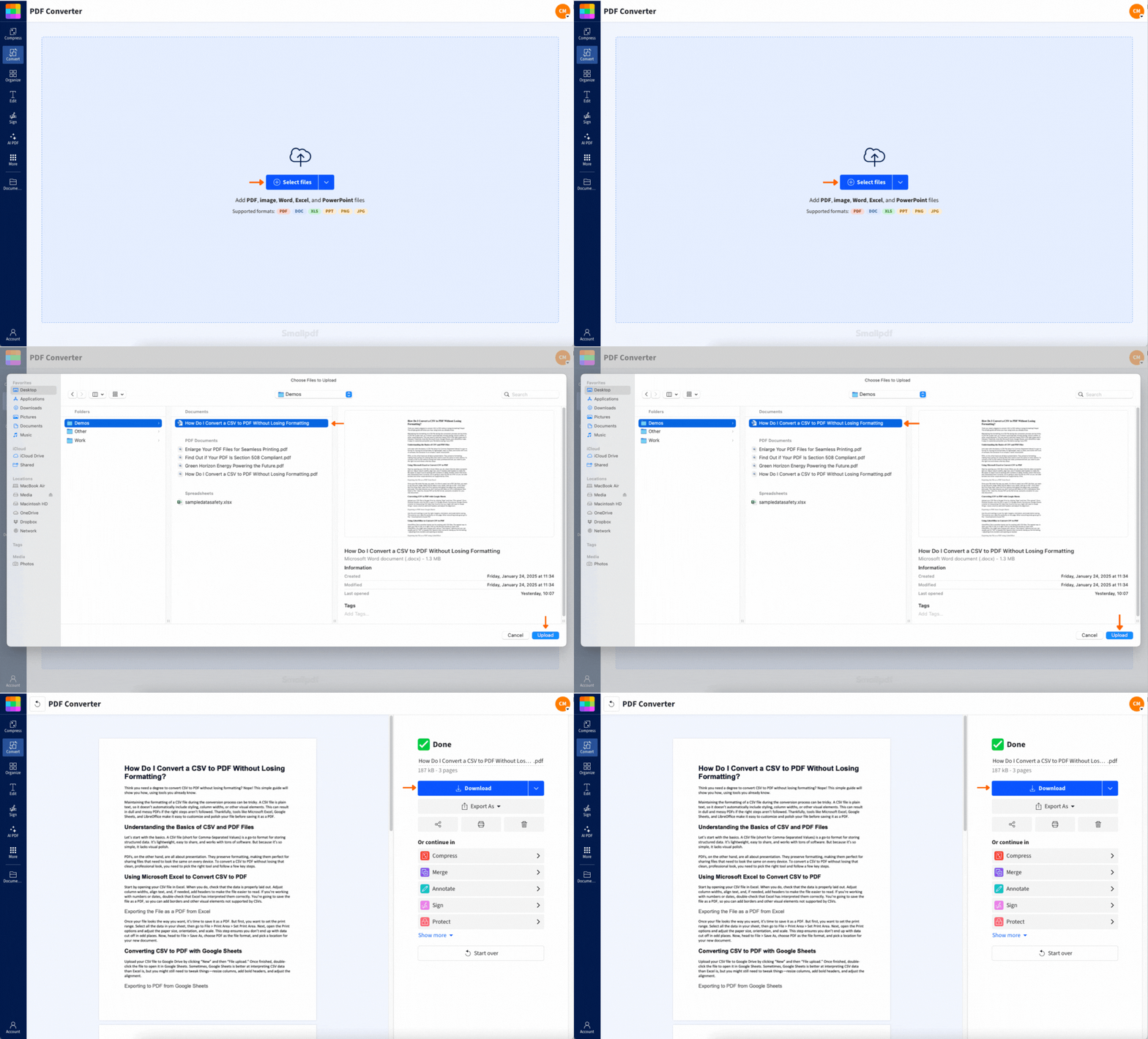
Jak przekonwertować DOCX na PDF online
Zrobisz to w mniej niż minutę. Nie musisz instalować Worda.
Krok 1: Prześlij plik DOCX
Dodaj plik z dowolnego miejsca, w którym go przechowujesz.
Przeciągnij i upuść plik DOCX do konwertera Word na PDF.
Lub kliknij, aby przesłać plik z urządzenia.
Jeśli pracujesz w chmurze, możesz też importować pliki z Google Drive, Dropbox lub OneDrive.
Krok 2: Pozwól konwerterowi działać
Gdy przesyłanie się zakończy, konwersja rozpocznie się automatycznie. Zmienimy Twój plik Word w PDF, który łatwo przeglądać, drukować i udostępniać.
Krok 3: Pobierz plik PDF
Gdy pojawi się strona z wynikiem, pobierz PDF na urządzenie. Jeśli chcesz zachować wszystko w jednym procesie, zapisz go z powrotem w folderze w chmurze.
Krok 4: Działaj dalej z plikiem PDF (opcjonalnie)
Zaraz po konwersji możesz zrobić więcej bez zaczynania od nowa.
Kompresuj PDF aby ułatwić udostępnianie.
Edytuj PDF aby dodać notatki lub poprawić drobne szczegóły.
Scal PDF jeśli łączysz dokumenty.
Podpisz PDF jeśli plik wymaga podpisu.
Dlaczego warto konwertować DOCX na PDF zamiast udostępniać plik Word
Plik DOCX może wyglądać inaczej w zależności od urządzenia, czcionek i wersji aplikacji. PDF jest bardziej przewidywalny.
Oto najczęstsze powody, dla których ludzie konwertują DOCX na PDF:
Wysyłasz CV, list motywacyjny lub formularz zgłoszeniowy.
Udostępniasz projekt umowy, w którym układ nie powinien się zmieniać.
Przesyłasz dokument do portalu, który preferuje pliki PDF.
Drukujesz plik i chcesz zachować spójne podziały stron.
Udostępniasz raport i nie chcesz przypadkowych edycji.
PDF sprawia też wrażenie ostatecznej wersji. To przydatne, gdy chcesz, by odbiorca skupił się na treści, a nie na formatowaniu.
Co zachowujemy, gdy konwertujesz DOCX na PDF
Większość dokumentów konwertuje się poprawnie bez żadnych zmian. To elementy, które staramy się zachować bez zmian:
Nagłówki, odstępy i podziały stron
Tabele i kolumny
Obrazy i ich rozmieszczenie
Linki i klikalne adresy URL
Rozmiar strony i marginesy
Jeśli Twój plik DOCX używa nietypowych czcionek lub rozbudowanych elementów układu, możesz zauważyć niewielkie przesunięcia. Sekcja rozwiązywania problemów poniżej pokazuje najszybsze sposoby naprawy.
Praktyczne scenariusze konwersji DOCX na PDF
To właśnie w takich sytuacjach szybka konwersja oszczędza czas.
Wysyłanie dokumentu, który musi wyglądać oficjalnie
Faktury, listy, raporty i oferty często lepiej czyta się jako PDF-y. Układ pozostaje stabilny, więc odbiorca widzi dokładnie to, co chcesz pokazać.
Przesyłanie plików do portalu z rygorystycznymi wymaganiami
Wiele formularzy, portali wizowych, podań o pracę i systemów szkolnych przyjmuje PDF-y pewniej niż pliki DOCX. Wcześniejsza konwersja pomaga uniknąć błędów przesyłania i problemów z formatowaniem.
Udostępnianie wersji roboczej bez zachęcania do edycji
Plik DOCX ułatwia komuś przypadkową zmianę tekstu. PDF daje większą kontrolę nad treścią, zwłaszcza gdy potrzebujesz tylko przeglądu i akceptacji.
Konwertuj DOCX na PDF na telefonie
Czasem dostajesz plik e-mailem i szybko potrzebujesz PDF-a. Możesz konwertować na iOS lub Androidzie bez zmiany urządzenia.
Konwertuj w przeglądarce mobilnej
Otwórz konwerter w Safari lub Chrome, prześlij DOCX, a potem pobierz PDF. Kroki są takie same jak na komputerze.
Konwertuj za pomocą aplikacji mobilnej Smallpdf
Jeśli często konwertujesz pliki, aplikacja mobilna Smallpdf może przyspieszyć pracę. Jest stworzona z myślą o obsłudze dotykowej, więc przesyłanie, konwersja i zapisywanie z powrotem w chmurze są po prostu wygodniejsze.
Konwersja wsadowa i praca w chmurze
Jeśli pracujesz z więcej niż jednym plikiem, konwersja wsadowa oszczędza sporo kliknięć.
Konwertuj wiele plików DOCX jednocześnie
Jeśli masz folder z dokumentami Word, możesz przekonwertować je w jednej sesji zamiast powtarzać te same kroki. To szczególnie przydatne w przypadku:
pakietów HR i dokumentów onboardingowych
raportów klientów według miesięcy
prac szkolnych w wielu plikach
umów, które trzeba archiwizować jako PDF-y
Utrzymuj porządek w tym samym folderze w chmurze
Prosty sposób pracy, który pomaga zachować porządek:
Zaimportuj plik DOCX z Dysku Google, Dropbox lub OneDrive.
Przekonwertuj do PDF.
Zapisz PDF z powrotem w tym samym folderze.
Dzięki temu pliki nie będą rozrzucone między pobranymi elementami, folderami na pulpicie i załącznikami do e-maili.
Czy konwersja DOCX na PDF jest bezpieczna?
Prywatność dokumentów traktujemy bardzo poważnie. Oto, czego możesz się spodziewać podczas konwersji:
Szyfrowany transfer przy użyciu TLS podczas przesyłania i pobierania.
Automatyczne usuwanie po krótkim czasie przechowywania, aby pliki nie pozostawały online dłużej, niż to potrzebne.
W ramach konwersji nikt ręcznie nie przegląda Twoich dokumentów.
Jeśli pracujesz z poufnymi treściami, pobierz PDF po zakończeniu i unikaj udostępniania publicznych linków, chyba że są Ci potrzebne.
Rozwiązywanie problemów z konwersją DOCX na PDF
Jeśli Twój PDF nie wygląda prawidłowo, zwykle wynika to ze sposobu utworzenia pliku DOCX. Te wskazówki obejmują najczęstsze problemy.
1. Układ PDF wygląda inaczej
Często ma to związek z czcionkami.
W miarę możliwości używaj standardowych czcionek (popularne czcionki systemowe konwertują się bardziej spójnie).
Jeśli Twój plik DOCX używa niestandardowych czcionek, spróbuj osadzić je w dokumencie przed konwersją.
Jeśli odstępy wydają się zbyt małe, sprawdź interlinię i odstępy między akapitami w pliku DOCX, a potem przekonwertuj go ponownie.
2. Obrazy znikają lub się przesuwają
Dzieje się tak, gdy obrazy są połączone linkami zamiast osadzone.
Wstaw obrazy ponownie za pomocą opcji „Wstaw”, aby stały się częścią pliku.
Jeśli układ ma kluczowe znaczenie, unikaj pływających obrazów ze złożonym zawijaniem tekstu.
Jeśli plik DOCX zawiera wiele obiektów warstwowych, uprość układ i spróbuj ponownie.
3. Plik nie chce się przesłać lub trwa to zbyt długo
Zwykle przyczyną są duże obrazy.
Zmniejsz rozmiar obrazów w pliku DOCX przed przesłaniem.
Podziel długi dokument na mniejsze części, przekonwertuj je, a potem scal PDF-y.
Jeśli przesyłanie się zatrzyma, spróbuj innej przeglądarki.
4. Plik DOCX jest chroniony hasłem
Przed konwersją musisz usunąć ochronę hasłem. Po konwersji możesz dodać zabezpieczenie do PDF-a za pomocą Zabezpiecz PDF.
5. Tekst w PDF wygląda dobrze, ale plik jest zbyt duży
Najpierw przekonwertuj, a potem skompresuj.
Konwertuj DOCX na PDF.
Użyj narzędzia Kompresuj PDF, aby zmniejszyć rozmiar końcowego pliku PDF.
Jeśli plik zawiera wiele obrazów, kompresja może zrobić zauważalną różnicę.
Zrób więcej po konwersji
Konwersja DOCX na PDF to zwykle pierwszy krok. Kilka kolejnych działań sprawi, że plik będzie łatwiejszy w użyciu.
Edytuj i uporządkuj strony
Jeśli PDF wymaga szybkiego uporządkowania:
Zmień kolejność stron przed wysłaniem.
Usuń strony, których nie potrzebujesz.
Dodaj drobne poprawki lub adnotacje za pomocą Edytuj PDF.
Kompresuj pod kątem limitów e-maili i przesyłania plików
Jeśli udostępniasz plik e-mailem lub przesyłasz go do portalu, kompresja pomoże Ci uniknąć błędów związanych z rozmiarem. Najpierw przekonwertuj plik, a potem skompresuj PDF.
Korzystaj z funkcji AI, gdy PDF jest długi
Jeśli konwertujesz długi raport lub szkic:
Podsumuj PDF może dać Ci szybki przegląd.
Przetłumacz PDF przyda się, gdy potrzebujesz wersji w innym języku.
Porozmawiaj z PDF pomoże Ci wyciągnąć kluczowe informacje bez przeglądania każdej strony.
Udostępnij plik Word jako czysty PDF
Gdy potrzebujesz dokumentu, który wygląda tak samo na każdym ekranie, PDF jest bezpieczniejszym formatem. Prześlij DOCX do konwertera, pobierz PDF, a potem w razie potrzeby przejdź do kompresji, edycji lub podpisu.
FAQ: DOCX na PDF
Jak przekonwertować DOCX na PDF bez Microsoft Word?
Prześlij plik DOCX do konwertera, poczekaj na przetworzenie, a potem pobierz PDF. Wszystko działa w przeglądarce.Czy mogę przekonwertować DOCX na PDF na telefonie?
Tak. Możesz konwertować w przeglądarce mobilnej albo skorzystać z aplikacji mobilnej Smallpdf, która zapewnia wygodny workflow dostosowany do obsługi dotykowej.Jaka jest różnica między DOC a DOCX?
DOCX to nowszy format Worda. DOC to starszy format. Oba można przekonwertować na PDF.Czy konwersja Worda na PDF jest darmowa?
Możesz konwertować za darmo w ramach dziennego limitu użycia. Jeśli konwertujesz często lub potrzebujesz przetwarzania wsadowego, płatny plan może usunąć te limity.Dlaczego mój PDF wygląda inaczej niż dokument Word?
Najczęstszą przyczyną są czcionki lub złożone elementy układu, takie jak pola tekstowe i obiekty pływające. Użycie standardowych czcionek i prostszych zasad układu zwykle rozwiązuje problem.Czy mogę zabezpieczyć PDF hasłem po konwersji?
Tak. Najpierw przekonwertuj plik, a potem użyj narzędzia Zabezpiecz PDF, aby dodać hasło do gotowego PDF-a.Konwertuj wiele plików DOCX na PDF od razu — anuluj w dowolnym momencie
