- Ana Sayfa
- ›
- ›DOCX'ten PDF'ye - Word Dosyalarını Ücretsiz Olarak Çevrimiçi PDF'ye Dönüştür
DOCX'ten PDF'ye - Word Dosyalarını Ücretsiz Olarak Çevrimiçi PDF'ye Dönüştür
Her yerde aynı görünen bir PDF'ye mi ihtiyacın var? DOCX'i saniyeler içinde çevrimiçi olarak ücretsiz PDF'ye dönüştür; temiz biçimlendirme ve güvenle paylaşabileceğin bir dosya elde et.
DOCX'i PDF'ye dönüştür: Tıkla “Dosya seç” yukarıdan Word belgeni yükle, ardından paylaşmaya hazır temiz bir PDF indir.
Microsoft Word dosyalarını, içeriklerini düzenlemeye karşı korumak için hızlıca PDF'ye dönüştürebilirsin. Bunu yapmanın bir yolu, Microsoft Word'deki yerleşik “PDF olarak kaydet” özelliğini kullanmak. Microsoft Office'in varsa ve uzun yükleme süreleri olmayan küçük bir dosyayla çalışıyorsan, bu yöntem oldukça kolaydır.
Smallpdf ile bunların hiçbiri dert değil. DOCX dosyalarını hızlıca, ücretsiz ve can sıkıcı filigranlar olmadan PDF'ye dönüştürmene yardımcı oluyoruz.
Hızlı Adımlar: DOCX'i PDF'ye dönüştür
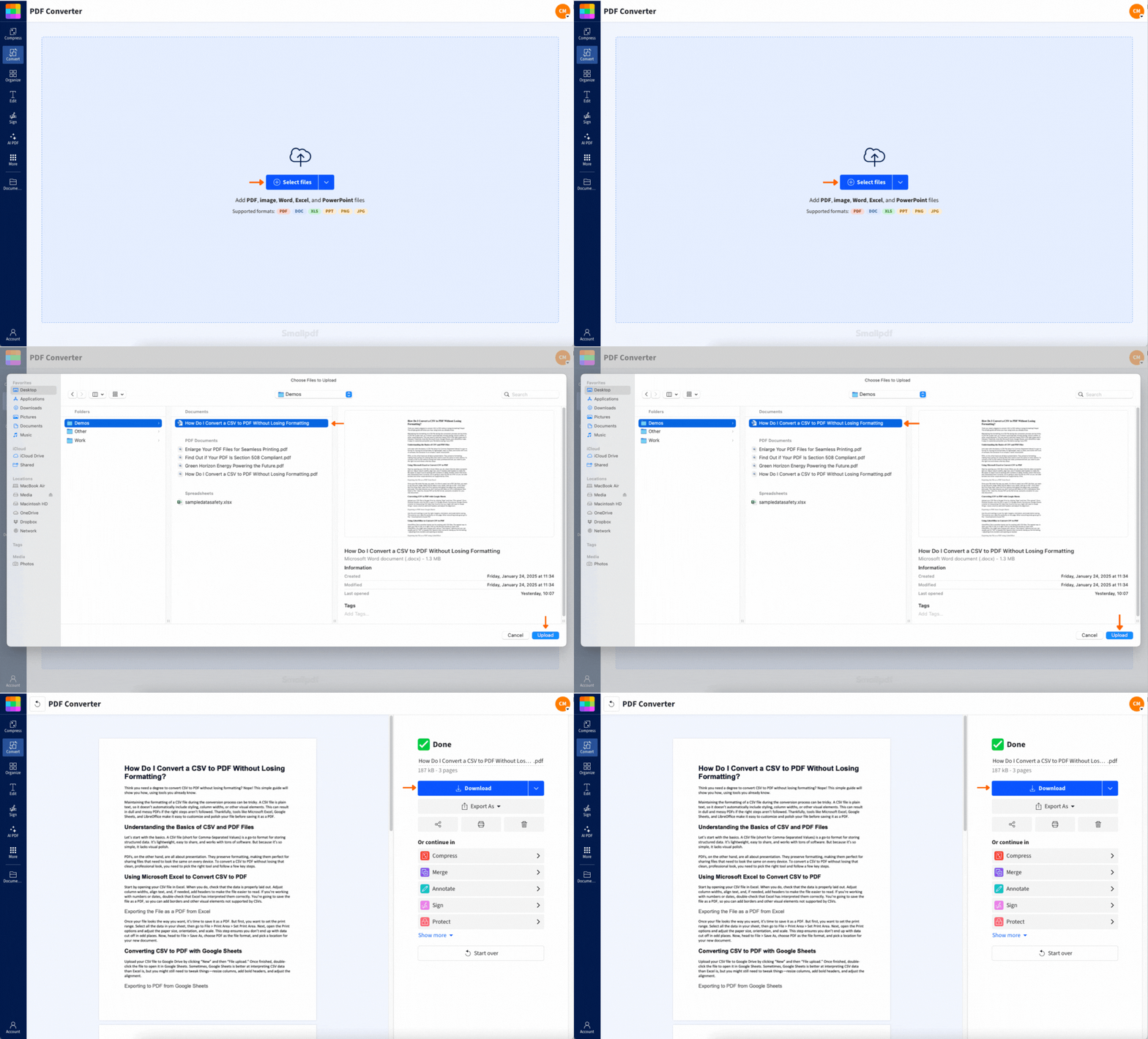
DOCX'i Çevrimiçi Olarak PDF'ye Nasıl Dönüştürürsün
Bunu bir dakikadan kısa sürede tamamlayabilirsin. Word yüklemene gerek yok.
1. Adım: DOCX dosyanı yükle
Dosyanı, nerede saklıyor olursan ol ekle.
DOCX dosyanı Word'den PDF'ye dönüştürücü.
Ya da cihazından yüklemek için tıkla.
Bulutta çalışıyorsan Google Drive, Dropbox veya OneDrive'dan da içe aktarabilirsin.
2. Adım: Dönüştürücünün Çalışmasına İzin Ver
Yükleme bittiğinde dönüştürme otomatik olarak başlar. Word dosyanı görüntülemesi, yazdırması ve paylaşması kolay bir PDF'ye dönüştürüyoruz.
3. Adım: PDF'ni indir
Sonuç sayfası açıldığında PDF'ni cihazına indir. Her şeyi tek bir iş akışında tutmak istiyorsan bunun yerine tekrar bulut klasörüne kaydet.
4. Adım: PDF'inle Devam Et (İsteğe Bağlı)
Dönüştürmeden hemen sonra, baştan başlamadan daha fazlasını yapabilirsin.
PDF Sıkıştır paylaşımı kolaylaştırmak için.
PDF Düzenle not eklemek veya küçük ayrıntıları düzeltmek için.
PDF Birleştir belgeleri birleştiriyorsan.
PDF İmzala dosyanın imzaya ihtiyacı varsa.
Word Dosyası Paylaşmak Yerine Neden DOCX'i PDF'ye Dönüştürmelisin
Bir DOCX; cihaza, yazı tiplerine ve uygulama sürümüne göre farklı görünebilir. PDF ise daha öngörülebilirdir.
İnsanların DOCX'i PDF'ye dönüştürmesinin en yaygın nedenleri şunlar:
Özgeçmiş, ön yazı veya başvuru formu gönderiyorsundur.
Düzeninin kaymaması gereken bir sözleşme taslağı paylaşıyorsundur.
PDF tercih eden bir portala belge yüklüyorsundur.
Bir dosyayı yazdırıyor ve tutarlı sayfa sonları istiyorsundur.
Bir rapor paylaşıyor ve yanlışlıkla düzenlenmesini istemiyorsundur.
PDF ayrıca daha nihai bir his verir. Bu da okuyucunun biçimlendirmeye değil içeriğe odaklanmasını istediğinde işe yarar.
DOCX'i PDF'ye Dönüştürürken Neleri Koruyoruz
Çoğu belge, herhangi bir değişiklik olmadan sorunsuz şekilde dönüştürülür. Tutarlı tutmayı hedeflediğimiz şeyler şunlar:
Başlıklar, boşluklar ve sayfa sonları
Tablolar ve sütunlar
Görseller ve yerleşimleri
Bağlantılar ve tıklanabilir URL'ler
Sayfa boyutu ve kenar boşlukları
DOCX dosyanda alışılmadık yazı tipleri veya yoğun mizanpaj özellikleri varsa küçük kaymalar görebilirsin. Aşağıdaki sorun giderme bölümü en hızlı çözümleri gösterir.
Gerçek Hayattan DOCX'ten PDF'ye Dönüştürme Senaryoları
Hızlı bir dönüştürmenin sana zaman kazandırdığı anlar bunlar.
Resmi Görünmesi Gereken Bir Belge Göndermek
Faturalar, mektuplar, raporlar ve teklifler genelde PDF olarak daha iyi görünür. Düzen sabit kaldığı için alıcı tam da istediğin şeyi görür.
Sıkı Kuralları Olan Bir Portala Dosya Göndermek
Birçok form, vize portalı, iş başvurusu ve okul sistemi PDF'leri DOCX dosyalarına göre daha güvenilir şekilde kabul eder. Önce dönüştürmek, yükleme hatalarını ve biçimlendirme sorunlarını önler.
Düzenlemeye Açık Hale Getirmeden Taslak Paylaşmak
Bir DOCX, birinin metni yanlışlıkla değiştirmesini kolaylaştırır. PDF ise içeriği daha kontrollü tutar; özellikle yalnızca inceleme ve onay gerekiyorsa.
Mobilde DOCX'i PDF'ye Dönüştür
Bazen e-postayla bir dosya alırsın ve hızla PDF'ye dönüştürmen gerekir. Cihaz değiştirmeden iOS veya Android'de dönüştürebilirsin.
Mobil Tarayıcında Dönüştür
Dönüştürücüyü Safari veya Chrome'da aç, DOCX dosyasını yükle, sonra PDF'yi indir. Adımlar masaüstündekiyle aynı.
Smallpdf Mobil Uygulamasıyla Dönüştür
Dosyaları sık sık dönüştürüyorsan, Smallpdf mobil uygulaması iş akışını hızlandırabilir. Dokunmatik kullanım için tasarlandığından yükleme, dönüştürme ve bulut depolamaya geri kaydetme daha pratik olur.
Toplu Dönüştürme ve Bulut İş Akışları
Birden fazla dosyayla çalışıyorsan, toplu dönüştürme sana epey tıklama kazandırır.
Birden Fazla DOCX Dosyasını Tek Seferde Dönüştür
Word belgeleriyle dolu bir klasörün varsa, aynı adımları tekrar etmek yerine hepsini tek oturumda dönüştürebilirsin. Bu özellikle şu durumlarda işe yarar:
İK paketleri ve işe alım belgeleri
Aylara göre müşteri raporları
Birden fazla dosyadan oluşan okul gönderimleri
PDF olarak arşivlenmesi gereken sözleşmeler
Dosyaları Aynı Bulut Klasöründe Düzenli Tut
Düzenli kalan basit bir iş akışı:
DOCX dosyasını Google Drive, Dropbox veya OneDrive'dan içe aktar.
PDF'ye dönüştür.
PDF'yi aynı klasöre geri kaydet.
Böylece dosyaların indirmeler, masaüstü klasörleri ve e-posta ekleri arasında dağılmaz.
DOCX'ten PDF'ye Dönüştürme Güvenli mi?
Belge gizliliğini ciddiye alıyoruz. Dönüştürme sırasında şunları bekleyebilirsin:
Dosyalar TLS şifrelemesiyle korunur
Dosyalar 1 saat sonra otomatik olarak silinir
Dönüştürme kapsamında belgelerin manuel olarak incelenmez.
Hassas içeriklerle çalışıyorsan işin bittiğinde PDF'ni indir ve gerekmedikçe herkese açık bağlantılar paylaşma.
DOCX'ten PDF'ye Dönüştürme Sorunlarını Giderme
PDF'in doğru görünmüyorsa bunun nedeni genelde DOCX dosyasının nasıl oluşturulduğudur. Bu çözümler en yaygın sorunları kapsar.
1. PDF Düzeni Farklı Görünüyor
Bu genelde yazı tipleriyle ilgilidir.
Mümkün olduğunda standart yazı tipleri kullan (yaygın sistem yazı tipleri daha tutarlı dönüştürülür).
DOCX dosyanda özel yazı tipleri kullanılıyorsa, dönüştürmeden önce bunları belgeye gömmeyi dene.
Boşluklar sıkışık görünüyorsa DOCX dosyasındaki satır ve paragraf aralıklarını kontrol et, sonra yeniden dönüştür.
2. Görseller Eksik veya Yer Değiştirmiş
Bu, görseller gömülmek yerine bağlantı olarak eklendiğinde olur.
Görselleri dosyanın parçası olmaları için “Ekle” seçeneğiyle yeniden ekle.
Düzen kritikse, karmaşık metin kaydırmalı kayan görsellerden kaçın.
DOCX dosyasında çok sayıda katmanlı nesne varsa düzeni basitleştirip tekrar dene.
3. Dosya Yüklenmiyor veya Çok Uzun Sürüyor
Bunun nedeni genelde büyük görsellerdir.
Yüklemeden önce DOCX içindeki görsel boyutlarını küçült.
Uzun bir belgeyi daha küçük bölümlere ayır, dönüştür ve ardından PDF'leri birleştir.
Yükleme takılırsa farklı bir tarayıcı dene.
4. DOCX Şifre Korumalı
Dönüştürmeden önce şifre kısıtlamasını kaldırman gerekir. Dönüştürdükten sonra PDF tarafında şu aracı kullanarak koruma ekleyebilirsin: PDF'yi Koruyun.
5. PDF'deki Metin İyi Görünüyor ama Dosya Çok Büyük
Önce dönüştür, sonra sıkıştır.
DOCX'i PDF'ye dönüştür.
Son PDF boyutunu küçültmek için PDF Sıkıştır'ı kullan.
Dosyada çok sayıda görsel varsa sıkıştırma fark edilir bir değişim yaratabilir.
Dönüştürdükten Sonra Daha Fazlasını Yap
DOCX'ten PDF'ye dönüştürme genelde ilk adımdır. Sonraki birkaç işlem dosyayı kullanmayı kolaylaştırır.
Sayfaları Düzenle ve Organize Et
PDF'de hızlı bir düzenleme gerekiyorsa:
Göndermeden önce sayfaları yeniden sırala.
İhtiyacın olmayan sayfaları kaldır.
Küçük düzenlemeler veya açıklamalar eklemek için PDF Düzenle.
E-posta ve Yükleme Sınırları için Sıkıştır
E-postayla paylaşıyor veya bir portala yüklüyorsan sıkıştırma, boyut hatalarını önlemene yardımcı olur. Önce dönüştür, ardından PDF'yi sıkıştır.
PDF Uzunsa Yapay Zeka Özelliklerini Kullan
Uzun bir raporu veya taslağı dönüştürüyorsan:
PDF'yi Özetle sana hızlı bir genel bakış sunabilir.
PDF'yi Çevir ikinci dilde bir sürüme ihtiyacın olduğunda yardımcı olur.
PDF ile sohbet et her sayfayı tek tek incelemeden önemli ayrıntıları bulmana yardımcı olur.
Word Dosyanı Temiz Bir PDF Olarak Paylaş
Her ekranda aynı görünen bir belgeye ihtiyacın olduğunda PDF daha güvenli formattır. DOCX dosyanı dönüştürücüye bırak, PDF'yi indir, sonra gerekirse sıkıştırma, düzenleme veya imza işlemlerine devam et.
DOCX'ten PDF'ye Dönüştürme SSS
Microsoft Word olmadan DOCX'i PDF'ye nasıl dönüştürürüm?
DOCX dosyasını dönüştürücüye yükle, işlemin tamamlanmasını bekle, ardından PDF'yi indir. Her şey tarayıcında çalışır.Telefonumda DOCX'i PDF'ye dönüştürebilir miyim?
Evet. Mobil tarayıcıda dönüştürebilir veya dokunmatik kullanıma uygun bir iş akışı için Smallpdf mobil uygulamasını kullanabilirsin.DOC ve DOCX arasındaki fark nedir?
DOCX, Word'ün daha yeni formatıdır. DOC ise eski formattır. İkisi de PDF'ye dönüştürülebilir.Word'ü PDF'ye dönüştürmek ücretsiz mi?
Günlük kullanım sınırıyla ücretsiz dönüştürebilirsin. Sık dönüştürüyorsan veya toplu işlemeye ihtiyacın varsa ücretli plan sınırları kaldırabilir.PDF'im neden Word belgemden farklı görünüyor?
En yaygın neden; yazı tipleri ya da metin kutuları ve kayan öğeler gibi karmaşık düzen nesneleridir. Standart yazı tipleri ve daha basit düzen kuralları kullanmak genelde sorunu çözer.Dönüştürmeden sonra PDF'yi şifreyle koruyabilir miyim?
Evet. Önce dönüştür, ardından son PDF dosyasına şifre eklemek için Protect PDF'yi kullan.DOCX dosyalarını anında toplu olarak PDF'ye dönüştür - İstediğin zaman iptal et
