- Hjem
- ›
- ›DOCX til PDF - Konverter Word-filer til PDF online gratis
DOCX til PDF - Konverter Word-filer til PDF online gratis
Har du brug for en PDF, der ser ens ud overalt? Konverter DOCX til PDF online gratis på få sekunder med ren formatering og en fil, du trygt kan dele.
Konverter DOCX til PDF: Klik "Vælg fil" ovenfor for at uploade dit Word-dokument, og download derefter en pæn PDF, der er klar til at blive delt.
Du kan hurtigt lave dine Microsoft Word-filer om til PDF-filer for at beskytte indholdet mod redigering. En måde at gøre det på er med funktionen "Gem som PDF", som er indbygget i Microsoft Word. Det er nemt og ligetil, så længe du har Microsoft Office og en lille fil uden lange indlæsningstider.
Med Smallpdf er ingen af de bekymringer vigtige. Vi hjælper dig med at konvertere din DOCX-fil til PDF hurtigt, gratis og uden irriterende vandmærker.
Hurtige trin: Konverter DOCX til PDF
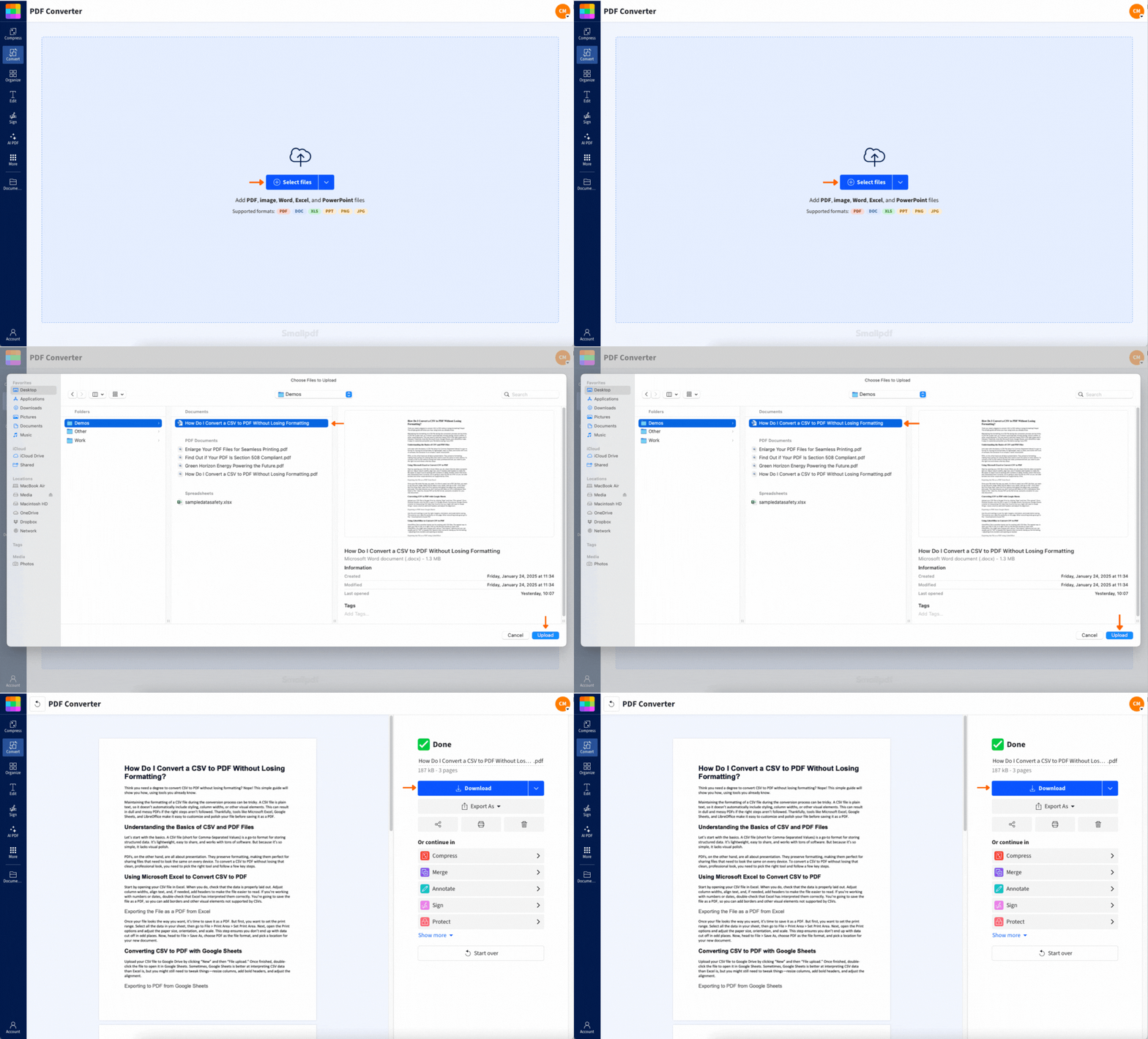
Sådan konverterer du DOCX til PDF online
Du kan klare det på under et minut. Du behøver ikke at installere Word.
Trin 1: Upload din DOCX
Tilføj din fil, uanset hvor du har gemt den.
Træk og slip din DOCX i Word til PDF-konverter.
Eller klik for at uploade fra din enhed.
Hvis du arbejder i skyen, kan du også importere fra Google Drive, Dropbox eller OneDrive.
Trin 2: Lad konverteren køre
Når uploaden er færdig, starter konverteringen automatisk. Vi laver din Word-fil om til en PDF, der er nem at se, printe og dele.
Trin 3: Download din PDF
Når resultatsiden vises, kan du downloade din PDF til din enhed. Hvis du vil holde det hele i samme arbejdsgang, kan du i stedet gemme den tilbage i din cloud-mappe.
Trin 4: Fortsæt med din PDF (valgfrit)
Lige efter konverteringen kan du gøre mere uden at starte forfra.
Komprimer PDF for at gøre deling nemmere.
Rediger PDF for at tilføje noter eller rette små detaljer.
Flet PDF hvis du vil kombinere dokumenter.
Underskriv PDF hvis filen skal underskrives.
Hvorfor konvertere DOCX til PDF i stedet for at dele en Word-fil
En DOCX-fil kan se forskellig ud afhængigt af enheden, skrifttyperne og appversionen. En PDF er mere forudsigelig.
Her er de mest almindelige grunde til, at folk konverterer DOCX til PDF:
Du sender et CV, et følgebrev eller en ansøgningsformular.
Du deler et kontraktudkast, hvor layoutet ikke må forskubbe sig.
Du indsender et dokument til en portal, der foretrækker PDF-filer.
Du printer en fil og vil have ensartede sideskift.
Du deler en rapport og vil undgå utilsigtede redigeringer.
En PDF føles også mere endelig. Det er nyttigt, når du vil have, at læseren fokuserer på indholdet og ikke på formateringen.
Det bevarer vi, når du konverterer DOCX til PDF
De fleste dokumenter konverteres uden problemer og uden ændringer. Det er dette, vi forsøger at holde ensartet:
Overskrifter, mellemrum og sideskift
Tabeller og kolonner
Billeder og deres placering
Links og klikbare URL'er
Sidestørrelse og margener
Hvis din DOCX-fil bruger usædvanlige skrifttyper eller tunge layoutfunktioner, kan du se små forskydninger. Fejlfindingsafsnittet nedenfor viser de hurtigste løsninger.
Virkelige scenarier for DOCX til PDF
Det er i de her situationer, at en hurtig konvertering sparer dig tid.
Send et dokument, der skal se officielt ud
Fakturaer, breve, rapporter og tilbud fungerer ofte bedre som PDF-filer. Layoutet forbliver stabilt, så modtageren ser det, du havde tænkt dig.
Indsend filer til en portal med strenge regler
Mange formularer, visumportaler, jobansøgninger og skolesystemer accepterer PDF-filer mere pålideligt end DOCX-filer. Hvis du konverterer først, undgår du uploadfejl og formateringsproblemer.
Del et udkast uden at invitere til redigering
En DOCX-fil gør det nemt for nogen at ændre tekst ved et uheld. En PDF giver bedre kontrol over indholdet, især når du kun har brug for gennemgang og godkendelse.
Konverter DOCX til PDF på mobilen
Nogle gange får du en fil på e-mail og har hurtigt brug for en PDF. Du kan konvertere på iOS eller Android uden at skifte enhed.
Konverter i din mobilbrowser
Åbn konverteren i Safari eller Chrome, upload DOCX-filen, og download derefter PDF-filen. Trinnene er de samme som på computer.
Konverter med Smallpdf-mobilappen
Hvis du konverterer filer ofte, kan Smallpdf-mobilapp gøre arbejdsgangen hurtigere. Den er bygget til touch, så det føles mere direkte at uploade, konvertere og gemme tilbage i cloudlageret.
Batchkonvertering og cloud-arbejdsgange
Hvis du arbejder med mere end én fil, sparer batchkonvertering dig for mange klik.
Konverter flere DOCX-filer på én gang
Hvis du har en mappe med Word-dokumenter, kan du konvertere dem i én session i stedet for at gentage de samme trin. Det er især nyttigt til:
HR-pakker og onboarding-dokumenter
Kunderapporter efter måned
Skoleindsendelser i flere filer
Kontrakter, der skal arkiveres som PDF-filer
Hold filerne organiseret i den samme cloud-mappe
En enkel arbejdsgang, der holder orden:
Importer DOCX fra Google Drive, Dropbox eller OneDrive.
Konverter til PDF.
Gem PDF-filen tilbage i den samme mappe.
På den måde undgår du, at filer ender spredt mellem downloads, mapper på skrivebordet og vedhæftede filer i e-mails.
Er konvertering fra DOCX til PDF sikker?
Vi tager dokumenters privatliv alvorligt. Her er, hvad du kan forvente under konverteringen:
Krypteret overførsel med TLS under upload og download.
Automatisk sletning efter en kort opbevaringsperiode, så filer ikke ligger online længere end nødvendigt.
Ingen manuel gennemgang af dine dokumenter som en del af konverteringen.
Hvis du arbejder med følsomt indhold, skal du downloade din PDF, når du er færdig, og undgå at dele offentlige links, medmindre du har brug for dem.
Fejlfinding ved problemer med konvertering fra DOCX til PDF
Hvis din PDF ikke ser rigtig ud, skyldes det som regel, hvordan DOCX-filen blev oprettet. De her løsninger dækker de mest almindelige problemer.
1. PDF-layoutet ser anderledes ud
Det skyldes ofte skrifttyper.
Brug standardskrifttyper, når det er muligt (almindelige systemskrifttyper konverteres mere ensartet).
Hvis din DOCX-fil bruger brugerdefinerede skrifttyper, kan du prøve at indlejre dem i dokumentet, før du konverterer.
Hvis afstanden ser for tæt ud, skal du tjekke linjeafstand og afsnitsafstand i DOCX-filen og derefter konvertere igen.
2. Billeder mangler eller er flyttet
Det sker, når billeder er linket i stedet for indlejret.
Indsæt billederne igen med "Indsæt", så de bliver en del af filen.
Undgå flydende billeder med kompleks tekstombrydning, hvis layoutet er afgørende.
Hvis DOCX-filen bruger mange lagdelte objekter, skal du forenkle layoutet og prøve igen.
3. Filen kan ikke uploades eller tager for lang tid
Store billeder er som regel årsagen.
Reducer billedstørrelsen i DOCX-filen, før du uploader den.
Opdel et langt dokument i mindre sektioner, konverter det, og flet derefter PDF-filerne bagefter.
Prøv en anden browser, hvis uploaden går i stå.
4. DOCX-filen er beskyttet med adgangskode
Du skal fjerne adgangskodebegrænsningen før konvertering. Når du har konverteret, kan du tilføje beskyttelse til PDF-filen med Beskyt PDF.
5. Teksten i PDF-filen ser fin ud, men filen er for stor
Konverter først, og komprimer derefter.
Konverter DOCX til PDF.
Brug Komprimer PDF til at reducere den endelige PDF-filstørrelse.
Hvis filen indeholder mange billeder, kan komprimering gøre en mærkbar forskel.
Gør mere efter konverteringen
DOCX til PDF er normalt første trin. Et par opfølgende handlinger gør filen nemmere at bruge.
Rediger og organiser sider
Hvis PDF-filen hurtigt skal ryddes op:
Omarranger siderne, før du sender den.
Fjern sider, du ikke har brug for.
Tilføj små redigeringer eller kommentarer med Rediger PDF.
Komprimer til e-mail og uploadgrænser
Hvis du deler via e-mail eller uploader til en portal, hjælper komprimering dig med at undgå størrelsesfejl. Konverter først, og komprimer derefter PDF-filen.
Brug AI-funktioner, når PDF-filen er lang
Hvis du konverterer en lang rapport eller et udkast:
Opsummer PDF kan give dig et hurtigt overblik.
Oversæt PDF hjælper, når du har brug for en version på et andet sprog.
Chat med PDF hjælper dig med at finde vigtige oplysninger uden at skulle gennemgå hver eneste side.
Del din Word-fil som en ren PDF
Når du har brug for et dokument, der ser ens ud på alle skærme, er PDF det mere sikre format. Træk din DOCX-fil ind i konverteren, download PDF-filen, og fortsæt derefter med komprimering, redigering eller underskrifter, hvis du har brug for det.
Ofte stillede spørgsmål om DOCX til PDF
Hvordan konverterer jeg DOCX til PDF uden Microsoft Word?
Upload DOCX-filen til konverteren, vent på behandlingen, og download derefter PDF-filen. Det hele kører i din browser.Kan jeg konvertere DOCX til PDF på min telefon?
Ja. Du kan konvertere i en mobilbrowser eller bruge Smallpdf-mobilappen til en touch-venlig arbejdsgang.Hvad er forskellen på DOC og DOCX?
DOCX er det nyere Word-format. DOC er det ældre format. Begge kan konverteres til PDF.Er det gratis at konvertere Word til PDF?
Du kan konvertere gratis med en daglig brugsgrænse. Hvis du konverterer ofte eller har brug for batchbehandling, kan et betalt abonnement fjerne begrænsningerne.Hvorfor ser min PDF anderledes ud end mit Word-dokument?
Den mest almindelige årsag er skrifttyper eller komplekse layoutelementer som tekstbokse og flydende elementer. Det kan normalt løses ved at bruge standardskrifttyper og enklere layoutregler.Kan jeg beskytte PDF-filen med adgangskode efter konverteringen?
Ja. Konverter først, og brug derefter Beskyt PDF til at tilføje en adgangskode til den færdige PDF.Batchkonverter DOCX-filer til PDF med det samme - afbryd når som helst
