- Hjem
- ›
- ›DOCX til PDF – konverter Word-filer til PDF gratis på nettet
DOCX til PDF – konverter Word-filer til PDF gratis på nettet
Trenger du en PDF som ser lik ut overalt? Konverter DOCX til PDF gratis på nettet på få sekunder, med ryddig formatering og en fil du trygt kan dele.
Konverter DOCX til PDF: Klikk «Velg fil» ovenfor for å laste opp Word-dokumentet ditt, og last deretter ned en ren PDF som er klar til å deles.
Du kan raskt gjøre Microsoft Word-filene dine om til PDF-er for å beskytte innholdet mot redigering. En måte å gjøre dette på er med «Lagre som PDF»-funksjonen som er innebygd i Microsoft Word. Dette er enkelt og greit, så lenge du har Microsoft Office og en liten fil uten lange lastetider.
Med Smallpdf spiller ingen av disse bekymringene noen rolle. Vi hjelper deg med å konvertere DOCX til PDF raskt, gratis og uten irriterende vannmerker.
Raske trinn: Konverter DOCX til PDF
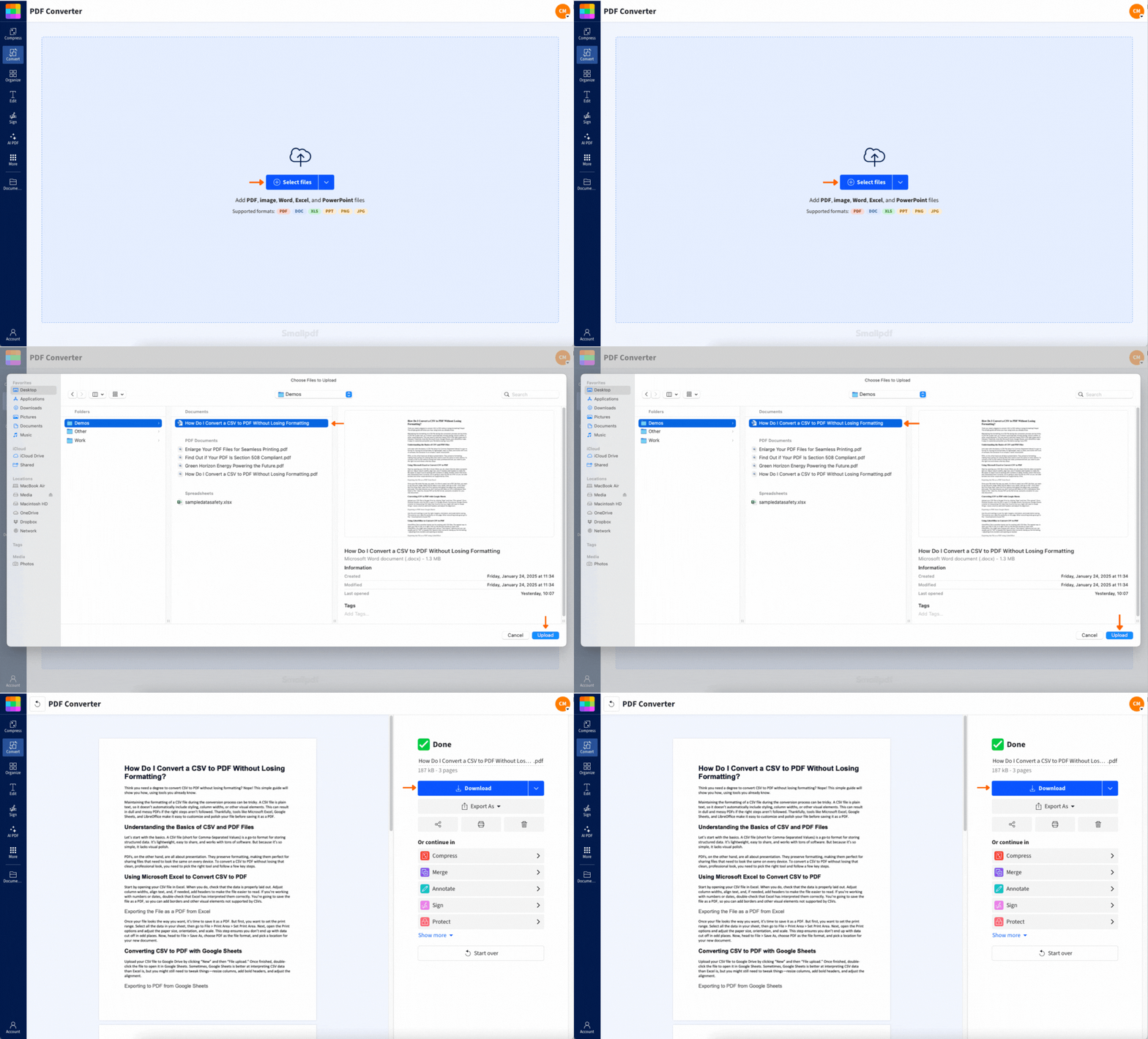
Slik konverterer du DOCX til PDF på nett
Du kan gjøre dette på under ett minutt. Du trenger ikke å installere Word.
Trinn 1: Last opp DOCX-filen din
Legg til filen din uansett hvor du har lagret den.
Dra og slipp DOCX-filen din inn i Word til PDF-konvertereren.
Eller klikk for å laste opp fra enheten din.
Hvis du jobber i skyen, kan du også importere fra Google Drive, Dropbox eller OneDrive.
Trinn 2: La konvertereren kjøre
Når opplastingen er fullført, starter konverteringen automatisk. Vi gjør om Word-filen din til en PDF som er enkel å vise, skrive ut og dele.
Trinn 3: Last ned PDF-filen
Når resultatsiden vises, laster du ned PDF-filen til enheten din. Hvis du vil holde alt i én arbeidsflyt, kan du i stedet lagre den tilbake i skymappen din.
Trinn 4: Fortsett med PDF-filen din (valgfritt)
Rett etter konverteringen kan du gjøre mer uten å starte på nytt.
Komprimer PDF for å gjøre deling enklere.
Rediger PDF for å legge til merknader eller rette små detaljer.
Slå sammen PDF hvis du kombinerer dokumenter.
Signer PDF hvis filen trenger en signatur.
Hvorfor konvertere DOCX til PDF i stedet for å dele en Word-fil
Et DOCX-dokument kan se annerledes ut avhengig av enheten, skrifttypene og appversjonen. En PDF er mer forutsigbar.
Her er de vanligste grunnene til at folk konverterer DOCX til PDF:
Du sender en CV, et søknadsbrev eller et søknadsskjema.
Du deler et kontraktsutkast der oppsettet ikke bør flytte på seg.
Du sender inn et dokument til en portal som foretrekker PDF-filer.
Du skal skrive ut en fil og vil ha konsekvente sideskift.
Du deler en rapport og vil unngå utilsiktede endringer.
En PDF føles også mer endelig. Det er nyttig når du vil at leseren skal fokusere på innholdet, ikke formateringen.
Hva vi bevarer når du konverterer DOCX til PDF
De fleste dokumenter konverteres uten problemer og uten endringer. Dette prøver vi å holde konsekvent:
Overskrifter, avstand og sideskift
Tabeller og kolonner
Bilder og plasseringen deres
Lenker og klikkbare URL-er
Sidestørrelse og marger
Hvis DOCX-filen din bruker uvanlige skrifttyper eller avanserte layoutfunksjoner, kan du se små forskyvninger. Feilsøkingsdelen nedenfor viser de raskeste løsningene.
Praktiske DOCX til PDF-scenarier
Dette er situasjonene der en rask konvertering sparer deg for tid.
Sende et dokument som må se offisielt ut
Fakturaer, brev, rapporter og tilbud fungerer ofte bedre som PDF-filer. Oppsettet holder seg stabilt, slik at mottakeren ser det du hadde tenkt.
Sende inn filer til en portal med strenge regler
Mange skjemaer, visumportaler, jobbsøknader og skolesystemer godtar PDF-filer mer pålitelig enn DOCX-filer. Å konvertere først forhindrer opplastingsfeil og formateringsproblemer.
Dele et utkast uten å invitere til redigering
En DOCX-fil gjør det enkelt for noen å endre tekst ved et uhell. En PDF gir bedre kontroll over innholdet, spesielt når du bare trenger gjennomgang og godkjenning.
Konverter DOCX til PDF på mobil
Noen ganger får du en fil på e-post og trenger en PDF raskt. Du kan konvertere på iOS eller Android uten å bytte enhet.
Konverter i mobilnettleseren
Åpne konvertereren i Safari eller Chrome, last opp DOCX-filen, og last deretter ned PDF-filen. Fremgangsmåten er den samme som på datamaskin.
Konverter med Smallpdf-mobilappen
Hvis du konverterer filer ofte, kan Smallpdf-mobilappen gjøre arbeidsflyten raskere. Den er laget for berøring, så det føles mer direkte å laste opp, konvertere og lagre tilbake til skylagring.
Batchkonvertering og arbeidsflyter i skyen
Hvis du jobber med mer enn én fil, sparer batchkonvertering mange klikk.
Konverter flere DOCX-filer samtidig
Hvis du har en mappe med Word-dokumenter, kan du konvertere dem i én økt i stedet for å gjenta de samme trinnene. Dette er spesielt nyttig for:
HR-pakker og onboarding-dokumenter
Kunderapporter per måned
Skoleinnleveringer i flere filer
Kontrakter som må arkiveres som PDF-filer
Hold filene organisert i samme skymappe
En enkel arbeidsflyt som holder orden:
Importer DOCX fra Google Drive, Dropbox eller OneDrive.
Konverter til PDF.
Lagre PDF-filen tilbake i samme mappe.
På den måten unngår du at filer blir spredt mellom Nedlastinger, skrivebordsmapper og e-postvedlegg.
Er konvertering fra DOCX til PDF sikker?
Vi tar personvernet til dokumentene dine på alvor. Her er hva du kan forvente under konverteringen:
Kryptert overføring med TLS under opplasting og nedlasting.
Automatisk sletting etter en kort oppbevaringsperiode, slik at filer ikke blir liggende på nettet lenger enn nødvendig.
Ingen manuell gjennomgang av dokumentene dine som en del av konverteringen.
Hvis du håndterer sensitivt innhold, bør du laste ned PDF-filen når du er ferdig og unngå å dele offentlige lenker med mindre du trenger dem.
Feilsøking av problemer ved konvertering fra DOCX til PDF
Hvis PDF-filen din ikke ser riktig ut, skyldes det vanligvis hvordan DOCX-filen ble opprettet. Disse løsningene dekker de vanligste problemene.
1. PDF-oppsettet ser annerledes ut
Dette henger ofte sammen med skrifttyper.
Bruk standardskrifttyper når det er mulig (vanlige systemskrifttyper konverteres mer konsekvent).
Hvis DOCX-filen din bruker egendefinerte skrifttyper, kan du prøve å bygge dem inn i dokumentet før du konverterer.
Hvis avstanden ser trang ut, sjekk linjeavstand og avsnittsavstand i DOCX-filen, og konverter deretter på nytt.
2. Bilder mangler eller har flyttet på seg
Dette skjer når bilder er lenket i stedet for innebygd.
Sett inn bildene på nytt med «Sett inn», slik at de blir en del av filen.
Unngå flytende bilder med kompleks tekstbryting hvis oppsettet er kritisk.
Hvis DOCX-filen bruker mange lagdelte objekter, bør du forenkle oppsettet og prøve igjen.
3. Filen lastes ikke opp eller tar for lang tid
Store bilder er vanligvis årsaken.
Reduser bildestørrelsen i DOCX-filen før du laster den opp.
Del et langt dokument opp i mindre deler, konverter, og slå deretter sammen PDF-filene etterpå.
Prøv en annen nettleser hvis opplastingen stopper opp.
4. DOCX-filen er passordbeskyttet
Du må fjerne passordbeskyttelsen før konvertering. Etterpå kan du legge til beskyttelse på PDF-filen med Beskytt PDF.
5. Teksten i PDF-filen ser bra ut, men filen er for stor
Konverter først, og komprimer deretter.
Konverter DOCX til PDF.
Bruk Komprimer PDF for å redusere den endelige PDF-filens størrelse.
Hvis filen inneholder mange bilder, kan komprimering utgjøre en merkbar forskjell.
Gjør mer etter at du har konvertert
DOCX til PDF er vanligvis første trinn. Noen få oppfølgende handlinger gjør filen enklere å bruke.
Rediger og organiser sider
Hvis PDF-filen trenger en rask opprydding:
Endre rekkefølgen på sidene før du sender.
Fjern sider du ikke trenger.
Legg til små endringer eller kommentarer med Rediger PDF.
Komprimer for e-post og opplastingsgrenser
Hvis du deler via e-post eller laster opp til en portal, hjelper komprimering deg med å unngå feil på grunn av filstørrelse. Konverter først, og komprimer deretter PDF-filen.
Bruk AI-funksjoner når PDF-filen er lang
Hvis du konverterer en lang rapport eller et utkast:
Oppsummer PDF kan gi deg en rask oversikt.
Oversett PDF er nyttig når du trenger en versjon på et annet språk.
Chat med PDF hjelper deg med å hente ut viktige detaljer uten å måtte gå gjennom hver side.
Del Word-filen din som en ryddig PDF
Når du trenger et dokument som ser likt ut på alle skjermer, er PDF det tryggere formatet. Legg DOCX-filen din i konvertereren, last ned PDF-filen, og fortsett deretter med komprimering, redigering eller signaturer hvis du trenger det.
Vanlige spørsmål om DOCX til PDF
Hvordan konverterer jeg DOCX til PDF uten Microsoft Word?
Last opp DOCX-filen til konvertereren, vent mens den behandles, og last deretter ned PDF-filen. Alt skjer i nettleseren din.Kan jeg konvertere DOCX til PDF på mobilen?
Ja. Du kan konvertere i en mobilnettleser eller bruke Smallpdf-mobilappen for en berøringsvennlig arbeidsflyt.Hva er forskjellen på DOC og DOCX?
DOCX er det nyere Word-formatet. DOC er det eldre formatet. Begge kan konverteres til PDF.Er det gratis å konvertere Word til PDF?
Du kan konvertere gratis med en daglig bruksgrense. Hvis du konverterer ofte eller trenger batchbehandling, kan et betalt abonnement fjerne begrensningene.Hvorfor ser PDF-filen min annerledes ut enn Word-dokumentet mitt?
Den vanligste årsaken er skrifttyper eller komplekse layoutelementer som tekstbokser og flytende elementer. Å bruke standardskrifttyper og enklere layoutregler løser vanligvis problemet.Kan jeg passordbeskytte PDF-filen etter konvertering?
Ja. Konverter først, og bruk deretter Protect PDF for å legge til et passord i den ferdige PDF-filen.Batchkonverter DOCX-filer til PDF umiddelbart – avbryt når som helst
