- Home
- ›
- ›DOCX naar PDF - Word-bestanden gratis online naar PDF converteren
DOCX naar PDF - Word-bestanden gratis online naar PDF converteren
Wil je een PDF die er overal hetzelfde uitziet? Converteer DOCX in een paar seconden gratis online naar PDF, met nette opmaak en een bestand dat je met vertrouwen kunt delen.
DOCX naar PDF converteren: Klik “Bestand kiezen” hierboven om je Word-document te uploaden en download daarna een overzichtelijke PDF die klaar is om te delen.
Je kunt je Microsoft Word-bestanden snel omzetten naar PDF’s om de inhoud te beschermen tegen bewerking. Een manier om dit te doen is met de functie ‘Opslaan als PDF’ die standaard in Microsoft Word zit. Dat is prettig en eenvoudig, zolang je Microsoft Office hebt en het om een klein bestand gaat dat lang nodig heeft om te laden.
Met Smallpdf hoef je je daar geen zorgen over te maken. Wij helpen je om je DOCX-bestand snel, gratis en zonder vervelende watermerken naar PDF te converteren.
Snelle stappen: DOCX naar PDF converteren
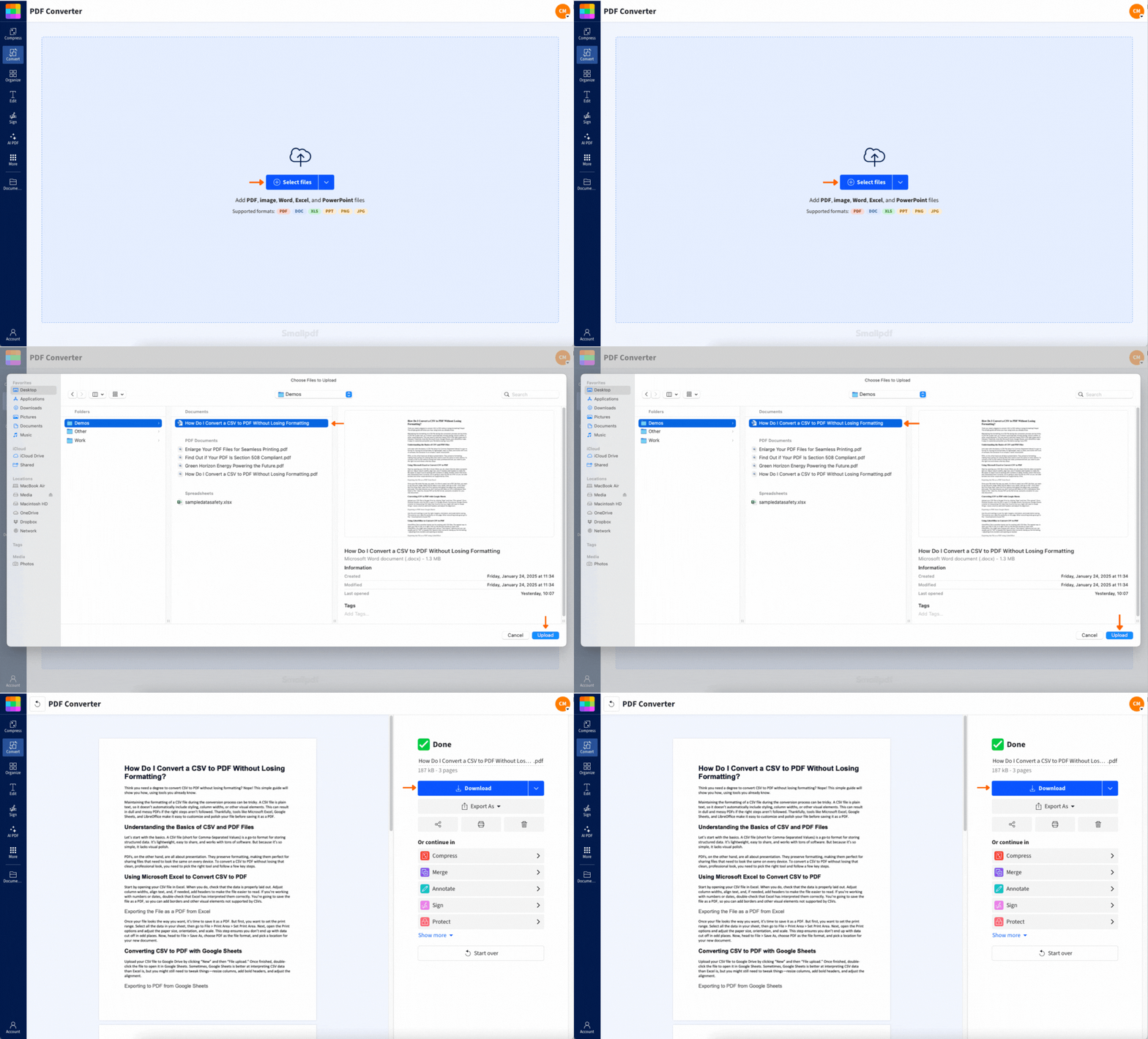
Hoe je DOCX online naar PDF converteert
Je regelt dit in minder dan een minuut. Je hoeft Word niet te installeren.
Stap 1: Upload je DOCX
Voeg je bestand toe vanaf de plek waar je het hebt opgeslagen.
Sleep je DOCX naar de Word-naar-PDF-converter.
Of klik om het vanaf je apparaat te uploaden.
Als je in de cloud werkt, kun je ook importeren vanuit Google Drive, Dropbox of OneDrive.
Stap 2: Laat de converter zijn werk doen
Zodra het uploaden klaar is, start de conversie automatisch. We zetten je Word-bestand om in een PDF die makkelijk te bekijken, af te drukken en te delen is.
Stap 3: Download je PDF
Zodra de resultatenpagina verschijnt, download je de PDF naar je apparaat. Als je alles in één workflow wilt houden, sla je het bestand in plaats daarvan weer op in je cloudmap.
Stap 4: Ga verder met je PDF (optioneel)
Direct na de conversie kun je meer doen zonder opnieuw te beginnen.
PDF comprimeren om delen makkelijker te maken.
PDF bewerken om notities toe te voegen of kleine details aan te passen.
PDF samenvoegen als je documenten combineert.
PDF ondertekenen als het bestand een handtekening nodig heeft.
Waarom DOCX naar PDF converteren in plaats van een Word-bestand te delen
Een DOCX kan er anders uitzien afhankelijk van het apparaat, de lettertypen en de app-versie. Een PDF is voorspelbaarder.
Dit zijn de meest voorkomende redenen waarom mensen DOCX naar PDF converteren:
Je verstuurt een cv, sollicitatiebrief of sollicitatieformulier.
Je deelt een conceptcontract waarvan de opmaak niet mag verschuiven.
Je dient een document in bij een portaal dat de voorkeur geeft aan PDF’s.
Je drukt een bestand af en wilt consistente pagina-einden.
Je deelt een rapport en wilt geen onbedoelde bewerkingen.
Een PDF voelt ook definitief aan. Dat is handig als je wilt dat de lezer zich richt op de inhoud, niet op de opmaak.
Wat we behouden wanneer je DOCX naar PDF converteert
De meeste documenten worden netjes geconverteerd zonder wijzigingen. Dit proberen we consistent te houden:
Koppen, spatiëring en pagina-einden
Tabellen en kolommen
Afbeeldingen en hun plaatsing
Links en aanklikbare URL’s
Paginaformaat en marges
Als je DOCX ongebruikelijke lettertypen of complexe opmaakfuncties gebruikt, kun je kleine verschuivingen zien. In het onderstaande gedeelte over probleemoplossing vind je de snelste oplossingen.
Praktijksituaties voor DOCX naar PDF converteren
Dit zijn de momenten waarop een snelle conversie je tijd bespaart.
Een document versturen dat er officieel uit moet zien
Facturen, brieven, rapporten en offertes lezen vaak beter als PDF. De opmaak blijft stabiel, zodat de ontvanger ziet wat jij bedoelde.
Bestanden indienen bij een portaal met strikte regels
Veel formulieren, visumportalen, sollicitaties en schoolsystemen accepteren PDF’s betrouwbaarder dan DOCX-bestanden. Eerst converteren voorkomt uploadfouten en opmaakproblemen.
Een concept delen zonder bewerkingen uit te nodigen
Met een DOCX kan iemand per ongeluk makkelijk tekst wijzigen. Met een PDF houd je meer controle over de inhoud, vooral als je alleen beoordeling en goedkeuring nodig hebt.
DOCX naar PDF converteren op mobiel
Soms krijg je een bestand via e-mail en heb je snel een PDF nodig. Je kunt converteren op iOS of Android zonder van apparaat te wisselen.
Converteer in je mobiele browser
Open de converter in Safari of Chrome, upload het DOCX-bestand en download daarna de PDF. De stappen zijn hetzelfde als op desktop.
Converteer met de Smallpdf-app voor mobiel
Als je vaak bestanden converteert, kan de Smallpdf mobiele app de workflow sneller maken. De app is gemaakt voor touchbediening, waardoor uploaden, converteren en weer opslaan in cloudopslag directer aanvoelt.
Batchconversie en cloudworkflows
Als je met meer dan één bestand werkt, bespaart batchconversie veel klikken.
Meerdere DOCX-bestanden tegelijk converteren
Als je een map met Word-documenten hebt, kun je die in één sessie converteren in plaats van steeds dezelfde stappen te herhalen. Dit is vooral handig voor:
HR-pakketten en onboardingdocumenten
Klantenrapporten per maand
Schoolopdrachten in meerdere bestanden
Contracten die als PDF moeten worden gearchiveerd
Houd bestanden geordend in dezelfde cloudmap
Een eenvoudige workflow die netjes blijft:
Importeer het DOCX-bestand vanuit Google Drive, Dropbox of OneDrive.
Converteer naar PDF.
Sla de PDF weer op in dezelfde map.
Zo voorkom je dat bestanden verspreid raken over downloads, bureaubladmappen en e-mailbijlagen.
Is DOCX naar PDF converteren veilig?
We nemen documentprivacy serieus. Dit kun je verwachten tijdens het converteren:
Versleutelde overdracht via TLS tijdens het uploaden en downloaden.
Automatische verwijdering na een korte bewaartermijn, zodat bestanden niet langer online blijven staan dan nodig.
Er is geen handmatige controle van je documenten als onderdeel van de conversie.
Als je met gevoelige inhoud werkt, download dan je PDF wanneer je klaar bent en deel geen openbare links, tenzij dat nodig is.
Problemen bij het converteren van DOCX naar PDF oplossen
Als je PDF er niet goed uitziet, komt dat meestal door de manier waarop het DOCX-bestand is gemaakt. Deze oplossingen helpen bij de meest voorkomende problemen.
1. De lay-out van de PDF ziet er anders uit
Dit heeft vaak met lettertypen te maken.
Gebruik waar mogelijk standaardlettertypen (gangbare systeemlettertypen converteren consistenter).
Als je DOCX aangepaste lettertypen gebruikt, probeer die dan in je document in te sluiten voordat je converteert.
Als de spatiëring te krap lijkt, controleer dan de regelafstand en alinea-afstand in het DOCX-bestand en converteer daarna opnieuw.
2. Afbeeldingen ontbreken of zijn verplaatst
Dit gebeurt wanneer afbeeldingen zijn gekoppeld in plaats van ingesloten.
Voeg afbeeldingen opnieuw in via ‘Invoegen’, zodat ze deel uitmaken van het bestand.
Vermijd zwevende afbeeldingen met complexe tekstomloop als de lay-out belangrijk is.
Als het DOCX-bestand veel objecten in lagen bevat, vereenvoudig dan de opmaak en probeer het opnieuw.
3. Het bestand wil niet uploaden of het duurt te lang
Grote afbeeldingen zijn meestal de oorzaak.
Verklein de afbeeldingen in het DOCX-bestand voordat je uploadt.
Splits een lang document in kleinere delen, converteer ze en voeg de PDF’s daarna weer samen.
Probeer een andere browser als het uploaden vastloopt.
4. Het DOCX-bestand is met een wachtwoord beveiligd
Je moet de wachtwoordbeperking vóór de conversie verwijderen. Na het converteren kun je de PDF beveiligen met behulp van PDF beveiligen.
5. De tekst in de PDF ziet er goed uit, maar het bestand is te groot
Converteer eerst en comprimeer daarna.
Converteer DOCX naar PDF.
Gebruik ‘PDF comprimeren’ om de uiteindelijke PDF-bestandsgrootte te verkleinen.
Als het bestand veel afbeeldingen bevat, kan compressie een merkbaar verschil maken.
Doe meer na het converteren
DOCX naar PDF is meestal stap één. Met een paar vervolgstappen wordt het bestand makkelijker te gebruiken.
Pagina’s bewerken en ordenen
Als de PDF snel moet worden opgeschoond:
Wijzig de volgorde van de pagina’s voordat je het verstuurt.
Verwijder pagina’s die je niet nodig hebt.
Voeg kleine wijzigingen of aantekeningen toe met behulp van PDF bewerken.
Comprimeren voor e-mail en uploadlimieten
Als je bestanden via e-mail deelt of naar een portaal uploadt, helpt compressie je om fouten door een te grote bestandsgrootte te voorkomen. Converteer eerst en comprimeer daarna de PDF.
Gebruik AI-functies wanneer de PDF lang is
Als je een lang rapport of concept converteert:
PDF samenvatten kan je snel een overzicht geven.
PDF vertalen is handig als je een versie in een tweede taal nodig hebt.
Chat met PDF helpt je belangrijke details eruit te halen zonder elke pagina te hoeven scannen.
Deel je Word-bestand als een nette PDF
Als je een document nodig hebt dat er op elk scherm hetzelfde uitziet, is PDF het veiligere formaat. Sleep je DOCX-bestand naar de converter, download de PDF en ga daarna verder met comprimeren, bewerken of ondertekenen als dat nodig is.
Veelgestelde vragen over DOCX naar PDF
Hoe converteer ik DOCX naar PDF zonder Microsoft Word?
Upload het DOCX-bestand naar de converter, wacht tot de verwerking klaar is en download daarna de PDF. Alles gebeurt in je browser.Kan ik DOCX naar PDF converteren op mijn telefoon?
Ja. Je kunt converteren in een mobiele browser of de Smallpdf-app gebruiken voor een touchvriendelijke workflow.Wat is het verschil tussen DOC en DOCX?
DOCX is het nieuwere Word-formaat. DOC is het oudere formaat. Beide kun je naar PDF converteren.Is het gratis om Word naar PDF te converteren?
Je kunt gratis converteren met een dagelijkse gebruikslimiet. Als je vaak converteert of batchverwerking nodig hebt, kan een betaald abonnement die limieten opheffen.Waarom ziet mijn PDF er anders uit dan mijn Word-document?
De meest voorkomende oorzaak zijn lettertypen of complexe opmaakobjecten zoals tekstvakken en zwevende elementen. Met standaardlettertypen en eenvoudigere opmaakregels los je dit meestal op.Kan ik de PDF na het converteren met een wachtwoord beveiligen?
Ja. Converteer eerst en gebruik daarna Protect PDF om een wachtwoord toe te voegen aan de uiteindelijke PDF.Converteer DOCX-bestanden direct in batches naar PDF - op elk moment annuleren
