- الصفحة الرئيسية
- ›
- ›DOCX إلى PDF - تحويل ملفات Word إلى PDF مجانًا
DOCX إلى PDF - تحويل ملفات Word إلى PDF مجانًا
هل تحتاج إلى ملف PDF يبدو بالشكل نفسه في كل مكان؟ حوّل DOCX إلى PDF مجانًا خلال ثوانٍ، مع تنسيق نظيف وملف يمكنك مشاركته بثقة.
تحويل DOCX إلى PDF: انقر «اختر ملفًا» أعلاه لتحميل مستند Word، ثم نزّل ملف PDF منسقًا وجاهزًا للمشاركة.
يمكنك تحويل ملفات Microsoft Word بسرعة إلى PDF لحماية محتواها من التعديل. ومن طرق القيام بذلك استخدام ميزة «حفظ كملف PDF» المدمجة في Microsoft Word. هذه الطريقة سهلة ومريحة، ما دمت تملك Microsoft Office وكان الملف صغيرًا ولا يستغرق وقتًا طويلًا في التحميل.
مع Smallpdf، لا حاجة للقلق بشأن أي من ذلك. نساعدك على تحويل DOCX إلى PDF بسرعة، مجانًا، ومن دون علامات مائية مزعجة.
خطوات سريعة: تحويل DOCX إلى PDF
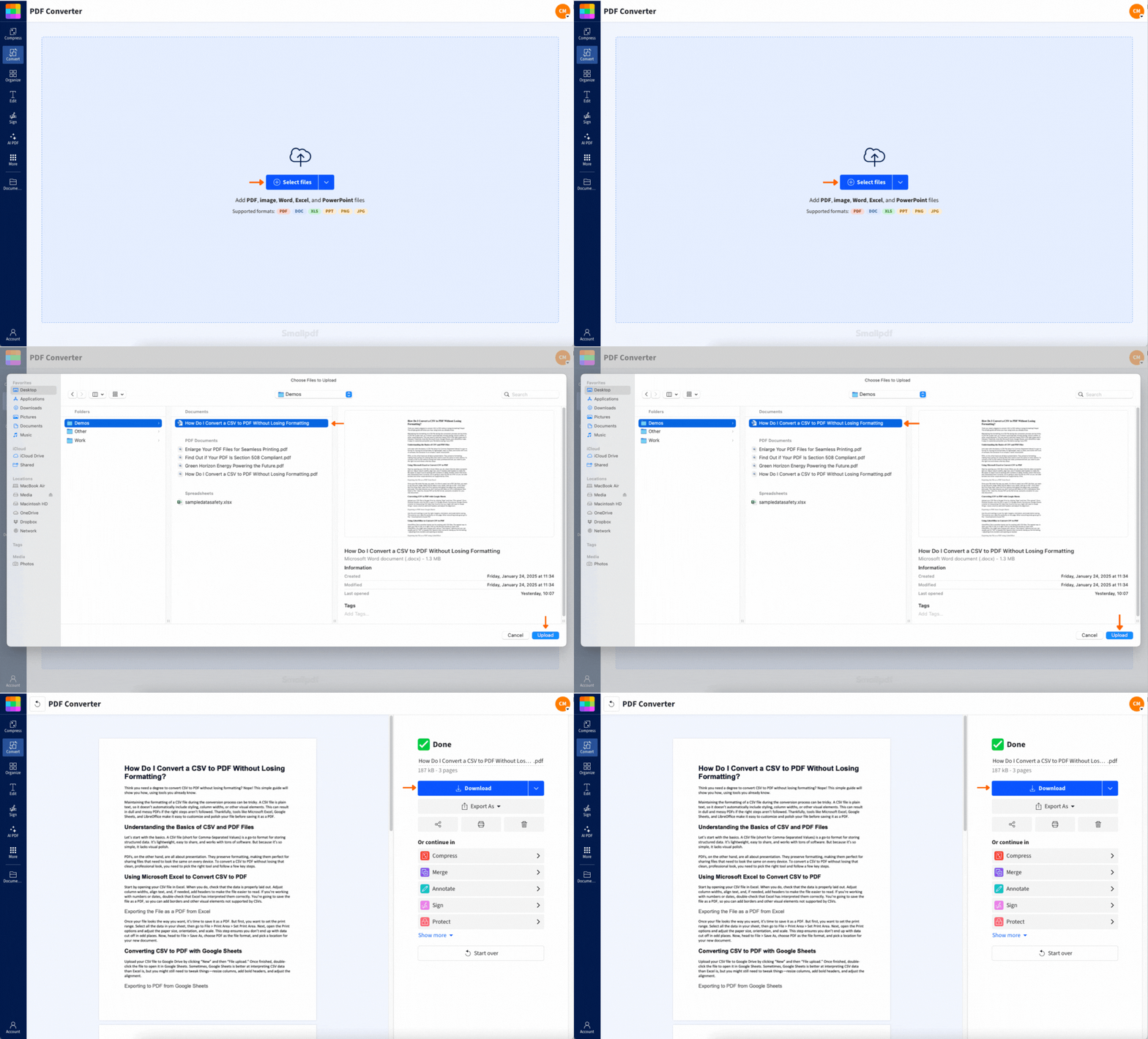
كيفية تحويل DOCX إلى PDF أونلاين
يمكنك إنجاز ذلك في أقل من دقيقة. ولا تحتاج إلى تثبيت Word.
الخطوة 1: حمّل ملف DOCX
أضف ملفك من أي مكان تحفظه فيه.
اسحب ملف DOCX وأفلته في محوّل Word إلى PDF.
أو انقر للتحميل من جهازك.
إذا كنت تعمل عبر السحابة، يمكنك أيضًا الاستيراد من Google Drive أو Dropbox أو OneDrive.
الخطوة 2: اترك المحوّل يعمل
بمجرد انتهاء التحميل، يبدأ التحويل تلقائيًا. نحوّل ملف Word إلى PDF يسهل عرضه وطباعته ومشاركته.
الخطوة 3: نزّل ملف PDF
عندما تظهر صفحة النتائج، نزّل ملف PDF إلى جهازك. وإذا أردت الحفاظ على كل شيء ضمن سير عمل واحد، فاحفظه مرة أخرى في مجلدك السحابي بدلًا من ذلك.
الخطوة 4: واصل العمل على ملف PDF (اختياري)
بعد التحويل مباشرة، يمكنك إنجاز المزيد من دون البدء من جديد.
لماذا تحوّل DOCX إلى PDF بدلًا من مشاركة ملف Word
قد يبدو ملف DOCX مختلفًا بحسب الجهاز والخطوط وإصدار التطبيق. أما PDF فهو أكثر ثباتًا.
فيما يلي الأسباب الأكثر شيوعًا التي تدفع الأشخاص إلى تحويل DOCX إلى PDF:
عندما ترسل سيرة ذاتية أو خطاب تعريف أو نموذج تقديم.
عندما تشارك مسودة عقد لا ينبغي أن يتغير تنسيقها.
عندما ترسل مستندًا إلى بوابة تفضّل ملفات PDF.
عندما تطبع ملفًا وتريد فواصل صفحات متسقة.
عندما تشارك تقريرًا ولا تريد تعديلات غير مقصودة.
كما أن PDF يمنح المستند طابعًا نهائيًا. وهذا مفيد عندما تريد من القارئ التركيز على المحتوى لا على التنسيق.
ما الذي نحافظ عليه عند تحويل DOCX إلى PDF
يتم تحويل معظم المستندات بسلاسة من دون أي تغييرات. وهذا ما نسعى إلى الحفاظ على اتساقه:
العناوين والمسافات وفواصل الصفحات
الجداول والأعمدة
الصور ومواضعها
الروابط وعناوين URL القابلة للنقر
حجم الصفحة والهوامش
إذا كان ملف DOCX يستخدم خطوطًا غير معتادة أو عناصر تخطيط معقدة، فقد تلاحظ اختلافات طفيفة. يوضح قسم استكشاف الأخطاء وإصلاحها أدناه أسرع الحلول.
حالات شائعة لتحويل DOCX إلى PDF
هذه من المواقف التي يوفّر لك فيها التحويل السريع الوقت.
إرسال مستند يجب أن يبدو رسميًا
غالبًا ما تبدو الفواتير والرسائل والتقارير والعروض أفضل بصيغة PDF. يبقى التنسيق ثابتًا، لذلك يرى المستلم ما قصدته تمامًا.
إرسال ملفات إلى بوابة ذات متطلبات صارمة
تتعامل كثير من النماذج وبوابات التأشيرات وطلبات التوظيف والأنظمة المدرسية مع ملفات PDF بموثوقية أكبر من ملفات DOCX. ويساعد التحويل أولًا على تجنب أخطاء الرفع ومشكلات التنسيق.
مشاركة مسودة من دون فتح الباب للتعديل
يسهّل ملف DOCX على أي شخص تغيير النص بالخطأ. أما PDF فيجعل المحتوى أكثر ضبطًا، خاصة عندما تحتاج فقط إلى المراجعة والموافقة.
تحويل DOCX إلى PDF على الهاتف
أحيانًا يصلك ملف عبر البريد الإلكتروني وتحتاج إلى PDF بسرعة. يمكنك التحويل على iOS أو Android من دون تبديل الأجهزة.
حوّل في متصفح هاتفك
افتح المحوّل في Safari أو Chrome، ثم حمّل ملف DOCX ونزّل ملف PDF. الخطوات نفسها كما على سطح المكتب.
حوّل باستخدام تطبيق Smallpdf للجوال
إذا كنت تحوّل الملفات باستمرار، فإن تطبيق Smallpdf للجوال يمكن أن يجعل سير العمل أسرع. فهو مصمم للمس، لذلك تبدو عملية الرفع والتحويل والحفظ مجددًا في التخزين السحابي أكثر مباشرة.
التحويل الدفعي وسير العمل السحابي
إذا كنت تعمل على أكثر من ملف، فإن التحويل الدفعي يوفّر عليك الكثير من النقرات.
تحويل عدة ملفات DOCX دفعة واحدة
إذا كان لديك مجلد يحتوي على مستندات Word، يمكنك تحويلها في جلسة واحدة بدلًا من تكرار الخطوات نفسها. وهذا مفيد بشكل خاص في الحالات التالية:
حزم الموارد البشرية ووثائق تهيئة الموظفين الجدد
تقارير العملاء حسب الشهر
التسليمات المدرسية في ملفات متعددة
العقود التي تحتاج إلى أرشفتها بصيغة PDF
حافظ على تنظيم الملفات في المجلد السحابي نفسه
سير عمل بسيط يحافظ على التنظيم:
استورد ملف DOCX من Google Drive أو Dropbox أو OneDrive.
حوّله إلى PDF.
احفظ ملف PDF مرة أخرى في المجلد نفسه.
وبهذه الطريقة، لن تجد ملفاتك مبعثرة بين التنزيلات ومجلدات سطح المكتب ومرفقات البريد الإلكتروني.
هل تحويل DOCX إلى PDF آمن؟
نحن نتعامل بجدية مع خصوصية المستندات. إليك ما يمكنك توقعه أثناء التحويل:
الملفات محمية بتشفير TLS
تُحذف الملفات تلقائيًا بعد ساعة واحدة
لا تتم مراجعة مستنداتك يدويًا كجزء من عملية التحويل.
إذا كنت تتعامل مع محتوى حساس، فنزّل ملف PDF عند الانتهاء وتجنّب مشاركة الروابط العامة إلا إذا كنت بحاجة إليها.
استكشاف مشكلات تحويل DOCX إلى PDF وإصلاحها
إذا لم يظهر ملف PDF بالشكل الصحيح، فعادةً ما يكون السبب مرتبطًا بطريقة إنشاء ملف DOCX. تغطي هذه الحلول أكثر المشكلات شيوعًا.
1. يبدو تخطيط PDF مختلفًا
غالبًا ما يرتبط ذلك بالخطوط.
استخدم الخطوط القياسية قدر الإمكان (فالخطوط الشائعة في النظام تتحول عادةً بدرجة أكبر من الاتساق).
إذا كان ملف DOCX يستخدم خطوطًا مخصصة، فجرّب تضمينها في المستند قبل التحويل.
إذا بدت المسافات ضيقة، فتحقق من تباعد الأسطر والفقرات في ملف DOCX، ثم أعد التحويل.
2. الصور مفقودة أو انتقلت من مكانها
يحدث هذا عندما تكون الصور مرتبطة بدلًا من أن تكون مضمنة.
أدرج الصور مرة أخرى باستخدام «إدراج» حتى تصبح جزءًا من الملف.
تجنّب الصور العائمة ذات التفاف النص المعقد إذا كان التنسيق مهمًا.
إذا كان ملف DOCX يحتوي على كثير من العناصر المتراكبة، فبسّط التخطيط وجرّب مرة أخرى.
3. لا يتم رفع الملف أو يستغرق وقتًا طويلًا
غالبًا ما تكون الصور الكبيرة هي السبب.
قلّل حجم الصور داخل ملف DOCX قبل رفعه.
قسّم المستند الطويل إلى أقسام أصغر، ثم حوّله وادمج ملفات PDF بعد ذلك.
جرّب متصفحًا آخر إذا توقف الرفع.
4. ملف DOCX محمي بكلمة مرور
ستحتاج إلى إزالة الحماية بكلمة المرور قبل التحويل. وبعد التحويل، يمكنك إضافة حماية إلى ملف PDF باستخدام حماية ملف PDF.
5. يبدو نص PDF جيدًا، لكن حجم الملف كبير جدًا
حوّل أولًا، ثم اضغط الملف.
تحويل DOCX إلى PDF.
استخدم ضغط PDF لتقليل حجم ملف PDF النهائي.
إذا كان الملف يتضمن الكثير من الصور، فقد يُحدث الضغط فرقًا ملحوظًا.
أنجز المزيد بعد التحويل
عادةً ما يكون تحويل DOCX إلى PDF الخطوة الأولى. وهناك بعض الخطوات التالية التي تجعل الملف أسهل في الاستخدام.
تعديل الصفحات وتنظيمها
إذا كان ملف PDF يحتاج إلى ترتيب سريع:
أعد ترتيب الصفحات قبل الإرسال.
أزل الصفحات التي لا تحتاج إليها.
أضف تعديلات صغيرة أو تعليقات توضيحية باستخدام تعديل PDF.
ضغط الملفات لحدود البريد الإلكتروني والرفع
إذا كنت تشارك الملف عبر البريد الإلكتروني أو ترفعه إلى بوابة، فإن الضغط يساعدك على تجنب أخطاء الحجم. حوّل أولًا، ثم اضغط ملف PDF.
استخدم ميزات الذكاء الاصطناعي عندما يكون ملف PDF طويلًا
إذا كنت تحوّل تقريرًا طويلًا أو مسودة:
تلخيص ملف PDF يمكن أن يمنحك نظرة عامة سريعة.
ترجمة ملف PDF يساعدك عندما تحتاج إلى نسخة بلغة ثانية.
تواصل مع PDF يساعدك على استخراج التفاصيل الأساسية من دون الحاجة إلى تفحّص كل صفحة.
شارك ملف Word كملف PDF منسق
عندما تحتاج إلى مستند يظهر بالشكل نفسه على كل شاشة، يكون PDF هو التنسيق الأكثر أمانًا. اسحب ملف DOCX إلى المحوّل، ثم نزّل ملف PDF، وبعدها واصل العمل عليه بالضغط أو التعديل أو التوقيع إذا احتجت إلى ذلك.
الأسئلة الشائعة حول تحويل DOCX إلى PDF
كيف يمكنني تحويل DOCX إلى PDF بدون Microsoft Word؟
حمّل ملف DOCX إلى المحوّل، وانتظر حتى تكتمل المعالجة، ثم نزّل ملف PDF. كل شيء يعمل عبر متصفحك.هل يمكنني تحويل DOCX إلى PDF على هاتفي؟
نعم. يمكنك التحويل في متصفح الهاتف، أو استخدام تطبيق Smallpdf للجوال للحصول على سير عمل مناسب للمس.ما الفرق بين DOC وDOCX؟
DOCX هو تنسيق Word الأحدث، أما DOC فهو التنسيق الأقدم. ويمكن تحويل كلاهما إلى PDF.هل تحويل Word إلى PDF مجاني؟
يمكنك التحويل مجانًا مع حد استخدام يومي. وإذا كنت تحوّل كثيرًا أو تحتاج إلى المعالجة الدفعية، فيمكن لخطة مدفوعة إزالة هذه القيود.لماذا يبدو ملف PDF مختلفًا عن مستند Word؟
السبب الأكثر شيوعًا هو الخطوط أو عناصر التخطيط المعقدة مثل مربعات النص والعناصر العائمة. وعادةً ما يؤدي استخدام الخطوط القياسية وقواعد تخطيط أبسط إلى حل المشكلة.هل يمكنني حماية ملف PDF بكلمة مرور بعد التحويل؟
نعم. حوّل أولًا، ثم استخدم «حماية ملف PDF» لإضافة كلمة مرور إلى ملف PDF النهائي.حوّل ملفات DOCX إلى PDF دفعة واحدة فورًا - يمكنك الإلغاء في أي وقت
