- होम
- ›
- ›DOCX से PDF - Word फ़ाइलों को मुफ्त में ऑनलाइन PDF में बदलें
DOCX से PDF - Word फ़ाइलों को मुफ्त में ऑनलाइन PDF में बदलें
क्या आपको ऐसा PDF चाहिए जो हर जगह एक जैसा दिखे? DOCX को PDF में ऑनलाइन मुफ्त में कुछ ही सेकंड में बदलें, साफ़ फ़ॉर्मैटिंग के साथ और ऐसी फ़ाइल पाएँ जिसे आप भरोसे के साथ शेयर कर सकें।
DOCX को PDF में बदलें: क्लिक करें "फ़ाइल चुनें" ऊपर "फ़ाइल चुनें" पर क्लिक करके अपना Word दस्तावेज़ अपलोड करें, फिर शेयर करने के लिए तैयार एक साफ़ PDF डाउनलोड करें।
आप अपनी Microsoft Word फ़ाइलों को जल्दी से PDF में बदल सकते हैं, ताकि उनकी सामग्री एडिट होने से बची रहे। ऐसा करने का एक तरीका Microsoft Word में मौजूद “Save as PDF” फ़ीचर है। यह काफ़ी आसान है, बशर्ते आपके पास Microsoft Office हो और फ़ाइल छोटी हो, क्योंकि बड़ी फ़ाइलों में लोड होने में ज़्यादा समय लग सकता है।
Smallpdf के साथ, आपको इनमें से किसी भी बात की चिंता नहीं करनी पड़ती। हम आपके DOCX को PDF में जल्दी, मुफ्त में, और बिना परेशान करने वाले वॉटरमार्क के बदलने में मदद करते हैं।
त्वरित चरण: DOCX को PDF में बदलें
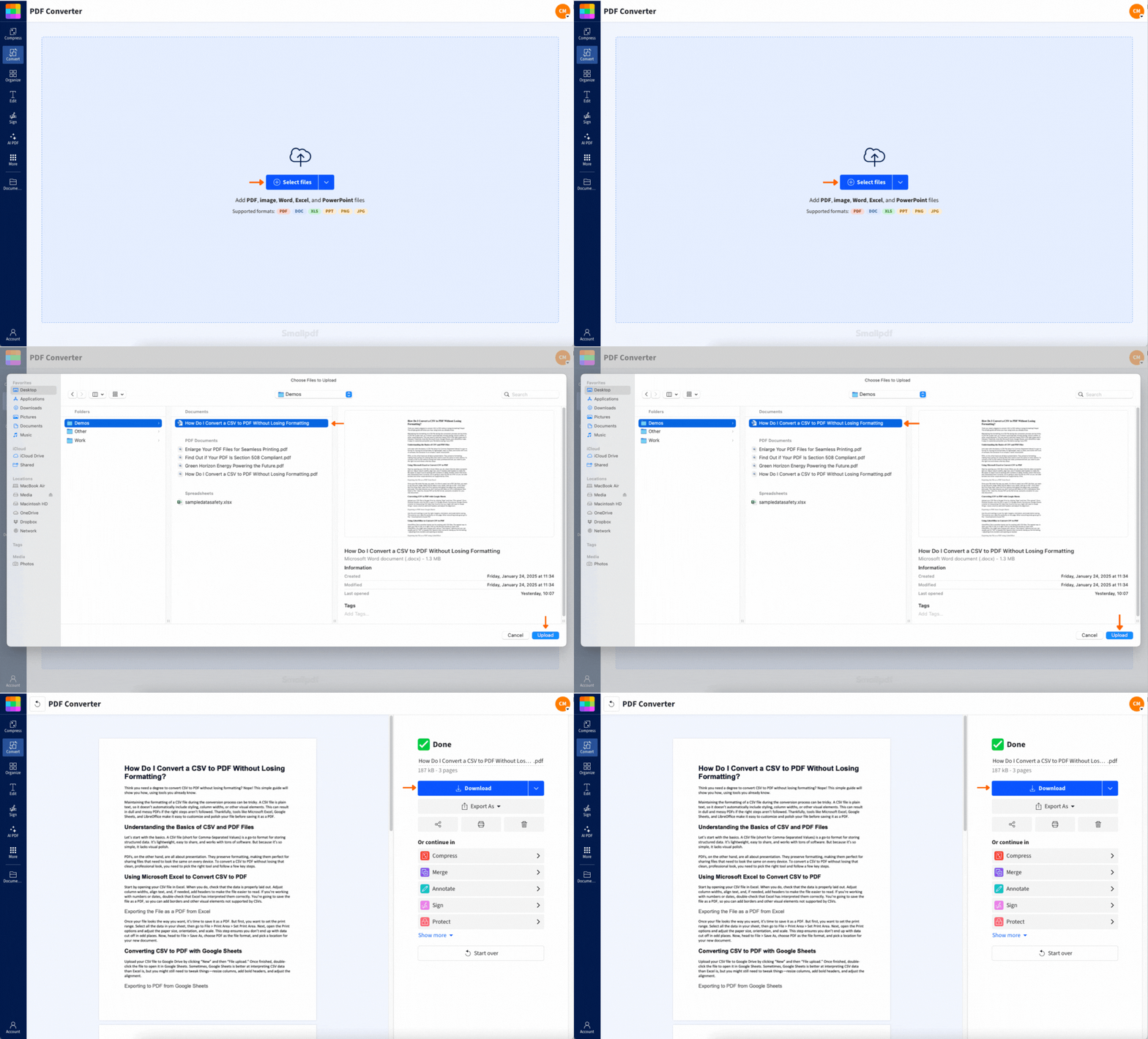
DOCX को PDF में ऑनलाइन कैसे बदलें
आप इसे एक मिनट से भी कम समय में पूरा कर सकते हैं। आपको Word इंस्टॉल करने की ज़रूरत नहीं है।
चरण 1: अपना DOCX अपलोड करें
अपनी फ़ाइल जहाँ भी सेव हो, वहाँ से जोड़ें।
अपने DOCX को वर्ड से PDF कन्वर्टर.
या अपने डिवाइस से अपलोड करने के लिए क्लिक करें।
अगर आप क्लाउड में काम करते हैं, तो आप Google Drive, Dropbox या OneDrive से भी इंपोर्ट कर सकते हैं।
चरण 2: कन्वर्टर को काम करने दें
अपलोड पूरा होते ही कन्वर्ज़न अपने-आप शुरू हो जाता है। हम आपकी Word फ़ाइल को ऐसी PDF में बदल देते हैं जिसे देखना, प्रिंट करना और शेयर करना आसान हो।
चरण 3: अपना PDF डाउनलोड करें
जब रिज़ल्ट पेज दिखाई दे, तो अपना PDF अपने डिवाइस पर डाउनलोड करें। अगर आप सब कुछ एक ही वर्कफ़्लो में रखना चाहते हैं, तो इसे वापस अपने क्लाउड फ़ोल्डर में सेव कर दें।
चरण 4: अपने PDF के साथ आगे बढ़ें (वैकल्पिक)
कन्वर्ज़न के तुरंत बाद, आप फिर से शुरू किए बिना और भी काम कर सकते हैं।
PDF कंप्रेस करें ताकि शेयर करना आसान हो जाए।
PDF एडिट करें ताकि नोट्स जोड़ सकें या छोटी-मोटी चीज़ें ठीक कर सकें।
PDF मर्ज करें अगर आप दस्तावेज़ों को जोड़ रहे हैं।
PDF साइन करें अगर फ़ाइल पर हस्ताक्षर की ज़रूरत हो।
Word फ़ाइल शेयर करने के बजाय DOCX को PDF में क्यों बदलें
किसी DOCX का रूप डिवाइस, फ़ॉन्ट और ऐप वर्शन के हिसाब से बदल सकता है। PDF ज़्यादा भरोसेमंद रहती है।
यहाँ कुछ आम वजहें दी गई हैं, जिनके कारण लोग DOCX को PDF में बदलते हैं:
आप रिज़्यूमे, कवर लेटर या आवेदन फ़ॉर्म भेज रहे हैं।
आप किसी कॉन्ट्रैक्ट का ड्राफ्ट शेयर कर रहे हैं, जिसमें लेआउट नहीं बदलना चाहिए।
आप किसी ऐसे पोर्टल पर दस्तावेज़ जमा कर रहे हैं जो PDF को प्राथमिकता देता है।
आप एक फ़ाइल प्रिंट कर रहे हैं और चाहते हैं कि पेज ब्रेक एक जैसे रहें।
आप एक रिपोर्ट शेयर कर रहे हैं और नहीं चाहते कि उसमें गलती से एडिट हो जाए।
PDF ज़्यादा final भी लगती है। यह तब काम आती है जब आप चाहते हैं कि पाठक का ध्यान फ़ॉर्मैटिंग पर नहीं, सामग्री पर रहे।
जब आप DOCX को PDF में बदलते हैं, तो हम क्या सुरक्षित रखते हैं
ज़्यादातर दस्तावेज़ बिना किसी बदलाव के साफ़-सुथरे तरीके से कन्वर्ट हो जाते हैं। हम आमतौर पर इन चीज़ों को एक जैसा बनाए रखने की कोशिश करते हैं:
हेडिंग, स्पेसिंग और पेज ब्रेक
टेबल और कॉलम
इमेज और उनकी प्लेसमेंट
लिंक और क्लिक करने योग्य URLs
पेज साइज़ और मार्जिन
अगर आपके DOCX में असामान्य फ़ॉन्ट या भारी लेआउट फ़ीचर इस्तेमाल किए गए हैं, तो आपको छोटे-मोटे बदलाव दिख सकते हैं। नीचे दिया गया troubleshooting सेक्शन सबसे तेज़ समाधान बताता है।
असल ज़िंदगी में DOCX से PDF के इस्तेमाल के मामले
ये वे मौके हैं जब तेज़ कन्वर्ज़न आपका समय बचाता है।
ऐसा दस्तावेज़ भेजना जो आधिकारिक दिखना चाहिए
इनवॉइस, पत्र, रिपोर्ट और प्रस्ताव अक्सर PDF के रूप में बेहतर लगते हैं। लेआउट स्थिर रहता है, इसलिए सामने वाला वही देखता है जो आप दिखाना चाहते थे।
कड़े नियमों वाले पोर्टल पर फ़ाइलें जमा करना
कई फ़ॉर्म, वीज़ा पोर्टल, जॉब एप्लिकेशन और स्कूल सिस्टम DOCX फ़ाइलों की तुलना में PDF को ज़्यादा भरोसेमंद तरीके से स्वीकार करते हैं। पहले कन्वर्ट करने से अपलोड एरर और फ़ॉर्मैटिंग की समस्याओं से बचा जा सकता है।
बिना एडिट के लिए आमंत्रित किए ड्राफ्ट शेयर करना
DOCX में किसी के लिए गलती से टेक्स्ट बदल देना आसान होता है। PDF सामग्री को ज़्यादा नियंत्रित रखती है, खासकर जब आपको सिर्फ़ review और approval चाहिए।
मोबाइल पर DOCX को PDF में बदलें
कभी-कभी आपको ईमेल से कोई फ़ाइल मिलती है और जल्दी से PDF चाहिए होती है। आप डिवाइस बदले बिना iOS या Android पर कन्वर्ट कर सकते हैं।
अपने मोबाइल ब्राउज़र में कन्वर्ट करें
Safari या Chrome में कन्वर्टर खोलें, DOCX अपलोड करें, फिर PDF डाउनलोड करें। स्टेप्स डेस्कटॉप जैसे ही हैं।
Smallpdf मोबाइल ऐप से कन्वर्ट करें
अगर आप अक्सर फ़ाइलें कन्वर्ट करते हैं, तो Smallpdf मोबाइल ऐप वर्कफ़्लो को और तेज़ बना सकता है। यह टच के लिए बनाया गया है, इसलिए अपलोड करना, कन्वर्ट करना और क्लाउड स्टोरेज में वापस सेव करना ज़्यादा सीधा लगता है।
बैच कन्वर्ज़न और क्लाउड वर्कफ़्लो
अगर आप एक से ज़्यादा फ़ाइलों के साथ काम करते हैं, तो बैच कन्वर्ज़न आपके बहुत सारे क्लिक बचाता है।
एक साथ कई DOCX फ़ाइलें कन्वर्ट करें
अगर आपके पास Word docs का एक फ़ोल्डर है, तो आप वही स्टेप्स बार-बार दोहराने के बजाय उन्हें एक ही session में कन्वर्ट कर सकते हैं। यह खास तौर पर इन मामलों में मददगार है:
HR पैकेट और onboarding दस्तावेज़
महीने के हिसाब से क्लाइंट रिपोर्ट
कई फ़ाइलों में स्कूल सबमिशन
ऐसे कॉन्ट्रैक्ट जिन्हें PDF के रूप में archive करना हो
फ़ाइलों को एक ही क्लाउड फ़ोल्डर में व्यवस्थित रखें
एक आसान वर्कफ़्लो जो सब कुछ व्यवस्थित रखता है:
Google Drive, Dropbox या OneDrive से DOCX इंपोर्ट करें।
PDF में कन्वर्ट करें।
PDF को उसी फ़ोल्डर में वापस सेव करें।
इस तरह आपकी फ़ाइलें डाउनलोड, डेस्कटॉप फ़ोल्डर और ईमेल अटैचमेंट्स में बिखरती नहीं हैं।
क्या DOCX से PDF कन्वर्ज़न सुरक्षित है?
हम दस्तावेज़ की प्राइवेसी को गंभीरता से लेते हैं। कन्वर्ज़न के दौरान आप इन बातों की उम्मीद कर सकते हैं:
अपलोड और डाउनलोड के दौरान TLS का इस्तेमाल करके एन्क्रिप्टेड ट्रांसफ़र।
कम समय की retention window के बाद अपने-आप डिलीट, ताकि फ़ाइलें ज़रूरत से ज़्यादा देर तक ऑनलाइन न रहें।
कन्वर्ज़न के हिस्से के रूप में आपके दस्तावेज़ों की कोई मैन्युअल समीक्षा नहीं होती।
अगर आप संवेदनशील सामग्री संभाल रहे हैं, तो काम पूरा होने पर अपना PDF डाउनलोड कर लें और जब तक ज़रूरत न हो, public links शेयर करने से बचें।
DOCX से PDF कन्वर्ज़न की समस्याओं का समाधान
अगर आपका PDF सही नहीं दिख रहा है, तो इसकी वजह आमतौर पर DOCX के बनाए जाने का तरीका होता है। ये समाधान सबसे आम समस्याओं को कवर करते हैं।
1. PDF लेआउट अलग दिखता है
अक्सर इसकी वजह फ़ॉन्ट होते हैं।
जहाँ संभव हो, standard fonts का इस्तेमाल करें (आम system fonts ज़्यादा स्थिर तरीके से कन्वर्ट होते हैं)।
अगर आपके DOCX में custom fonts हैं, तो कन्वर्ट करने से पहले उन्हें दस्तावेज़ में embed करने की कोशिश करें।
अगर स्पेसिंग तंग लग रही है, तो DOCX में line spacing और paragraph spacing जाँचें, फिर दोबारा कन्वर्ट करें।
2. इमेज गायब हैं या अपनी जगह से खिसक गई हैं
ऐसा तब होता है जब इमेज embed करने के बजाय link की जाती हैं।
"Insert" का इस्तेमाल करके इमेज फिर से डालें, ताकि वे फ़ाइल का हिस्सा बन जाएँ।
अगर लेआउट बहुत महत्वपूर्ण है, तो जटिल text wrap वाली floating images से बचें।
अगर DOCX में बहुत सारे layered objects हैं, तो लेआउट को आसान बनाकर फिर से कोशिश करें।
3. फ़ाइल अपलोड नहीं हो रही या बहुत समय ले रही है
आमतौर पर इसकी वजह बड़ी इमेज होती हैं।
अपलोड करने से पहले DOCX के अंदर इमेज का साइज़ कम करें।
लंबे दस्तावेज़ को छोटे हिस्सों में बाँटें, कन्वर्ट करें, फिर बाद में PDFs मर्ज करें।
अगर अपलोड अटक जाए, तो कोई दूसरा ब्राउज़र आज़माएँ।
4. DOCX पासवर्ड-सुरक्षित है
कन्वर्ज़न से पहले आपको पासवर्ड की पाबंदी हटानी होगी। कन्वर्ट करने के बाद, आप PDF की तरफ़ सुरक्षा जोड़ने के लिए PDF सुरक्षित करें.
5. PDF टेक्स्ट ठीक दिखता है, लेकिन फ़ाइल बहुत बड़ी है
पहले कन्वर्ट करें, फिर कंप्रेस करें।
DOCX को PDF में बदलें।
अंतिम PDF का साइज़ कम करने के लिए PDF कंप्रेस करें का इस्तेमाल करें।
अगर फ़ाइल में कई इमेज हैं, तो कंप्रेशन से साफ़ फ़र्क पड़ सकता है।
कन्वर्ट करने के बाद और करें
DOCX को PDF में बदलना आमतौर पर पहला कदम होता है। उसके बाद के कुछ काम फ़ाइल को इस्तेमाल में और आसान बना देते हैं।
पेज एडिट करें और व्यवस्थित करें
अगर PDF को जल्दी से साफ़-सुथरा करना हो:
भेजने से पहले पेजों का क्रम बदलें।
जिन पेजों की ज़रूरत नहीं है, उन्हें हटाएँ।
का उपयोग करके छोटे एडिट या annotations जोड़ें PDF एडिट करें.
ईमेल और अपलोड लिमिट के लिए कंप्रेस करें
अगर आप ईमेल से शेयर कर रहे हैं या किसी पोर्टल पर अपलोड कर रहे हैं, तो कंप्रेशन साइज़ एरर से बचने में मदद करता है। पहले कन्वर्ट करें, फिर PDF कंप्रेस करें।
जब PDF लंबी हो, तो AI फ़ीचर्स का इस्तेमाल करें
अगर आप कोई लंबी रिपोर्ट या ड्राफ्ट कन्वर्ट कर रहे हैं:
PDF का सारांश आपको एक त्वरित overview दे सकता है।
PDF अनुवाद करें जब आपको दूसरी भाषा में वर्शन चाहिए हो, तब मदद करता है।
PDF से चैट करें हर पेज स्कैन किए बिना मुख्य जानकारी निकालने में मदद करता है।
अपनी Word फ़ाइल को साफ़ PDF के रूप में शेयर करें
जब आपको ऐसा दस्तावेज़ चाहिए जो हर स्क्रीन पर एक जैसा दिखे, तो PDF ज़्यादा सुरक्षित फ़ॉर्मैट है। अपने DOCX को कन्वर्टर में डालें, PDF डाउनलोड करें, फिर ज़रूरत हो तो कंप्रेशन, एडिट या सिग्नेचर के साथ आगे बढ़ें।
DOCX से PDF: अक्सर पूछे जाने वाले सवाल
मैं Microsoft Word के बिना DOCX को PDF में कैसे बदलूँ?
कन्वर्टर में DOCX अपलोड करें, प्रोसेसिंग पूरी होने दें, फिर PDF डाउनलोड करें। सब कुछ आपके ब्राउज़र में ही चलता है।क्या मैं अपने फ़ोन पर DOCX को PDF में बदल सकता हूँ?
हाँ। आप मोबाइल ब्राउज़र में कन्वर्ट कर सकते हैं, या touch-friendly workflow के लिए Smallpdf मोबाइल ऐप इस्तेमाल कर सकते हैं।DOC और DOCX में क्या अंतर है?
DOCX, Word का नया फ़ॉर्मैट है। DOC पुराना फ़ॉर्मैट है। दोनों को PDF में बदला जा सकता है।क्या Word को PDF में बदलना मुफ्त है?
आप रोज़ाना इस्तेमाल की सीमा के साथ मुफ्त में कन्वर्ट कर सकते हैं। अगर आप अक्सर कन्वर्ट करते हैं या बैच प्रोसेसिंग चाहिए, तो paid plan सीमाएँ हटा सकता है।मेरा PDF मेरे Word दस्तावेज़ से अलग क्यों दिखता है?
सबसे आम वजह फ़ॉन्ट या जटिल लेआउट ऑब्जेक्ट्स, जैसे text boxes और floating elements, होते हैं। standard fonts और आसान layout rules इस्तेमाल करने से आमतौर पर यह ठीक हो जाता है।क्या मैं कन्वर्ज़न के बाद PDF को पासवर्ड-प्रोटेक्ट कर सकता हूँ?
हाँ। पहले कन्वर्ट करें, फिर अंतिम PDF में पासवर्ड जोड़ने के लिए 'Protect PDF' का उपयोग करें।DOCX फ़ाइलों को तुरंत PDF में बैच-कन्वर्ट करें - कभी भी रद्द करें
