- Головна
- ›
- ›DOCX у PDF — конвертувати файли Word у PDF онлайн безкоштовно
DOCX у PDF — конвертувати файли Word у PDF онлайн безкоштовно
Потрібен PDF, який усюди виглядає однаково? Конвертуй DOCX у PDF онлайн безкоштовно за лічені секунди — з охайним форматуванням і файлом, яким можна впевнено ділитися.
Конвертувати DOCX у PDF: Натисни «Вибрати файл» вище, щоб завантажити свій документ Word, а потім скачати готовий до поширення охайний PDF.
Ти можеш швидко перетворити файли Microsoft Word на PDF, щоб захистити їхній вміст від редагування. Один зі способів зробити це — скористатися вбудованою у Microsoft Word функцією «Зберегти як PDF». Це зручно й просто, якщо в тебе є Microsoft Office і невеликий файл без довгого часу завантаження.
З Smallpdf жодна з цих проблем не має значення. Ми допоможемо тобі швидко, безкоштовно та без набридливих водяних знаків конвертувати DOCX у PDF.
Короткі кроки: конвертувати DOCX у PDF
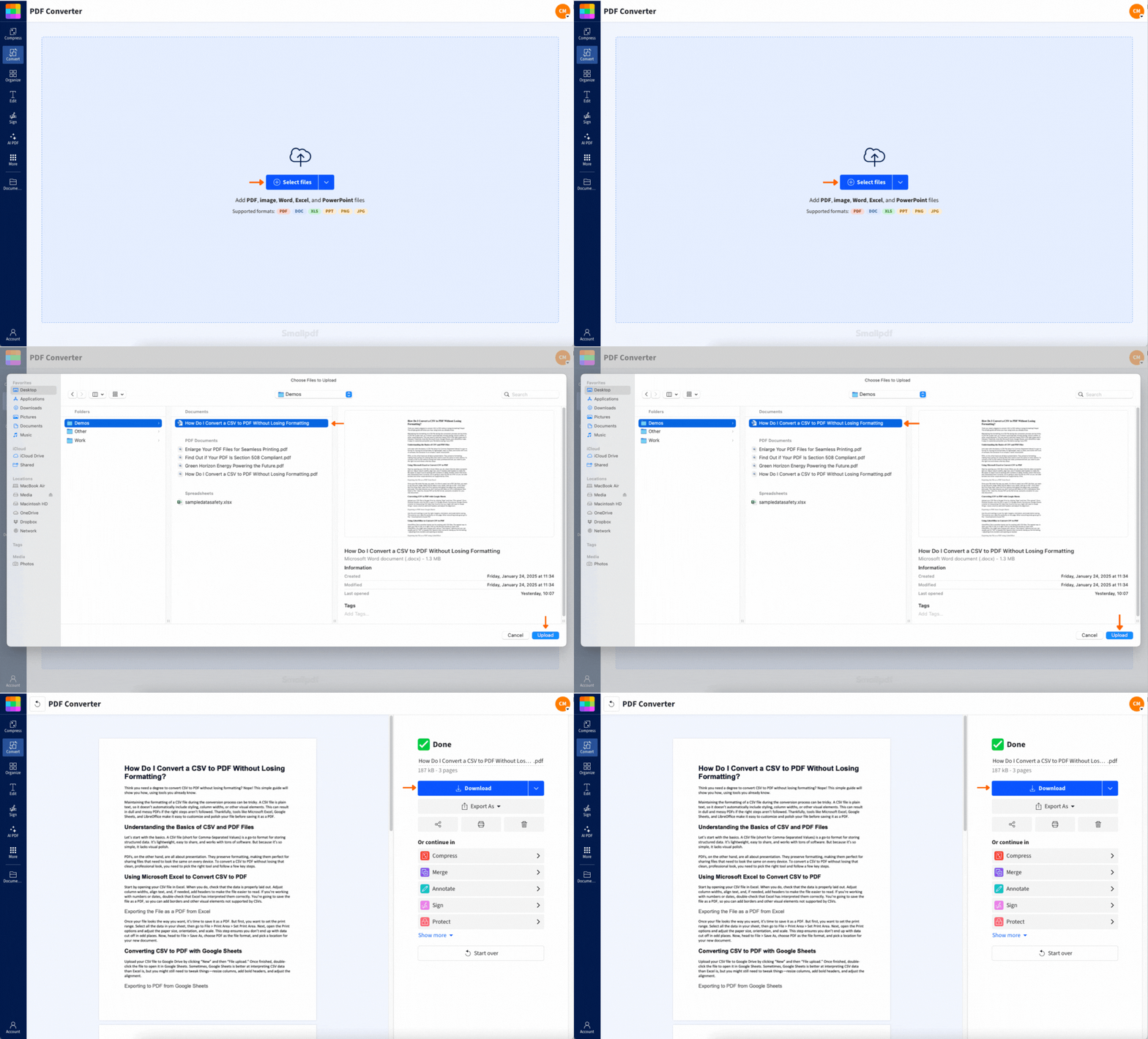
Як конвертувати DOCX у PDF онлайн
Ти впораєшся менш ніж за хвилину. Встановлювати Word не потрібно.
Крок 1: Завантаж свій DOCX
Додай файл звідусіль, де він у тебе зберігається.
Перетягни файл DOCX у Конвертер Word у PDF.
Або натисни, щоб завантажити його зі свого пристрою.
Якщо ти працюєш у хмарі, можеш також імпортувати файл із Google Drive, Dropbox або OneDrive.
Крок 2: Дай конвертеру попрацювати
Щойно завантаження завершиться, конвертація почнеться автоматично. Ми перетворимо твій файл Word на PDF, який зручно переглядати, друкувати й поширювати.
Крок 3: Завантаж свій PDF
Коли з’явиться сторінка з результатом, завантаж PDF на свій пристрій. Якщо хочеш зберегти все в одному робочому процесі, натомість збережи його назад у свою хмарну папку.
Крок 4: Продовжуй роботу з PDF (необов’язково)
Одразу після конвертації ти можеш зробити більше, не починаючи все спочатку.
Стиснути PDF щоб ним було легше ділитися.
Редагувати PDF щоб додати примітки або виправити дрібні деталі.
Об’єднати PDF якщо ти поєднуєш документи.
Підписати PDF якщо файлу потрібен підпис.
Чому варто конвертувати DOCX у PDF, а не ділитися файлом Word
DOCX може виглядати по-різному залежно від пристрою, шрифтів і версії програми. PDF передбачуваніший.
Ось найпоширеніші причини, чому люди конвертують DOCX у PDF:
Ти надсилаєш резюме, супровідний лист або анкету.
Ти ділишся чернеткою договору, у якій не має збиватися верстка.
Ти подаєш документ на портал, який краще приймає PDF.
Ти друкуєш файл і хочеш однакових розривів сторінок.
Ти ділишся звітом і не хочеш випадкових редагувань.
PDF також виглядає як остаточна версія. Це зручно, коли ти хочеш, щоб читач зосередився на вмісті, а не на форматуванні.
Що ми зберігаємо, коли ти конвертуєш DOCX у PDF
Більшість документів конвертуються коректно без жодних змін. Ось що ми намагаємося зберегти незмінним:
Заголовки, відступи й розриви сторінок
Таблиці та колонки
Зображення та їхнє розташування
Посилання й URL-адреси, на які можна натискати
Розмір сторінки та поля
Якщо у твоєму DOCX використовуються нестандартні шрифти або складні елементи верстки, можливі незначні зсуви. У розділі з усуненням проблем нижче показано найшвидші способи це виправити.
Реальні сценарії перетворення DOCX у PDF
Саме в таких ситуаціях швидка конвертація економить тобі час.
Надсилання документа, який має виглядати офіційно
Рахунки, листи, звіти й пропозиції часто краще сприймаються у PDF. Верстка залишається стабільною, тож одержувач бачить саме те, що ти хотів(-ла) показати.
Надсилання файлів на портал із суворими вимогами
Багато форм, візових порталів, заявок на роботу та шкільних систем надійніше приймають PDF, ніж файли DOCX. Якщо спершу виконати конвертацію, це допоможе уникнути помилок завантаження й проблем із форматуванням.
Поділитися чернеткою, не запрошуючи до редагування
У DOCX хтось може легко випадково змінити текст. PDF краще зберігає контроль над вмістом, особливо коли тобі потрібні лише перегляд і погодження.
Конвертувати DOCX у PDF на мобільному
Іноді ти отримуєш файл електронною поштою й тобі швидко потрібен PDF. Ти можеш конвертувати його на iOS або Android без перемикання між пристроями.
Конвертуй у мобільному браузері
Відкрий конвертер у Safari або Chrome, завантаж DOCX, а потім скачай PDF. Кроки ті самі, що й на комп’ютері.
Конвертуй у мобільному застосунку Smallpdf
Якщо ти часто конвертуєш файли, мобільний застосунок Smallpdf може пришвидшити робочий процес. Його створено для сенсорного керування, тож завантажувати, конвертувати й зберігати назад у хмарне сховище ще зручніше.
Пакетна конвертація та хмарні робочі процеси
Якщо ти працюєш із кількома файлами, пакетна конвертація заощадить багато кліків.
Конвертуй кілька файлів DOCX одночасно
Якщо в тебе є папка з документами Word, ти можеш конвертувати їх за один сеанс, а не повторювати ті самі кроки знову і знову. Це особливо корисно для:
HR-пакетів і документів для онбордингу
Щомісячних звітів для клієнтів
Шкільних подань у кількох файлах
Договорів, які потрібно архівувати як PDF
Зберігай файли впорядкованими в одній хмарній папці
Простий робочий процес, який допомагає підтримувати порядок:
Імпортуй DOCX із Google Drive, Dropbox або OneDrive.
Конвертуй у PDF.
Збережи PDF назад у ту саму папку.
Так файли не будуть розкидані між завантаженнями, папками на робочому столі та вкладеннями електронної пошти.
Чи безпечно конвертувати DOCX у PDF?
Ми серйозно ставимося до конфіденційності документів. Ось чого ти можеш очікувати під час конвертації:
Файли захищено шифруванням TLS
Файли автоматично видаляються через 1 годину
Під час конвертації ніхто вручну не переглядає твої документи.
Якщо ти працюєш із конфіденційним вмістом, завантаж свій PDF після завершення й не ділися публічними посиланнями без потреби.
Усунення проблем під час конвертації DOCX у PDF
Якщо твій PDF виглядає не так, як треба, зазвичай причина в тому, як було створено DOCX. Ці поради охоплюють найпоширеніші проблеми.
1. Макет PDF виглядає інакше
Часто це пов’язано зі шрифтами.
За можливості використовуй стандартні шрифти (поширені системні шрифти конвертуються стабільніше).
Якщо у твоєму DOCX використовуються власні шрифти, спробуй вбудувати їх у документ перед конвертацією.
Якщо інтервали виглядають затісними, перевір міжрядковий інтервал і відступи між абзацами в DOCX, а потім конвертуй ще раз.
2. Зображення відсутні або зміщені
Таке трапляється, коли зображення зв’язані посиланням, а не вбудовані.
Встав зображення знову за допомогою «Вставити», щоб вони стали частиною файлу.
Уникай плаваючих зображень зі складним обтіканням текстом, якщо верстка критично важлива.
Якщо в DOCX багато багатошарових об’єктів, спрости макет і спробуй ще раз.
3. Файл не завантажується або це займає надто багато часу
Зазвичай причина у великих зображеннях.
Зменш розмір зображень у DOCX перед завантаженням.
Розділи довгий документ на менші частини, конвертуй їх, а потім об’єднай PDF.
Спробуй інший браузер, якщо завантаження зависає.
4. DOCX захищений паролем
Перед конвертацією тобі потрібно зняти захист паролем. Після конвертації ти можеш додати захист до PDF за допомогою Захист PDF.
5. Текст у PDF виглядає нормально, але файл надто великий
Спочатку конвертуй, потім стискай.
Конвертувати DOCX у PDF.
Скористайся «Стиснути PDF», щоб зменшити кінцевий розмір PDF.
Якщо файл містить багато зображень, стиснення може дати помітний результат.
Зроби більше після конвертації
Конвертація DOCX у PDF зазвичай лише перший крок. Кілька наступних дій зроблять файл зручнішим у роботі.
Редагуй і впорядковуй сторінки
Якщо PDF потребує швидкого доопрацювання:
Зміни порядок сторінок перед надсиланням.
Видали сторінки, які тобі не потрібні.
Додай невеликі правки або анотації за допомогою Редагувати PDF.
Стискай для електронної пошти та обмежень на завантаження
Якщо ти надсилаєш файл електронною поштою або завантажуєш його на портал, стиснення допоможе уникнути помилок через розмір. Спочатку конвертуй, а потім стисни PDF.
Використовуй функції ШІ, якщо PDF великий
Якщо ти конвертуєш довгий звіт або чернетку:
Створити резюме PDF-файлу може дати тобі швидкий огляд.
Перекласти PDF стане в пригоді, якщо тобі потрібна версія іншою мовою.
Чат із PDF допоможе витягти ключові деталі без перегляду кожної сторінки.
Поділися своїм файлом Word як охайним PDF
Коли тобі потрібен документ, який на кожному екрані виглядає однаково, PDF — безпечніший формат. Перетягни свій DOCX у конвертер, завантаж PDF, а потім за потреби переходь до стиснення, редагування чи підписання.
Часті запитання про конвертацію DOCX у PDF
Як конвертувати DOCX у PDF без Microsoft Word?
Завантаж DOCX у конвертер, дочекайся обробки, а потім завантаж PDF. Усе працює у твоєму браузері.Чи можна конвертувати DOCX у PDF на телефоні?
Так. Ти можеш конвертувати у мобільному браузері або скористатися мобільним застосунком Smallpdf для зручної роботи на сенсорному екрані.У чому різниця між DOC і DOCX?
DOCX — новіший формат Word. DOC — старіший формат. Обидва можна конвертувати у PDF.Чи безкоштовно конвертувати Word у PDF?
Ти можеш конвертувати безкоштовно з денним лімітом використання. Якщо ти часто конвертуєш або тобі потрібна пакетна обробка, платний тариф може зняти ці обмеження.Чому мій PDF виглядає інакше, ніж документ Word?
Найпоширеніша причина — шрифти або складні елементи макета, як-от текстові поля й плаваючі об’єкти. Зазвичай допомагає використання стандартних шрифтів і простіших правил верстки.Чи можна захистити PDF паролем після конвертації?
Так. Спочатку конвертуй файл, а потім скористайся функцією «Захист PDF», щоб додати пароль до готового PDF.Миттєво конвертуй кілька файлів DOCX у PDF — скасувати можна будь-коли
