- Trang Chủ
- ›
- ›DOCX sang PDF - Chuyển tệp Word sang PDF trực tuyến miễn phí
DOCX sang PDF - Chuyển tệp Word sang PDF trực tuyến miễn phí
Cần một tệp PDF hiển thị giống nhau ở mọi nơi? Hãy chuyển DOCX sang PDF trực tuyến miễn phí chỉ trong vài giây, với định dạng gọn gàng và tệp mà bạn có thể tự tin chia sẻ.
Thêm về Word sang PDF
Thêm về PDF sang Word
Thêm về trình chuyển đổi PDF
Chuyển DOCX sang PDF: Nhấp “Chọn tệp” ở trên để tải tài liệu Word của bạn lên, rồi tải xuống một tệp PDF gọn gàng, sẵn sàng để chia sẻ.
Bạn có thể nhanh chóng chuyển các tệp Microsoft Word sang PDF để bảo vệ nội dung khỏi bị chỉnh sửa. Một cách là dùng tính năng “Lưu dưới dạng PDF” có sẵn trong Microsoft Word. Cách này khá đơn giản và tiện lợi, miễn là bạn có Microsoft Office và tệp không quá lớn.
Với Smallpdf, bạn không cần bận tâm đến những điều đó. Chúng tôi giúp bạn chuyển đổi DOCX sang PDF nhanh chóng, miễn phí và không có watermark gây phiền.
Các bước nhanh: Chuyển DOCX sang PDF
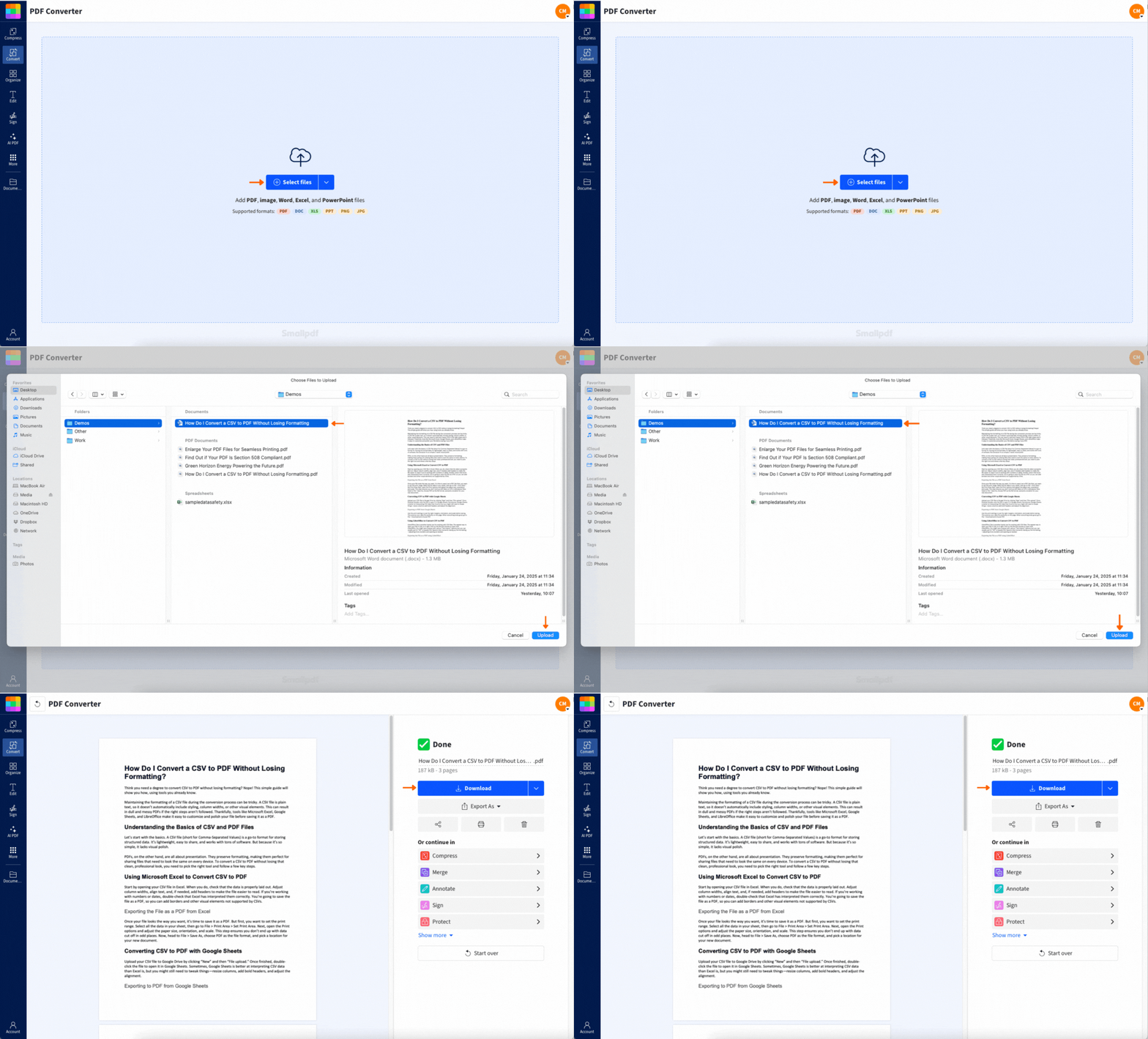
Cách chuyển DOCX sang PDF trực tuyến
Bạn có thể hoàn tất việc này trong chưa đầy một phút. Bạn không cần cài Word.
Bước 1: Tải tệp DOCX của bạn lên
Thêm tệp từ bất cứ nơi nào bạn đang lưu trữ.
Kéo và thả tệp DOCX của bạn vào Trình chuyển đổi Word sang PDF.
Hoặc nhấp để tải lên từ thiết bị của bạn.
Nếu bạn làm việc trên đám mây, bạn cũng có thể nhập từ Google Drive, Dropbox hoặc OneDrive.
Bước 2: Để trình chuyển đổi xử lý
Sau khi tải lên xong, quá trình chuyển đổi sẽ tự động bắt đầu. Chúng tôi biến tệp Word của bạn thành PDF dễ xem, in và chia sẻ.
Bước 3: Tải xuống tệp PDF của bạn
Khi trang kết quả xuất hiện, hãy tải tệp PDF xuống thiết bị của bạn. Nếu muốn giữ mọi thứ trong cùng một quy trình, bạn có thể lưu lại vào thư mục đám mây thay thế.
Bước 4: Tiếp tục làm việc với tệp PDF của bạn (Tùy chọn)
Ngay sau khi chuyển đổi, bạn có thể làm thêm nhiều việc mà không cần bắt đầu lại từ đầu.
Nén PDF để chia sẻ dễ hơn.
Chỉnh sửa PDF để thêm ghi chú hoặc chỉnh lại các chi tiết nhỏ.
Gộp PDF nếu bạn muốn kết hợp nhiều tài liệu.
Ký PDF nếu tệp cần chữ ký.
Vì sao nên chuyển DOCX sang PDF thay vì chia sẻ tệp Word
Tệp DOCX có thể hiển thị khác nhau tùy vào thiết bị, phông chữ và phiên bản ứng dụng. PDF thì ổn định hơn.
Dưới đây là những lý do phổ biến nhất khiến mọi người chuyển DOCX sang PDF:
Bạn đang gửi CV, thư xin việc hoặc mẫu đơn ứng tuyển.
Bạn đang chia sẻ bản thảo hợp đồng và không muốn bố cục bị xê dịch.
Bạn đang gửi tài liệu lên một cổng thông tin ưu tiên PDF.
Bạn đang in tệp và muốn ngắt trang nhất quán.
Bạn đang chia sẻ báo cáo và không muốn có chỉnh sửa ngoài ý muốn.
PDF cũng tạo cảm giác hoàn chỉnh hơn. Điều này hữu ích khi bạn muốn người đọc tập trung vào nội dung thay vì định dạng.
Những gì chúng tôi giữ nguyên khi bạn chuyển DOCX sang PDF
Hầu hết tài liệu đều được chuyển đổi gọn gàng mà không cần thay đổi gì. Đây là những yếu tố chúng tôi cố gắng giữ nhất quán:
Tiêu đề, khoảng cách và ngắt trang
Bảng và cột
Hình ảnh và vị trí của chúng
Liên kết và URL có thể nhấp
Kích thước trang và lề
Nếu tệp DOCX của bạn dùng phông chữ lạ hoặc nhiều tính năng bố cục phức tạp, bạn có thể thấy một vài thay đổi nhỏ. Phần khắc phục sự cố bên dưới sẽ chỉ ra các cách sửa nhanh nhất.
Các tình huống chuyển DOCX sang PDF trong thực tế
Đây là những lúc việc chuyển đổi nhanh có thể giúp bạn tiết kiệm thời gian.
Gửi tài liệu cần trông thật chuyên nghiệp
Hóa đơn, thư từ, báo cáo và đề xuất thường dễ đọc hơn khi ở dạng PDF. Bố cục được giữ ổn định nên người nhận sẽ thấy đúng như bạn mong muốn.
Gửi tệp lên cổng thông tin có quy định nghiêm ngặt
Nhiều biểu mẫu, cổng thông tin thị thực, đơn xin việc và hệ thống trường học chấp nhận PDF ổn định hơn so với tệp DOCX. Chuyển đổi trước sẽ giúp tránh lỗi tải lên và vấn đề định dạng.
Chia sẻ bản nháp mà không tạo điều kiện cho chỉnh sửa
Tệp DOCX khiến người khác dễ vô tình thay đổi văn bản. PDF giúp kiểm soát nội dung tốt hơn, đặc biệt khi bạn chỉ cần người khác xem và phê duyệt.
Chuyển DOCX sang PDF trên thiết bị di động
Đôi khi bạn nhận tệp qua email và cần PDF ngay. Bạn có thể chuyển đổi trên iOS hoặc Android mà không cần đổi thiết bị.
Chuyển đổi trong trình duyệt di động của bạn
Mở trình chuyển đổi trong Safari hoặc Chrome, tải tệp DOCX lên rồi tải PDF xuống. Các bước thực hiện giống như trên máy tính để bàn.
Chuyển đổi bằng ứng dụng di động Smallpdf
Nếu bạn thường xuyên chuyển đổi tệp, thì Ứng dụng di động Smallpdf có thể giúp quy trình nhanh hơn. Ứng dụng được thiết kế cho thao tác chạm nên việc tải lên, chuyển đổi và lưu lại vào bộ nhớ đám mây trở nên trực tiếp hơn.
Chuyển đổi hàng loạt và quy trình làm việc trên đám mây
Nếu bạn làm việc với nhiều hơn một tệp, chuyển đổi hàng loạt sẽ giúp tiết kiệm rất nhiều lần nhấp.
Chuyển nhiều tệp DOCX cùng lúc
Nếu bạn có cả một thư mục tài liệu Word, bạn có thể chuyển đổi chúng trong một lần thay vì lặp lại cùng các bước. Điều này đặc biệt hữu ích cho:
Bộ tài liệu nhân sự và tài liệu onboarding
Báo cáo khách hàng theo tháng
Bài nộp cho trường ở nhiều tệp
Hợp đồng cần lưu trữ dưới dạng PDF
Giữ tệp được sắp xếp trong cùng một thư mục đám mây
Một quy trình đơn giản mà vẫn gọn gàng:
Nhập tệp DOCX từ Google Drive, Dropbox hoặc OneDrive.
Chuyển đổi sang PDF.
Lưu PDF trở lại cùng thư mục.
Nhờ vậy, bạn sẽ không bị rơi vào tình trạng tệp nằm rải rác trong thư mục tải xuống, thư mục desktop và tệp đính kèm email.
Chuyển đổi DOCX sang PDF có an toàn không?
Chúng tôi coi trọng quyền riêng tư của tài liệu nghiêm túc. Đây là những gì bạn có thể mong đợi trong quá trình chuyển đổi:
Tệp được bảo vệ bằng mã hóa TLS trong quá trình tải lên và tải xuống.
Tự động xóa sau một khoảng thời gian lưu trữ ngắn để tệp không nằm trực tuyến lâu hơn mức cần thiết.
Không có bước xem xét thủ công tài liệu của bạn trong quá trình chuyển đổi.
Nếu bạn đang xử lý nội dung nhạy cảm, hãy tải PDF xuống khi hoàn tất và tránh chia sẻ liên kết công khai trừ khi thực sự cần.
Khắc phục sự cố khi chuyển DOCX sang PDF
Nếu tệp PDF của bạn trông không đúng, nguyên nhân thường là do cách tệp DOCX được tạo. Những cách khắc phục này sẽ xử lý các vấn đề phổ biến nhất.
1. Bố cục PDF trông khác đi
Điều này thường liên quan đến phông chữ.
Hãy dùng phông chữ tiêu chuẩn khi có thể (các phông chữ hệ thống phổ biến thường chuyển đổi nhất quán hơn).
Nếu tệp DOCX của bạn dùng phông chữ tùy chỉnh, hãy thử nhúng chúng vào tài liệu trước khi chuyển đổi.
Nếu khoảng cách trông quá sít, hãy kiểm tra giãn dòng và khoảng cách đoạn trong tệp DOCX rồi chuyển đổi lại.
2. Hình ảnh bị thiếu hoặc lệch vị trí
Điều này xảy ra khi hình ảnh được liên kết thay vì được nhúng.
Chèn lại hình ảnh bằng cách dùng “Chèn” để chúng trở thành một phần của tệp.
Tránh dùng hình ảnh nổi với kiểu xuống dòng văn bản phức tạp nếu bố cục là yếu tố quan trọng.
Nếu tệp DOCX dùng nhiều đối tượng xếp lớp, hãy đơn giản hóa bố cục rồi thử lại.
3. Tệp không tải lên được hoặc mất quá lâu
Hình ảnh lớn thường là nguyên nhân.
Hãy giảm kích thước hình ảnh bên trong tệp DOCX trước khi tải lên.
Chia tài liệu dài thành các phần nhỏ hơn, chuyển đổi rồi gộp các tệp PDF lại sau.
Hãy thử trình duyệt khác nếu quá trình tải lên bị treo.
4. Tệp DOCX được bảo vệ bằng mật khẩu
Bạn sẽ cần gỡ bỏ hạn chế bằng mật khẩu trước khi chuyển đổi. Sau khi chuyển đổi xong, bạn có thể thêm bảo vệ cho PDF bằng cách dùng Bảo vệ PDF.
5. Văn bản PDF trông ổn nhưng tệp quá lớn
Hãy chuyển đổi trước, rồi nén.
Chuyển DOCX sang PDF.
Dùng Nén PDF để giảm kích thước tệp PDF cuối cùng.
Nếu tệp có nhiều hình ảnh, việc nén có thể tạo ra khác biệt rõ rệt.
Làm thêm sau khi chuyển đổi
Chuyển DOCX sang PDF thường chỉ là bước đầu tiên. Một vài thao tác tiếp theo sẽ giúp tệp dễ dùng hơn.
Chỉnh sửa và sắp xếp trang
Nếu tệp PDF cần được dọn nhanh:
Sắp xếp lại các trang trước khi gửi.
Xóa các trang bạn không cần.
Thêm chỉnh sửa nhỏ hoặc chú thích bằng cách dùng Chỉnh sửa PDF.
Nén để phù hợp với giới hạn email và tải lên
Nếu bạn chia sẻ qua email hoặc tải lên cổng thông tin, việc nén sẽ giúp bạn tránh lỗi về dung lượng. Hãy chuyển đổi trước, rồi nén PDF.
Dùng các tính năng AI khi tệp PDF dài
Nếu bạn đang chuyển đổi một báo cáo hoặc bản nháp dài:
Tóm tắt PDF có thể cho bạn cái nhìn tổng quan nhanh.
Dịch PDF sẽ hữu ích khi bạn cần phiên bản bằng ngôn ngữ thứ hai.
Trò chuyện với PDF giúp bạn lấy ra các chi tiết quan trọng mà không cần xem từng trang.
Chia sẻ tệp Word của bạn dưới dạng PDF gọn gàng
Khi bạn cần một tài liệu hiển thị giống nhau trên mọi màn hình, PDF là định dạng an toàn hơn. Thả tệp DOCX vào trình chuyển đổi, tải PDF xuống, rồi tiếp tục nén, chỉnh sửa hoặc ký nếu bạn cần.
Câu hỏi thường gặp về DOCX sang PDF
Làm cách nào để chuyển DOCX sang PDF mà không cần Microsoft Word?
Tải tệp DOCX lên trình chuyển đổi, chờ xử lý rồi tải PDF xuống. Mọi thứ đều diễn ra trong trình duyệt của bạn.Tôi có thể chuyển DOCX sang PDF trên điện thoại không?
Có. Bạn có thể chuyển đổi trong trình duyệt di động hoặc dùng ứng dụng di động Smallpdf để có quy trình thân thiện với thao tác chạm.DOC và DOCX khác nhau ở điểm nào?
DOCX là định dạng Word mới hơn. DOC là định dạng cũ hơn. Cả hai đều có thể chuyển sang PDF.Chuyển Word sang PDF có miễn phí không?
Bạn có thể chuyển đổi miễn phí với giới hạn sử dụng hằng ngày. Nếu bạn chuyển đổi thường xuyên hoặc cần xử lý hàng loạt, gói trả phí có thể gỡ bỏ các giới hạn này.Vì sao PDF của tôi trông khác với tài liệu Word?
Nguyên nhân phổ biến nhất là phông chữ hoặc các đối tượng bố cục phức tạp như hộp văn bản và phần tử nổi. Dùng phông chữ tiêu chuẩn và quy tắc bố cục đơn giản hơn thường sẽ khắc phục được vấn đề.Tôi có thể bảo vệ PDF bằng mật khẩu sau khi chuyển đổi không?
Có. Hãy chuyển đổi trước, rồi dùng Protect PDF để thêm mật khẩu vào tệp PDF cuối cùng.Chuyển đổi hàng loạt tệp DOCX sang PDF ngay lập tức - Hủy bất cứ lúc nào
