- Главная
- ›
- ›DOCX в PDF — конвертируй файлы Word в PDF онлайн бесплатно
DOCX в PDF — конвертируй файлы Word в PDF онлайн бесплатно
Нужен PDF, который везде выглядит одинаково? Конвертируй DOCX в PDF онлайн бесплатно за считаные секунды — с аккуратным форматированием и файлом, которым можно уверенно делиться.
Больше о Word в PDF
Больше о PDF в Word
Подробнее о конвертере PDF
Конвертируй DOCX в PDF: Нажми «Выбрать файл» выше, чтобы загрузить документ Word, а затем скачать готовый к отправке PDF без лишнего форматирования.
Ты можешь быстро преобразовать файлы Microsoft Word в PDF, чтобы защитить их содержимое от редактирования. Один из способов сделать это — использовать встроенную в Microsoft Word функцию «Сохранить как PDF». Это удобно и просто, если у тебя есть Microsoft Office и небольшой файл.
С Smallpdf это не проблема. Ты можешь быстро и бесплатно конвертировать DOCX в PDF без надоедливых водяных знаков.
Краткая инструкция: как конвертировать DOCX в PDF
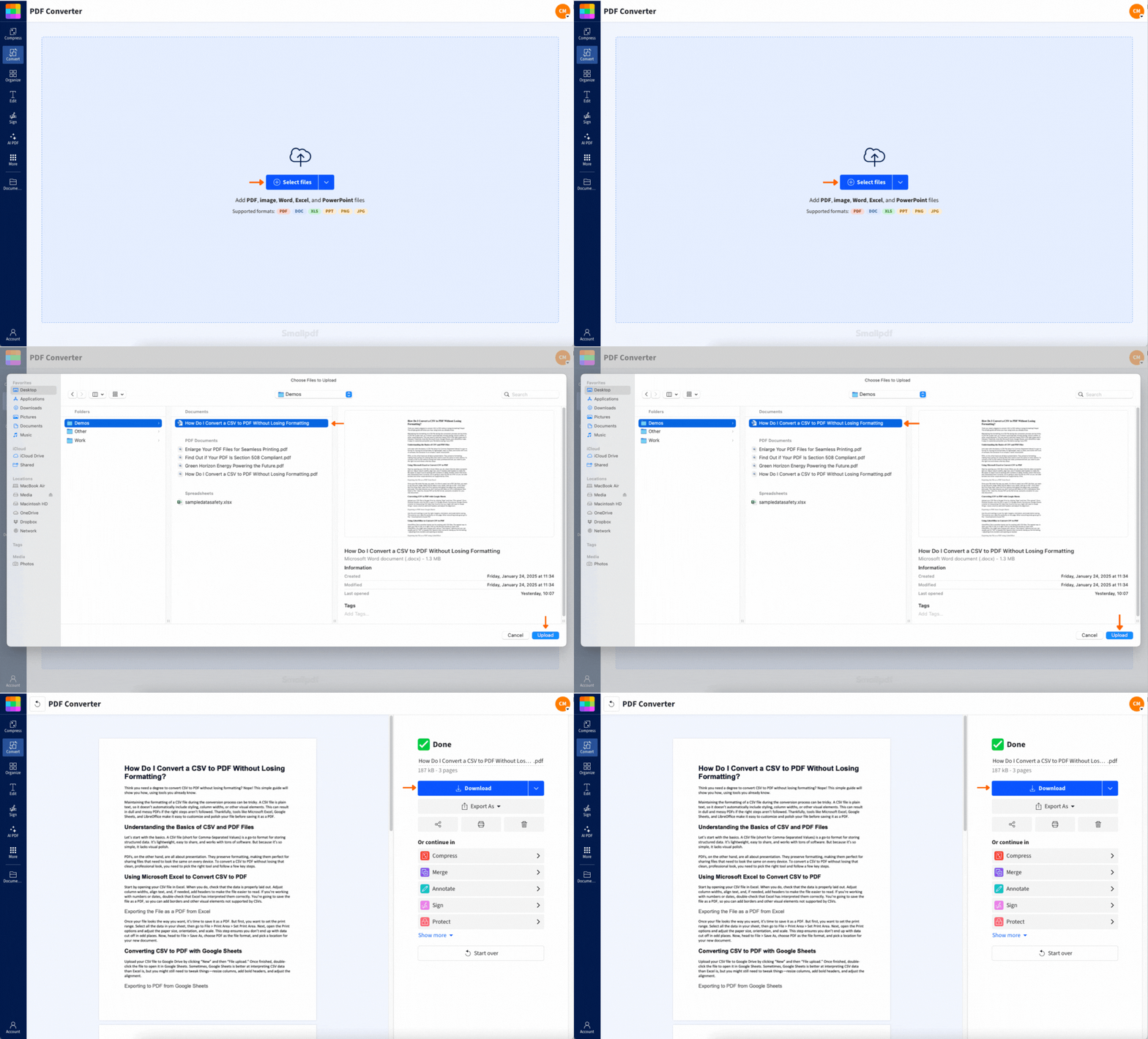
Как конвертировать DOCX в PDF онлайн
На это уйдет меньше минуты. Устанавливать Word не нужно.
Шаг 1: Загрузить DOCX
Добавь файл откуда угодно.
Перетащи свой DOCX в конвертер Word в PDF.
Или нажми, чтобы загрузить файл со своего устройства.
Если ты работаешь в облаке, можешь также импортировать файл из Google Drive, Dropbox или OneDrive.
Шаг 2: Дай конвертеру закончить
Как только загрузка завершится, конвертация начнется автоматически. Мы преобразуем твой файл Word в PDF, который удобно просматривать, печатать и отправлять.
Шаг 3: Скачать PDF
Когда появится страница с результатом, скачай PDF на свое устройство. Если хочешь сохранить весь процесс в одном месте, вместо этого верни файл в свою облачную папку.
Шаг 4: Продолжить работу с PDF (необязательно)
Сразу после конвертации можно сделать больше, не начиная заново.
Сжать PDF чтобы файлом было проще делиться.
Редактировать PDF чтобы добавить примечания или исправить мелкие детали.
Объединить PDF если ты объединяешь документы.
Подписать PDF если файлу нужна подпись.
Почему стоит конвертировать DOCX в PDF вместо отправки файла Word
DOCX может выглядеть по-разному в зависимости от устройства, шрифтов и версии приложения. PDF в этом плане надежнее.
Вот самые частые причины, по которым люди конвертируют DOCX в PDF:
Ты отправляешь резюме, сопроводительное письмо или анкету.
Ты делишься черновиком договора, в котором не должна съехать верстка.
Ты отправляешь документ на портал, который лучше принимает PDF.
Ты печатаешь файл и хочешь сохранить одинаковые разрывы страниц.
Ты делишься отчетом и не хочешь случайных правок.
PDF также воспринимается как финальная версия. Это полезно, когда ты хочешь, чтобы читатель сосредоточился на содержании, а не на форматировании.
Что мы сохраняем, когда ты конвертируешь DOCX в PDF
Большинство документов конвертируются без изменений. Вот что мы стараемся сохранить:
Заголовки, интервалы и разрывы страниц
Таблицы и колонки
Изображения и их расположение
Ссылки и кликабельные URL
Размер страницы и поля
Если в твоем DOCX используются необычные шрифты или сложные элементы верстки, возможны небольшие сдвиги. В разделе по устранению неполадок ниже показаны самые быстрые способы это исправить.
Реальные сценарии преобразования DOCX в PDF
Вот в каких случаях быстрая конвертация помогает сэкономить время.
Отправка документа, который должен выглядеть официально
Счета, письма, отчеты и предложения часто лучше читаются в PDF. Верстка остается стабильной, поэтому получатель видит именно то, что ты задумал.
Отправка файлов на портал со строгими требованиями
Многие формы, визовые порталы, заявки на работу и школьные системы надежнее принимают PDF, чем файлы DOCX. Если сначала выполнить конвертацию, будет меньше ошибок при загрузке и проблем с форматированием.
Отправка черновика без лишних правок
В DOCX кому-то легко случайно изменить текст. PDF помогает лучше контролировать содержимое, особенно когда тебе нужны только проверка и согласование.
Конвертировать DOCX в PDF на мобильном устройстве
Иногда файл приходит по электронной почте, а PDF нужен срочно. Ты можешь выполнить конвертацию на iOS или Android без переключения между устройствами.
Конвертировать в мобильном браузере
Открой конвертер в Safari или Chrome, загрузи DOCX, а затем скачай PDF. Шаги такие же, как на компьютере.
Конвертировать с помощью мобильного приложения Smallpdf
Если ты часто конвертируешь файлы, мобильное приложение Smallpdf может ускорить работу. Оно создано для сенсорного управления, поэтому загружать, конвертировать и снова сохранять файлы в облако удобнее.
Пакетная конвертация и облачные рабочие процессы
Если ты работаешь с несколькими файлами, пакетная конвертация сэкономит много кликов.
Конвертировать несколько файлов DOCX сразу
Если у тебя есть папка с документами Word, ты можешь преобразовать их за один сеанс, а не повторять одни и те же шаги. Это особенно полезно для:
HR-пакетов и документов для онбординга
Ежемесячных отчетов для клиентов
Школьных работ в нескольких файлах
Договоров, которые нужно архивировать в PDF
Храни файлы в одной облачной папке
Простой и аккуратный процесс:
Импортируй DOCX из Google Drive, Dropbox или OneDrive.
Конвертируй в PDF.
Сохрани PDF обратно в ту же папку.
Так файлы не окажутся разбросаны по загрузкам, папкам на рабочем столе и вложениям в письмах.
Безопасна ли конвертация DOCX в PDF?
Мы серьезно относимся к конфиденциальности документов Вот чего можно ожидать во время конвертации:
Зашифрованная передача данных с использованием TLS во время загрузки и скачивания.
Автоматическое удаление после короткого периода хранения, чтобы файлы не оставались онлайн дольше необходимого.
Ручная проверка твоих документов в рамках конвертации не проводится.
Если ты работаешь с конфиденциальным содержимым, скачай PDF после завершения и не делись публичными ссылками без необходимости.
Устранение неполадок при конвертации DOCX в PDF
Если PDF выглядит не так, как нужно, обычно это связано с тем, как был создан DOCX. Эти решения охватывают самые распространенные проблемы.
1. Макет PDF выглядит иначе
Часто это связано со шрифтами.
По возможности используй стандартные шрифты (обычные системные шрифты конвертируются стабильнее).
Если в твоем DOCX используются пользовательские шрифты, попробуй встроить их в документ перед конвертацией.
Если интервалы кажутся слишком узкими, проверь межстрочный и межабзацный интервалы в DOCX, а затем попробуй снова.
2. Изображения отсутствуют или сместились
Так бывает, когда изображения связаны ссылкой, а не встроены в файл.
Вставь изображения через «Вставить», чтобы они стали частью файла.
Избегай плавающих изображений со сложным обтеканием текстом, если макет критически важен.
Если в DOCX используется много многослойных объектов, упрости макет и попробуй еще раз.
3. Файл не загружается или это занимает слишком много времени
Обычно причина в больших изображениях.
Уменьши размер изображений в DOCX перед загрузкой.
Разбей длинный документ на более короткие части, выполни конвертацию, а затем объедини PDF.
Попробуй другой браузер, если загрузка зависает.
4. Файл DOCX защищен паролем
Тебе нужно снять защиту паролем перед конвертацией. После этого ты можешь добавить защиту уже для PDF с помощью «Защитить PDF».
5. Текст в PDF выглядит нормально, но файл слишком большой
Сначала конвертируй, затем сжимай.
Конвертируй DOCX в PDF.
Используй Сжать PDF чтобы уменьшить итоговый размер PDF.
Если файл содержит много изображений, сжатие может дать заметный результат.
Что можно сделать после конвертации
Конвертация DOCX в PDF обычно только первый шаг. Несколько дополнительных действий сделают файл удобнее в работе.
Редактирование и организация страниц
Если PDF нужно быстро привести в порядок:
Измени порядок страниц перед отправкой.
Удалите ненужные страницы.
Внеси небольшие правки или добавь аннотации с помощью Редактировать PDF.
Сжатие для email и лимитов на загрузку
Если ты отправляешь файл по электронной почте или загружаешь его на портал, сжатие поможет избежать ошибок из-за размера. Сначала выполни конвертацию, а затем сожми PDF.
Используй функции ИИ, если PDF длинный
Если ты конвертируешь длинный отчет или черновик:
Сделать резюме PDF может дать тебе быстрый обзор.
Перевести PDF поможет, если нужна версия на другом языке.
Чат с PDF помогает быстро находить ключевые детали без просмотра каждой страницы.
Поделись своим файлом Word как аккуратным PDF
Если тебе нужен документ, который выглядит одинаково на любом экране, PDF — более надежный формат. Перетащи DOCX в конвертер, скачай PDF, а затем при необходимости сожми, отредактируй или подпиши его.
Часто задаваемые вопросы о конвертации DOCX в PDF
Как конвертировать DOCX в PDF без Microsoft Word?
Загрузи DOCX в конвертер, дождись обработки, а затем скачай PDF. Все работает прямо в браузере.Можно ли конвертировать DOCX в PDF на телефоне?
Да. Ты можешь конвертировать в мобильном браузере или использовать мобильное приложение Smallpdf для удобной работы с сенсорным экраном.В чем разница между DOC и DOCX?
DOCX — это более новый формат Word. DOC — более старый. Оба можно конвертировать в PDF.Бесплатно ли конвертировать Word в PDF?
Ты можешь конвертировать бесплатно с дневным лимитом на использование. Если ты конвертируешь часто или тебе нужна пакетная обработка, платный тариф поможет снять ограничения.Почему мой PDF выглядит иначе, чем документ Word?
Чаще всего причина в шрифтах или сложных объектах макета, таких как текстовые поля и плавающие элементы. Обычно помогает использование стандартных шрифтов и более простых правил верстки.Можно ли защитить PDF паролем после конвертации?
Да. Сначала выполни конвертацию, а затем используй Protect PDF, чтобы добавить пароль к итоговому PDF.Мгновенно конвертируй файлы DOCX в PDF пакетно — отменить можно в любой момент
