- Rumah
- ›
- ›DOCX ke PDF - Tukar Fail Word ke PDF Dalam Talian Secara Percuma
DOCX ke PDF - Tukar Fail Word ke PDF Dalam Talian Secara Percuma
Perlukan PDF yang kelihatan sama di mana-mana? Tukar DOCX ke PDF dalam talian secara percuma dalam beberapa saat, dengan pemformatan yang kemas dan fail yang boleh anda kongsi dengan yakin.
Tukar DOCX ke PDF: Klik "Pilih fail" di atas untuk muat naik dokumen Word anda, kemudian muat turun PDF yang kemas dan sedia untuk dikongsi.
Anda boleh menukar fail Microsoft Word anda kepada PDF dengan cepat untuk melindungi kandungannya daripada disunting. Salah satu caranya ialah dengan fungsi "Simpan sebagai PDF" yang tersedia dalam Microsoft Word. Ini memang mudah, selagi anda mempunyai Microsoft Office dan fail anda tidak terlalu besar hingga mengambil masa lama untuk dimuatkan.
Dengan Smallpdf, semua kebimbangan itu tidak lagi penting. Kami membantu anda menukar DOCX ke PDF dengan cepat, secara percuma dan tanpa tanda air yang mengganggu.
Langkah Pantas: Tukar DOCX ke PDF
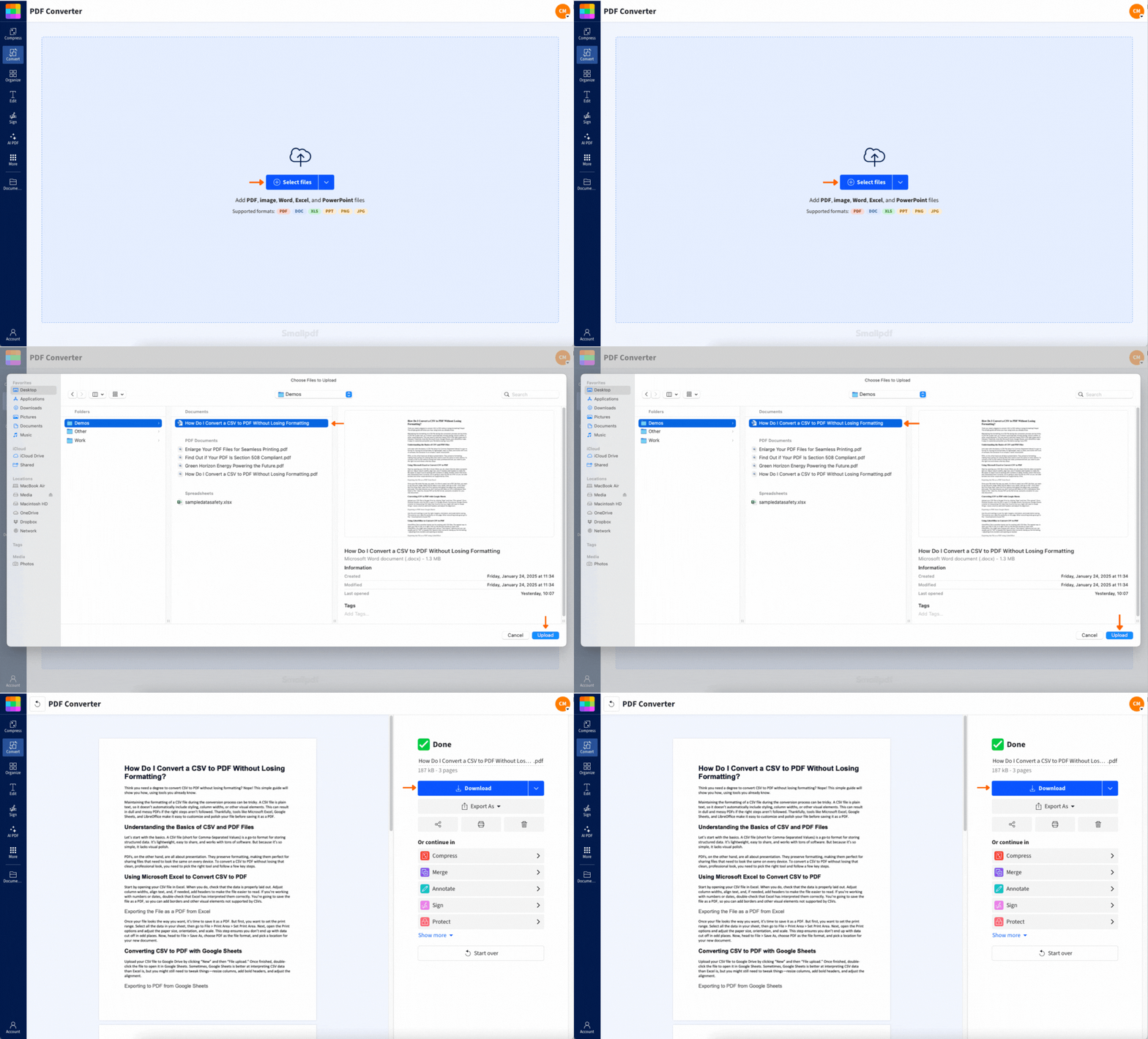
Cara Tukar DOCX ke PDF Dalam Talian
Anda boleh siapkan ini dalam masa kurang daripada seminit. Anda tidak perlu memasang Word.
Langkah 1: Muat naik DOCX anda
Tambah fail anda dari mana-mana lokasi simpanan.
Seret dan lepaskan DOCX anda ke dalam penukar Word ke PDF.
Atau klik untuk muat naik daripada peranti anda.
Jika anda bekerja di awan, anda juga boleh import daripada Google Drive, Dropbox atau OneDrive.
Langkah 2: Biarkan Penukar Berjalan
Sebaik sahaja muat naik selesai, penukaran akan bermula secara automatik. Kami menukar fail Word anda kepada PDF yang mudah dilihat, dicetak dan dikongsi.
Langkah 3: Muat turun PDF anda
Apabila halaman hasil dipaparkan, muat turun PDF anda ke peranti anda. Jika anda mahu kekalkan semuanya dalam satu aliran kerja, simpan semula ke folder awan anda.
Langkah 4: Teruskan Dengan PDF Anda (Pilihan)
Sejurus selepas penukaran, anda boleh lakukan lebih banyak lagi tanpa perlu bermula semula.
Mampatkan PDF untuk memudahkan perkongsian.
Edit PDF untuk menambah nota atau membetulkan butiran kecil.
Gabungkan PDF jika anda menggabungkan dokumen.
Tandatangan PDF jika fail itu memerlukan tandatangan.
Mengapa Tukar DOCX ke PDF Berbanding Berkongsi Fail Word
DOCX boleh kelihatan berbeza bergantung pada peranti, fon dan versi aplikasi. PDF lebih mudah dijangka.
Berikut ialah sebab paling biasa orang menukar DOCX ke PDF:
Anda menghantar resume, surat iringan atau borang permohonan.
Anda berkongsi draf kontrak yang susun aturnya tidak sepatutnya berubah.
Anda menghantar dokumen ke portal yang lebih mengutamakan PDF.
Anda mencetak fail dan mahukan pemisah halaman yang konsisten.
Anda berkongsi laporan dan tidak mahu suntingan tidak sengaja.
PDF juga terasa lebih muktamad. Ini berguna apabila anda mahu pembaca fokus pada kandungan, bukan pemformatan.
Apa yang Kami Kekalkan Apabila Anda Tukar DOCX ke PDF
Kebanyakan dokumen ditukar dengan kemas tanpa sebarang perubahan. Inilah yang kami cuba kekalkan secara konsisten:
Tajuk, jarak dan pemisah halaman
Jadual dan lajur
Imej dan kedudukannya
Pautan dan URL yang boleh diklik
Saiz halaman dan margin
Jika DOCX anda menggunakan fon yang luar biasa atau ciri susun atur yang berat, anda mungkin nampak sedikit perubahan. Bahagian penyelesaian masalah di bawah menunjukkan cara paling cepat untuk membetulkannya.
Situasi Sebenar DOCX ke PDF
Inilah situasi apabila penukaran pantas boleh menjimatkan masa anda.
Menghantar Dokumen yang Perlu Kelihatan Rasmi
Invois, surat, laporan dan cadangan selalunya lebih sesuai dibaca sebagai PDF. Susun aturnya kekal stabil, jadi penerima melihat apa yang anda maksudkan.
Menghantar Fail ke Portal dengan Peraturan Ketat
Banyak borang, portal visa, permohonan kerja dan sistem sekolah menerima PDF dengan lebih baik berbanding fail DOCX. Menukar terlebih dahulu membantu mengelakkan ralat muat naik dan masalah pemformatan.
Berkongsi Draf Tanpa Mengundang Suntingan
Fail DOCX memudahkan seseorang menukar teks secara tidak sengaja. PDF menjadikan kandungan lebih terkawal, terutamanya apabila anda hanya perlukan semakan dan kelulusan.
Tukar DOCX ke PDF di Mudah Alih
Kadangkala anda menerima fail melalui e-mel dan perlukan PDF dengan cepat. Anda boleh menukar di iOS atau Android tanpa perlu bertukar peranti.
Tukar dalam Pelayar Mudah Alih Anda
Buka penukar dalam Safari atau Chrome, muat naik DOCX, kemudian muat turun PDF. Langkahnya sama seperti di desktop.
Tukar Dengan Aplikasi Mudah Alih Smallpdf
Jika anda kerap menukar fail, aplikasi mudah alih Smallpdf boleh menjadikan aliran kerja lebih pantas. Ia dibina untuk sentuhan, jadi muat naik, penukaran dan simpanan semula ke storan awan terasa lebih langsung.
Penukaran Pukal dan Aliran Kerja Awan
Jika anda bekerja dengan lebih daripada satu fail, penukaran pukal dapat menjimatkan banyak klik.
Tukar Beberapa Fail DOCX Serentak
Jika anda mempunyai satu folder dokumen Word, anda boleh menukarnya dalam satu sesi tanpa mengulangi langkah yang sama. Ini amat membantu untuk:
Pakej HR dan dokumen onboarding
Laporan klien mengikut bulan
Penyerahan sekolah dalam beberapa fail
Kontrak yang perlu diarkibkan sebagai PDF
Pastikan Fail Tersusun dalam Folder Awan yang Sama
Aliran kerja mudah yang kekal teratur:
Import DOCX daripada Google Drive, Dropbox atau OneDrive.
Tukar kepada PDF.
Simpan semula PDF ke folder yang sama.
Dengan cara itu, fail anda tidak akan bertaburan merentas folder muat turun, folder desktop dan lampiran e-mel.
Adakah Penukaran DOCX ke PDF Selamat?
Kami memandang serius privasi dokumen. Inilah yang anda boleh jangkakan semasa penukaran:
Fail dilindungi dengan penyulitan TLS
Fail dipadamkan secara automatik selepas 1 jam
Tiada semakan manual terhadap dokumen anda sebagai sebahagian daripada proses penukaran.
Jika anda mengendalikan kandungan sensitif, muat turun PDF anda apabila selesai dan elakkan berkongsi pautan awam melainkan anda benar-benar memerlukannya.
Penyelesaian Masalah Penukaran DOCX ke PDF
Jika PDF anda tidak kelihatan betul, puncanya biasanya terletak pada cara DOCX itu dicipta. Penyelesaian ini meliputi masalah yang paling biasa.
1. Susun Atur PDF Kelihatan Berbeza
Ini selalunya berkaitan dengan fon.
Gunakan fon standard jika boleh (fon sistem biasa ditukar dengan lebih konsisten).
Jika DOCX anda menggunakan fon tersuai, cuba benamkannya dalam dokumen anda sebelum menukar.
Jika jarak kelihatan terlalu rapat, semak jarak baris dan jarak perenggan dalam DOCX, kemudian tukar semula.
2. Imej Hilang atau Beralih
Ini berlaku apabila imej dipautkan dan bukannya dibenamkan.
Masukkan semula imej menggunakan "Insert" supaya imej itu menjadi sebahagian daripada fail.
Elakkan imej terapung dengan balutan teks yang kompleks jika susun atur itu penting.
Jika DOCX menggunakan banyak objek berlapis, ringkaskan susun atur dan cuba lagi.
3. Fail Tidak Boleh Dimuat Naik atau Mengambil Masa Terlalu Lama
Imej yang besar biasanya menjadi puncanya.
Kurangkan saiz imej dalam DOCX sebelum anda muat naik.
Bahagikan dokumen yang panjang kepada bahagian lebih kecil, tukar, kemudian gabungkan PDF selepas itu.
Cuba pelayar lain jika muat naik tersekat.
4. DOCX Dilindungi Kata Laluan
Anda perlu membuang sekatan kata laluan sebelum penukaran. Selepas menukar, anda boleh menambah perlindungan pada PDF menggunakan Lindungi PDF.
5. Teks PDF Kelihatan Baik, tetapi Fail Terlalu Besar
Tukar dahulu, kemudian mampatkan.
Tukar DOCX ke PDF.
Gunakan Mampatkan PDF untuk mengurangkan saiz PDF akhir.
Jika fail itu mengandungi banyak imej, pemampatan boleh memberi perbezaan yang ketara.
Lakukan Lebih Banyak Selepas Menukar
DOCX ke PDF biasanya langkah pertama. Beberapa tindakan susulan menjadikan fail lebih mudah digunakan.
Sunting dan Susun Halaman
Jika PDF perlu dibersihkan dengan cepat:
Susun semula halaman sebelum menghantar.
Buang halaman yang anda tidak perlukan.
Tambah suntingan kecil atau anotasi menggunakan Edit PDF.
Mampatkan untuk Had E-mel dan Muat Naik
Jika anda berkongsi melalui e-mel atau memuat naik ke portal, pemampatan membantu anda mengelakkan ralat saiz. Tukar dahulu, kemudian mampatkan PDF.
Gunakan Ciri AI Apabila PDF Panjang
Jika anda menukar laporan atau draf yang panjang:
Ringkaskan PDF boleh memberi anda gambaran ringkas.
Terjemahkan PDF membantu apabila anda memerlukan versi dalam bahasa kedua.
Bual dengan PDF membantu anda mendapatkan butiran penting tanpa perlu meneliti setiap halaman.
Kongsi Fail Word Anda sebagai PDF yang Kemas
Apabila anda memerlukan dokumen yang kelihatan sama pada setiap skrin, PDF ialah format yang lebih selamat. Letakkan DOCX anda ke dalam penukar, muat turun PDF, kemudian teruskan dengan pemampatan, suntingan atau tandatangan jika perlu.
Soalan Lazim DOCX ke PDF
Bagaimana cara saya menukar DOCX ke PDF tanpa Microsoft Word?
Muat naik DOCX ke penukar, tunggu pemprosesan, kemudian muat turun PDF. Semuanya berjalan dalam pelayar anda.Bolehkah saya menukar DOCX ke PDF di telefon saya?
Ya. Anda boleh menukar dalam pelayar mudah alih, atau gunakan aplikasi mudah alih Smallpdf untuk aliran kerja yang mesra sentuhan.Apakah perbezaan antara DOC dan DOCX?
DOCX ialah format Word yang lebih baharu. DOC ialah format yang lebih lama. Kedua-duanya boleh ditukar kepada PDF.Adakah percuma untuk menukar Word ke PDF?
Anda boleh menukar secara percuma dengan had penggunaan harian. Jika anda kerap menukar atau memerlukan pemprosesan pukal, pelan berbayar boleh menghapuskan had.Mengapa PDF saya kelihatan berbeza daripada dokumen Word saya?
Punca yang paling biasa ialah fon atau objek susun atur yang kompleks seperti kotak teks dan elemen terapung. Menggunakan fon standard dan peraturan susun atur yang lebih ringkas biasanya akan membetulkannya.Bolehkah saya melindungi PDF dengan kata laluan selepas penukaran?
Ya. Tukar dahulu, kemudian gunakan Lindungi PDF untuk menambah kata laluan pada PDF akhir.Tukar fail DOCX secara pukal kepada PDF serta-merta - Batal pada bila-bila masa
