将 DOCX 转换为 PDF: 点击 “选择文件” 以上传您的 Word 文档,然后下载一份可直接分享的整洁 PDF。
您可以快速将 Microsoft Word 文件转换为 PDF,以防止内容被编辑。其中一种方法是使用 Microsoft Word 自带的“另存为 PDF”功能。只要您安装了 Microsoft Office,且文件不大、加载时间不长,这种方法就很方便简单。
有了 Smallpdf,这些问题都不是问题。我们可帮助您快速将 DOCX 转换为 PDF,免费且无烦人的水印。
快速步骤:将 DOCX 转换为 PDF
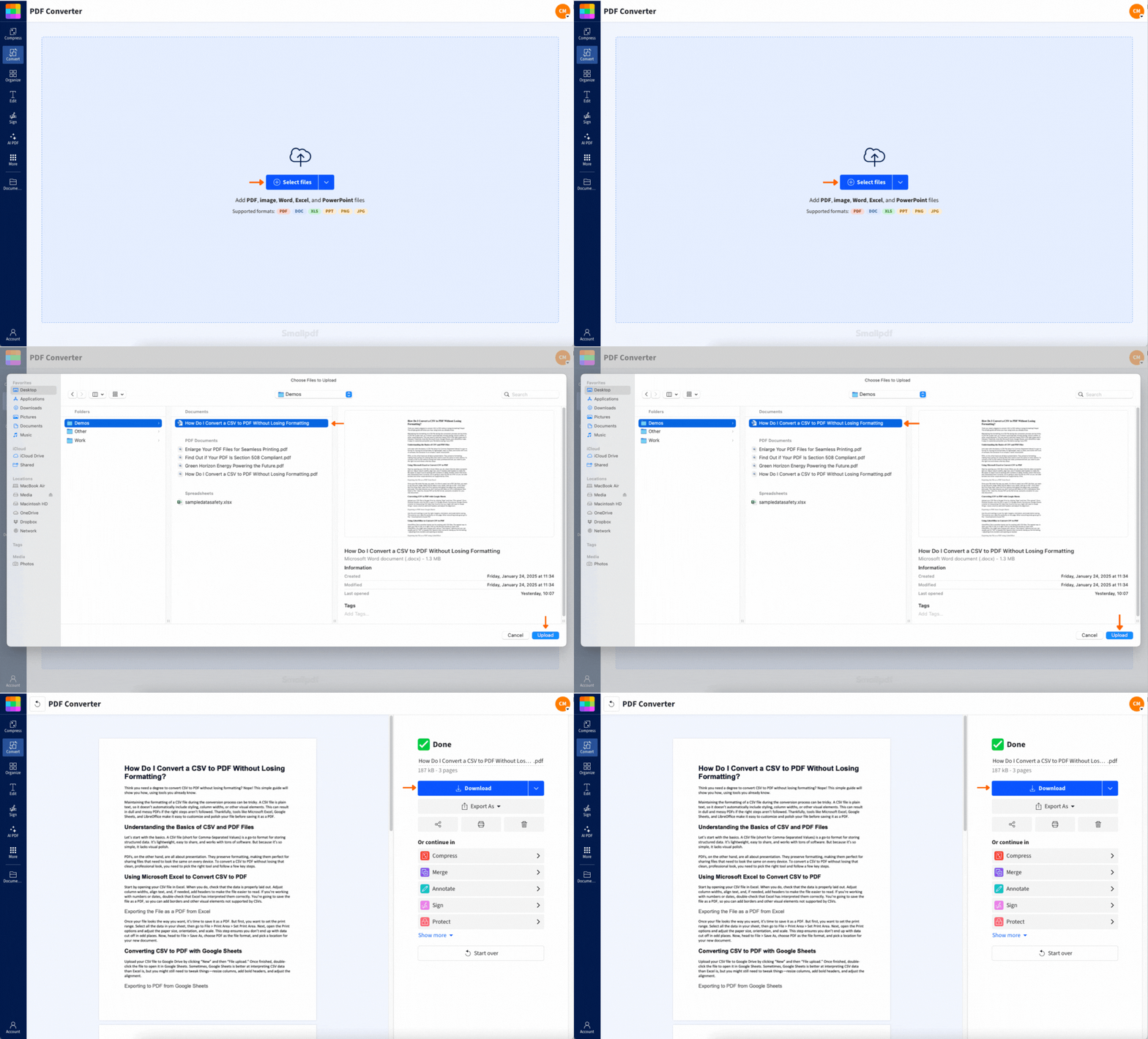
如何在线将 DOCX 转换为 PDF
不到一分钟即可完成。您无需安装 Word。
步骤 1:上传您的 DOCX
从您存放文件的任意位置添加文件。
将您的 DOCX 拖放到 Word 转 PDF 转换器.
或者点击从您的设备上传。
如果您使用云端办公,也可以从 Google 云端硬盘、Dropbox 或 OneDrive 导入。
步骤 2:等待转换器运行
上传完成后,转换会自动开始。我们会将您的 Word 文件转换为易于查看、打印和分享的 PDF。
步骤 3:下载您的 PDF
结果页面出现后,将 PDF 下载到您的设备上。如果您想把所有内容保留在同一工作流程中,也可以将其保存回云端文件夹。
步骤 4:继续处理您的 PDF(可选)
转换完成后,您无需重新开始,就能继续处理。
为什么要将 DOCX 转换为 PDF,而不是分享 Word 文件
DOCX 在不同设备、字体和应用版本下,显示效果可能会不同。PDF 则更稳定可预期。
以下是大家将 DOCX 转换为 PDF 的常见原因:
您要发送简历、求职信或申请表。
您要分享一份不应变动版式的合同草案。
您要向更偏好 PDF 的门户网站提交文档。
您要打印文件,并希望分页保持一致。
您要分享一份报告,不希望被意外编辑。
PDF 也会让人感觉这是最终版本。当您希望读者关注内容而非格式时,这会很有帮助。
将 DOCX 转换为 PDF 时,我们会尽量保留这些内容
大多数文档都能顺利转换,基本无需改动。以下是我们力求保持一致的内容:
标题、间距和分页
表格和分栏
图片及其位置
链接和可点击的 URL
页面大小和页边距
如果您的 DOCX 使用了不常见的字体或复杂的版式功能,可能会出现轻微偏移。下方的故障排除部分提供了最快的解决方法。
DOCX 转 PDF 的实际使用场景
在这些情况下,快速转换能帮您节省不少时间。
发送必须看起来正式的文档
发票、信函、报告和提案通常以 PDF 形式阅读体验更好。版式保持稳定,收件人看到的就是您原本想呈现的样子。
向规则严格的门户网站提交文件
许多表单、签证门户、求职申请和学校系统接收 PDF 的稳定性通常高于 DOCX。先转换可避免上传错误和格式问题。
分享草稿,又不想让人随手修改
DOCX 很容易让别人误改文字。PDF 则更便于控制内容,尤其是在您只需要对方审核和批准时。
在移动设备上将 DOCX 转换为 PDF
有时您会通过电子邮件收到文件,并且需要尽快转成 PDF。您可以直接在 iOS 或 Android 设备上转换,无需切换设备。
在移动浏览器中转换
在 Safari 或 Chrome 中打开转换器,上传 DOCX,然后下载 PDF。步骤与桌面端相同。
使用 Smallpdf 移动应用进行转换
如果您经常转换文件, Smallpdf 移动应用 可以让整个流程更快捷。它专为触控操作打造,因此上传、转换以及保存回云存储都会更直接。
批量转换与云端工作流
如果您要处理多个文件,批量转换能省下很多点击。
一次转换多个 DOCX 文件
如果您有一个包含多个 Word 文档的文件夹,可以在一次会话中完成转换,而不用反复执行相同步骤。这在以下场景中特别有帮助:
HR 资料包和入职文件
按月整理的客户报告
由多个文件组成的学校提交材料
需要以 PDF 形式归档的合同
将文件整理到同一个云端文件夹中
一个简单且整洁的工作流程:
从 Google 云端硬盘、Dropbox 或 OneDrive 导入 DOCX 文件。
转换为 PDF。
将 PDF 保存回同一个文件夹。
这样一来,文件就不会散落在下载目录、桌面文件夹和电子邮件附件里。
DOCX 转 PDF 的转换安全吗?
我们非常重视文档隐私。转换过程中,您可以期待以下保障:
上传和下载过程中使用 TLS 加密传输。
文件会在短暂保留后自动删除,因此不会在网上停留超过必要时间。
转换过程中不会人工查看您的文档。
如果您处理的是敏感内容,请在完成后下载 PDF;除非确有需要,否则请避免分享公开链接。
DOCX 转 PDF 转换问题排查
如果生成的 PDF 看起来不对,通常是 DOCX 的创建方式导致的。以下修复方法涵盖了最常见的问题。
1. PDF 版式看起来不一样
这通常与字体有关。
尽量使用标准字体(常见系统字体的转换结果通常更稳定)。
如果您的 DOCX 使用了自定义字体,请先将字体嵌入文档后再转换。
如果间距看起来过紧,请检查 DOCX 中的行距和段前段后间距,然后重新转换。
2. 图片缺失或位置发生偏移
这通常是因为图片采用了链接方式,而不是嵌入到文件中。
请使用“插入”重新插入图片,这样它们才会成为文件的一部分。
如果版式非常重要,请避免使用带复杂文字环绕的浮动图片。
如果 DOCX 中用了很多分层对象,请先简化版式后再试。
3. 文件无法上传或耗时过长
通常是大图片导致的。
上传前,请先在 DOCX 中缩小图片大小。
将长文档拆分成更小的部分,先分别转换,再在之后合并 PDF。
如果上传卡住了,请尝试更换浏览器。
4. DOCX 文件受密码保护
转换前,您需要先移除密码限制。转换后,您可以使用 保护 PDF.
5. PDF 文本显示正常,但文件太大
先转换,再压缩。
将 DOCX 转换为 PDF。
使用“压缩 PDF”减小最终 PDF 的文件大小。
如果文件包含很多图片,压缩效果通常会很明显。
转换后还能继续处理
将您的 Word 文件分享为整洁的 PDF
当您需要一份在任何屏幕上看起来都一样的文档时,PDF 是更稳妥的格式。将 DOCX 拖入转换器,下载 PDF,然后按需继续进行压缩、编辑或签名。
DOCX 转 PDF 常见问题
如何在没有 Microsoft Word 的情况下将 DOCX 转换为 PDF?
将 DOCX 上传到转换器,等待处理完成,然后下载 PDF。整个过程都在您的浏览器中进行。我可以在手机上将 DOCX 转换为 PDF 吗?
可以。您可以在移动浏览器中转换,也可以使用 Smallpdf 移动应用,获得更适合触控的工作流程。DOC 和 DOCX 有什么区别?
DOCX 是较新的 Word 格式,DOC 是较旧的格式。两者都可以转换为 PDF。将 Word 转换为 PDF 是免费的吗?
您可以免费转换,但有每日使用限制。如果您经常转换或需要批量处理,付费方案可解除限制。为什么我的 PDF 看起来和 Word 文档不一样?
最常见的原因是字体,或文本框、浮动元素等复杂版式对象。使用标准字体和更简单的版式规则,通常就能解决问题。转换后可以为 PDF 设置密码保护吗?
可以。先完成转换,然后使用“保护 PDF”为最终 PDF 添加密码。即时批量将 DOCX 文件转换为 PDF——随时可取消
