將 DOCX 轉成 PDF: 點擊 「選擇檔案」 上方按鈕以上傳您的 Word 檔案,接著下載可直接分享的乾淨 PDF。
您可以快速將 Microsoft Word 檔案轉成 PDF,避免內容被編輯。其中一種做法是使用 Microsoft Word 內建的「另存為 PDF」功能。這個方法簡單方便,但前提是您已安裝 Microsoft Office,且檔案不大、不會花太多時間載入。
有了 Smallpdf,這些都不是問題。我們能協助您快速、免費將 DOCX 轉成 PDF,而且不會加上惱人的浮水印。
快速步驟:將 DOCX 轉成 PDF
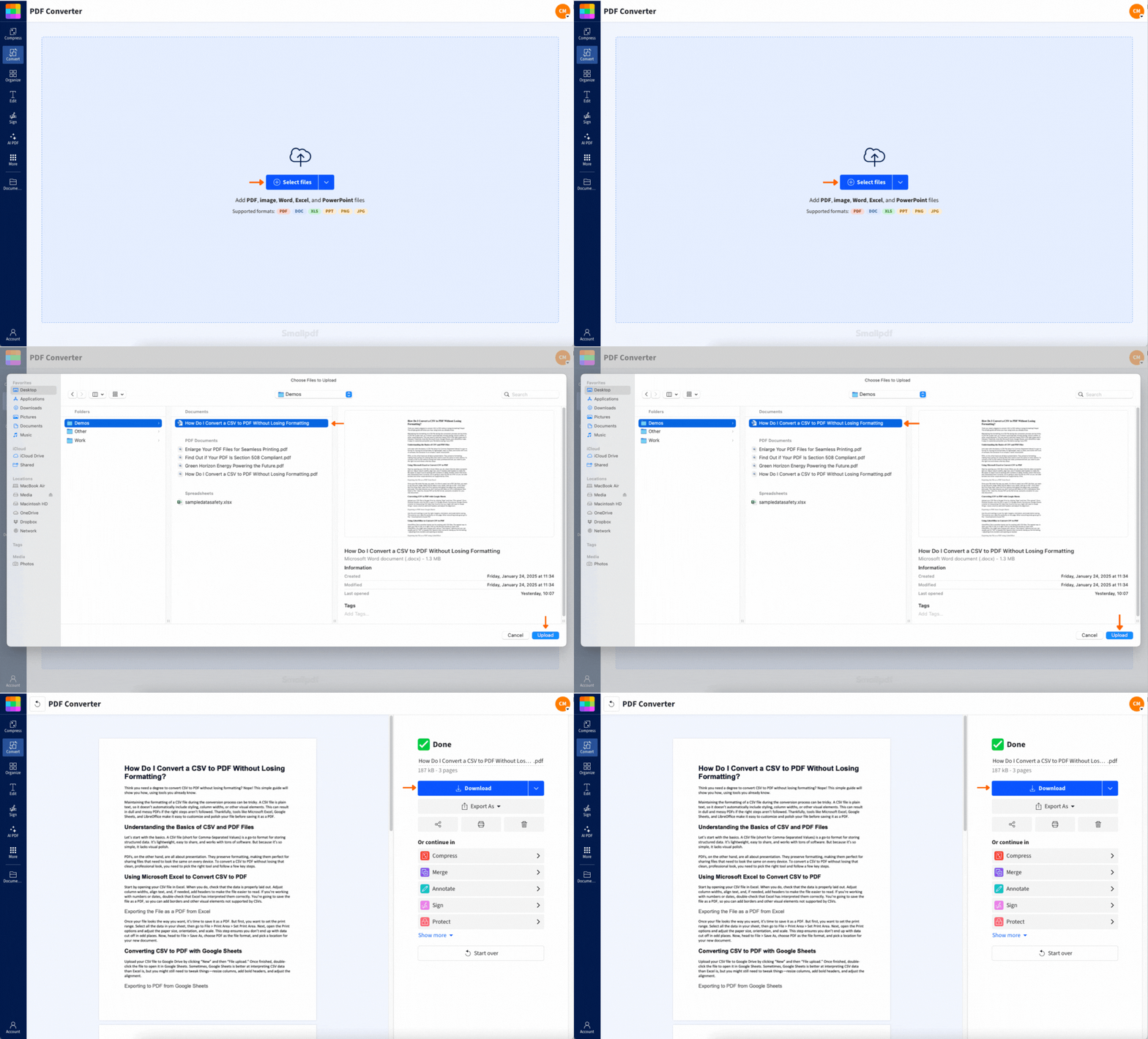
如何線上將 DOCX 轉 PDF
不到一分鐘就能完成,而且不需要安裝 Word。
步驟 1:上傳您的 DOCX
從您儲存檔案的任何位置加入檔案。
將您的 DOCX 拖放到 Word 轉 PDF 轉換器.
或點擊從您的裝置上傳。
如果您習慣在雲端作業,也可以從 Google Drive、Dropbox 或 OneDrive 匯入。
步驟 2:讓轉換器開始處理
上傳完成後,轉換會自動開始。我們會將您的 Word 檔案轉成容易檢視、列印和分享的 PDF。
步驟 3:下載您的 PDF
結果頁面出現後,將 PDF 下載到您的裝置。如果您想讓整個流程維持一致,也可以改存回雲端資料夾。
步驟 4:繼續處理您的 PDF(選用)
轉換完成後,您不必重新開始,還能直接繼續處理。
為什麼要將 DOCX 轉成 PDF,而不是直接分享 Word 檔案
DOCX 可能會因裝置、字型和應用程式版本不同而顯示不一樣。PDF 的呈現則更穩定。
以下是大家將 DOCX 轉成 PDF 最常見的原因:
您要寄送履歷、自傳或申請表。
您要分享一份不該跑版的合約草稿。
您要將檔案提交到偏好 PDF 的入口網站。
您要列印檔案,並希望分頁保持一致。
您要分享報告,不希望有人不小心編輯內容。
PDF 也更有定稿的感覺。當您希望讀者專注在內容而不是格式時,這會很有幫助。
將 DOCX 轉成 PDF 時,我們會保留哪些內容
大多數檔案都能順利轉換,而且不需要修改。以下是我們會盡量維持一致的項目:
標題、間距和分頁
表格和欄位
圖片及其位置
連結與可點擊的 URL
頁面大小和邊界
如果您的 DOCX 使用特殊字型或複雜版面功能,可能還是會出現些微位移。下方的疑難排解區段會提供最快的解決方式。
DOCX 轉 PDF 的實際使用情境
在這些情況下,快速轉換就能幫您省下不少時間。
傳送需要看起來正式的檔案
發票、信件、報告和提案通常用 PDF 閱讀起來更合適。版面會保持穩定,收件人看到的也會是您原本想呈現的樣子。
將檔案提交到規則嚴格的入口網站
許多表單、簽證入口網站、求職申請和學校系統,通常都比 DOCX 更穩定地接受 PDF。先轉換可以避免上傳錯誤和格式問題。
分享草稿,同時避免他人直接編輯
DOCX 很容易讓人不小心改到文字。PDF 能更好地控制內容,尤其是在您只需要對方審閱和核准時。
在手機上將 DOCX 轉成 PDF
有時候您會透過電子郵件收到檔案,並需要盡快取得 PDF。您可以直接在 iOS 或 Android 上轉換,不必切換裝置。
在行動瀏覽器中轉換
在 Safari 或 Chrome 中開啟轉換器,上傳 DOCX,接著下載 PDF。步驟和桌機版相同。
使用 Smallpdf 行動應用程式轉換
如果您經常轉換檔案, Smallpdf 行動應用程式 可以讓流程更快。它是為觸控操作打造的,因此上傳、轉換,以及存回雲端儲存空間都會更直覺。
批次轉換與雲端工作流程
如果您要處理的不只一個檔案,批次轉換可以省下很多次點擊。
一次轉換多個 DOCX 檔案
如果您有一整個資料夾的 Word 檔案,可以在同一次作業中完成轉換,不必重複相同步驟。這對以下情況特別有幫助:
HR 資料包與新進員工入職文件
每月客戶報告
由多個檔案組成的學校提交資料
需要以 PDF 歸檔的合約
讓檔案整理在同一個雲端資料夾中
簡單又整齊的工作流程如下:
從 Google Drive、Dropbox 或 OneDrive 匯入 DOCX。
轉成 PDF。
將 PDF 存回同一個資料夾。
這樣一來,檔案就不會散落在下載項目、桌面資料夾和電子郵件附件之間。
DOCX 轉 PDF 安全嗎?
我們非常重視檔案隱私。以下是您在轉換過程中可以期待的內容:
上傳與下載期間,檔案受到 TLS 加密保護。
系統會在短暫保留後自動刪除,因此檔案不會在線上停留超過必要時間。
轉換過程不會人工檢視您的檔案。
如果您處理的是敏感內容,完成後請下載 PDF,並在非必要情況下避免分享公開連結。
DOCX 轉 PDF 問題排解
如果您的 PDF 看起來不太對,通常和 DOCX 的建立方式有關。以下做法涵蓋最常見的問題。
1. PDF 版面看起來不一樣
這通常和字型有關。
如果可以,請盡量使用標準字型(常見系統字型的轉換結果通常更一致)。
如果您的 DOCX 使用自訂字型,請試著先將字型嵌入檔案,再進行轉換。
如果間距看起來太緊,請檢查 DOCX 中的行距和段落間距,然後再轉換一次。
2. 圖片遺失或位置跑掉
這通常發生在圖片是以連結方式插入,而不是嵌入到檔案中。
請使用「插入」重新加入圖片,讓它成為檔案的一部分。
如果版面很重要,請避免使用帶有複雜文字環繞的浮動圖片。
如果 DOCX 使用了很多分層物件,請先簡化版面後再試一次。
3. 檔案無法上傳或花太久時間
通常是大型圖片造成的。
上傳前,先在 DOCX 內縮小圖片尺寸。
先把長文件拆成較小區段進行轉換,之後再合併 PDF。
如果上傳卡住,請改用其他瀏覽器試試看。
4. DOCX 檔案有密碼保護
轉換前,您需要先移除密碼限制。轉換後,您可以使用 保護 PDF.
5. PDF 文字看起來正常,但檔案太大
先轉換,再壓縮。
將 DOCX 轉成 PDF。
使用壓縮 PDF 來縮小最終 PDF 的檔案大小。
如果檔案包含很多圖片,壓縮通常會有明顯效果。
轉換後還能做更多
將 Word 檔案分享為乾淨的 PDF
當您需要一份在每個螢幕上看起來都一樣的檔案時,PDF 會是更穩妥的格式。把 DOCX 拖曳到轉換器,下載 PDF 後,如果需要,還可以繼續壓縮、編輯或簽署。
DOCX 轉 PDF 常見問題
如何在沒有 Microsoft Word 的情況下將 DOCX 轉成 PDF?
將 DOCX 上傳到轉換器,等待處理完成後再下載 PDF。整個流程都會在您的瀏覽器中進行。我可以在手機上將 DOCX 轉成 PDF 嗎?
是的。您可以在行動瀏覽器中轉換,或使用 Smallpdf 行動應用程式,讓觸控操作更順手。DOC 和 DOCX 有什麼差別?
DOCX 是較新的 Word 格式,DOC 則是較舊的格式。兩者都可以轉成 PDF。將 Word 轉成 PDF 是免費的嗎?
您可以在每日使用次數限制內免費轉換。如果您經常需要轉換,或需要批次處理,付費方案可解除限制。為什麼我的 PDF 看起來和 Word 檔案不一樣?
最常見的原因是字型,或像文字方塊、浮動元素這類複雜版面物件。改用標準字型和較簡單的版面設定,通常就能解決。轉換後可以為 PDF 設定密碼保護嗎?
是的。請先完成轉換,再使用保護 PDF 為最終 PDF 加上密碼。立即批次將 DOCX 轉成 PDF — 隨時可取消
