- Rumah
- ›
- ›DOCX ke PDF - Konversi File Word ke PDF Secara Online Gratis
DOCX ke PDF - Konversi File Word ke PDF Secara Online Gratis
Butuh PDF yang tampil sama di mana saja? Konversi DOCX ke PDF secara online gratis dalam hitungan detik, dengan format rapi dan file yang bisa kamu bagikan dengan yakin.
Lainnya tentang Word ke PDF
Lainnya tentang PDF ke Word
Selengkapnya tentang Konverter PDF
Konversi DOCX ke PDF: Klik “Pilih file” di atas untuk mengunggah dokumen Word kamu, lalu unduh PDF rapi yang siap dibagikan.
Kamu bisa dengan cepat mengubah file Microsoft Word menjadi PDF untuk melindungi isinya dari pengeditan. Salah satu caranya adalah dengan menggunakan fungsi “Simpan sebagai PDF” bawaan Microsoft Word. Cara ini praktis dan mudah, asalkan kamu memiliki Microsoft Office dan file berukuran kecil.
Dengan Smallpdf, semua kendala itu tidak jadi masalah. Kami membantu kamu mengonversi DOCX ke PDF dengan cepat, gratis, dan tanpa tanda air yang mengganggu.
Langkah Cepat: Konversi DOCX ke PDF
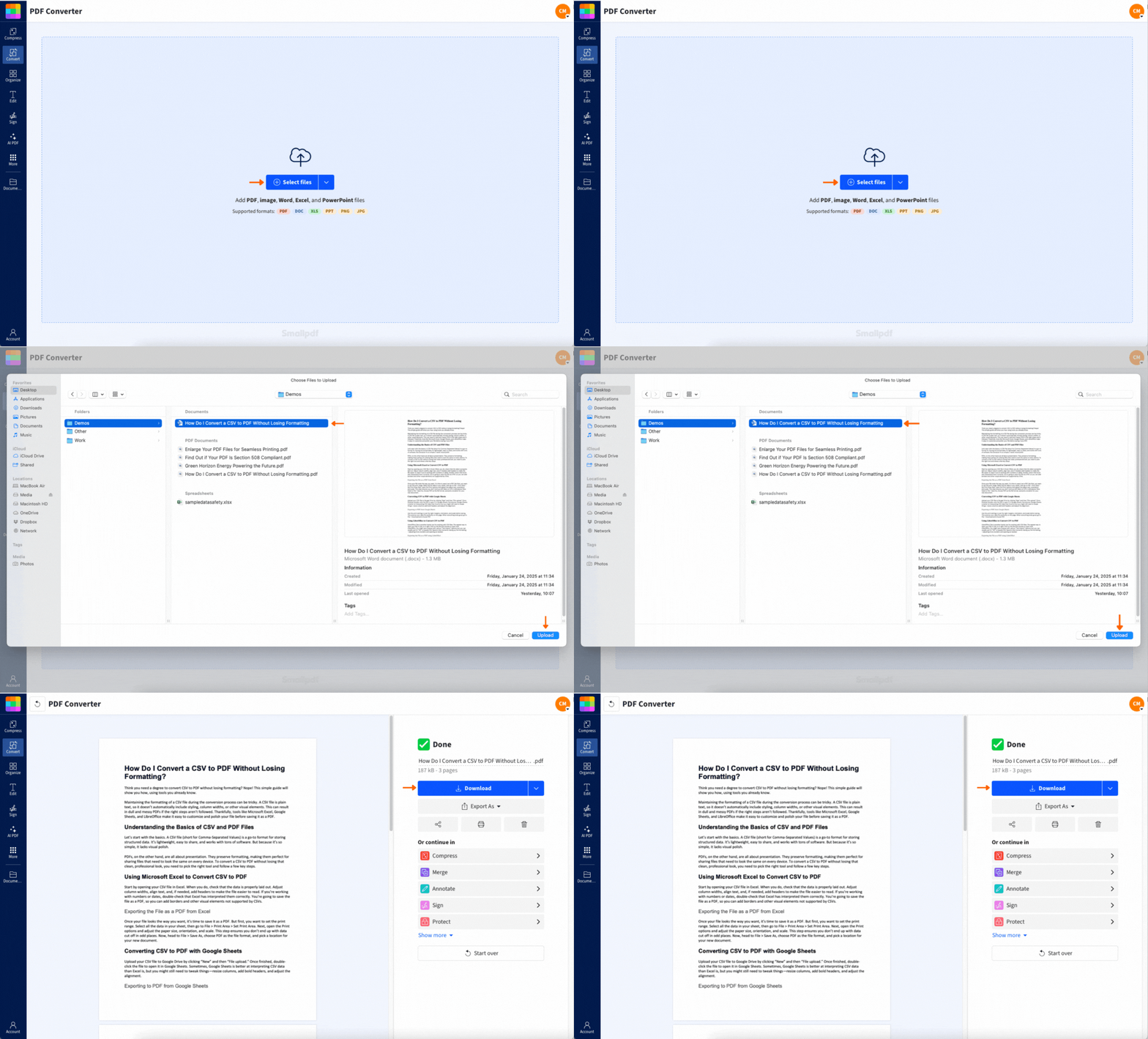
Cara Mengonversi DOCX ke PDF Secara Online
Kamu bisa menyelesaikannya dalam waktu kurang dari satu menit. Kamu tidak perlu menginstal Word.
Langkah 1: Unggah File DOCX Kamu
Tambahkan file kamu dari mana pun kamu menyimpannya.
Seret dan lepaskan file DOCX kamu ke Konverter Word ke PDF.
Atau klik untuk mengunggah dari perangkat kamu.
Jika kamu bekerja di cloud, kamu juga bisa mengimpornya dari Google Drive, Dropbox, atau OneDrive.
Langkah 2: Biarkan Konverter Berjalan
Setelah unggahan selesai, konversi dimulai secara otomatis. Kami mengubah file Word kamu menjadi PDF yang mudah dilihat, dicetak, dan dibagikan.
Langkah 3: Unduh PDF Kamu
Saat halaman hasil muncul, unduh PDF kamu ke perangkat. Jika kamu ingin semuanya tetap dalam satu alur kerja, simpan kembali ke folder cloud kamu.
Langkah 4: Lanjutkan dengan PDF Kamu (Opsional)
Segera setelah konversi selesai, kamu bisa melakukan lebih banyak hal tanpa perlu mulai dari awal.
Kompres PDF agar lebih mudah dibagikan.
Edit PDF untuk menambahkan catatan atau memperbaiki detail kecil.
Gabungkan PDF jika kamu menggabungkan dokumen.
Tanda Tangani PDF jika file memerlukan tanda tangan.
Mengapa Mengonversi DOCX ke PDF daripada Membagikan File Word
DOCX bisa terlihat berbeda tergantung perangkat, font, dan versi aplikasinya. PDF lebih mudah diprediksi.
Berikut alasan paling umum orang mengonversi DOCX ke PDF:
Kamu mengirim resume, surat lamaran, atau formulir pendaftaran.
Kamu membagikan draf kontrak yang tata letaknya tidak boleh berubah.
Kamu mengirim dokumen ke portal yang lebih memilih PDF.
Kamu mencetak file dan ingin jeda halaman yang konsisten.
Kamu membagikan laporan dan tidak ingin ada pengeditan yang tidak disengaja.
PDF juga terasa final. Ini berguna saat kamu ingin pembaca fokus pada kontennya, bukan formatnya.
Apa yang Kami Pertahankan Saat Kamu Mengonversi DOCX ke PDF
Sebagian besar dokumen bisa dikonversi dengan rapi tanpa perubahan apa pun. Inilah yang kami upayakan agar tetap konsisten:
Judul, spasi, dan jeda halaman
Tabel dan kolom
Gambar dan posisinya
Tautan dan URL yang dapat diklik
Ukuran halaman dan margin
Jika file DOCX kamu menggunakan font yang tidak umum atau fitur tata letak yang berat, kamu mungkin melihat sedikit pergeseran. Bagian pemecahan masalah di bawah ini menunjukkan solusi tercepat.
Skenario DOCX ke PDF di Dunia Nyata
Inilah momen saat konversi cepat bisa menghemat waktu kamu.
Mengirim Dokumen yang Harus Terlihat Resmi
Faktur, surat, laporan, dan proposal sering kali lebih enak dibaca sebagai PDF. Tata letaknya tetap stabil, jadi penerima melihat hasil yang kamu maksud.
Mengirim File ke Portal dengan Aturan Ketat
Banyak formulir, portal visa, lamaran kerja, dan sistem sekolah menerima PDF dengan lebih andal daripada file DOCX. Mengonversinya lebih dulu membantu mencegah error unggahan dan masalah format.
Membagikan Draf Tanpa Mengundang Pengeditan
DOCX memudahkan seseorang mengubah teks tanpa sengaja. PDF membuat konten lebih terkendali, terutama saat kamu hanya membutuhkan peninjauan dan persetujuan.
Konversi DOCX ke PDF di Ponsel
Terkadang kamu menerima file lewat email dan butuh PDF dengan cepat. Kamu bisa mengonversinya di iOS atau Android tanpa perlu berpindah perangkat.
Konversi di Browser Seluler Kamu
Buka konverter di Safari atau Chrome, unggah DOCX, lalu unduh PDF. Langkah-langkahnya sama seperti di desktop.
Konversi dengan Aplikasi Seluler Smallpdf
Jika kamu sering mengonversi file, aplikasi seluler Smallpdf bisa membuat alur kerja jadi lebih cepat. Aplikasi ini dibuat untuk layar sentuh, jadi mengunggah, mengonversi, dan menyimpan kembali ke penyimpanan cloud terasa lebih langsung.
Konversi Massal dan Alur Kerja Cloud
Jika kamu bekerja dengan lebih dari satu file, konversi massal bisa menghemat banyak klik.
Konversi Beberapa File DOCX Sekaligus
Jika kamu punya folder berisi dokumen Word, kamu bisa mengonversinya dalam satu sesi alih-alih mengulangi langkah yang sama. Ini sangat membantu untuk:
Paket HR dan dokumen onboarding
Laporan klien per bulan
Pengumpulan tugas sekolah dalam beberapa file
Kontrak yang perlu diarsipkan sebagai PDF
Simpan File Tetap Terorganisir di Folder Cloud yang Sama
Alur kerja sederhana yang tetap rapi:
Impor DOCX dari Google Drive, Dropbox, atau OneDrive.
Konversi ke PDF.
Simpan PDF kembali ke folder yang sama.
Dengan begitu, file kamu tidak akan tersebar di unduhan, folder desktop, dan lampiran email.
Apakah Konversi DOCX ke PDF Aman?
Kami menangani privasi dokumen dengan serius. Inilah yang bisa kamu harapkan selama konversi:
Transfer terenkripsi menggunakan TLS selama pengunggahan dan pengunduhan.
Penghapusan otomatis setelah periode penyimpanan singkat, jadi file tidak berada online lebih lama dari yang diperlukan.
Tidak ada peninjauan manual terhadap dokumen kamu sebagai bagian dari konversi.
Jika kamu menangani konten sensitif, unduh PDF kamu setelah selesai dan hindari membagikan tautan publik kecuali memang diperlukan.
Pemecahan Masalah Konversi DOCX ke PDF
Jika PDF kamu tidak terlihat benar, biasanya penyebabnya adalah cara file DOCX dibuat. Solusi ini mencakup masalah yang paling umum.
1. Tata Letak PDF Terlihat Berbeda
Hal ini sering berkaitan dengan font.
Gunakan font standar jika memungkinkan (font sistem umum biasanya dikonversi dengan lebih konsisten).
Jika file DOCX kamu menggunakan font khusus, coba sematkan font tersebut ke dokumen sebelum mengonversinya.
Jika spasi terlihat rapat, periksa spasi baris dan spasi paragraf di file DOCX, lalu konversi lagi.
2. Gambar Hilang atau Berpindah
Hal ini terjadi saat gambar ditautkan, bukan disematkan.
Sisipkan kembali gambar menggunakan “Sisipkan” agar menjadi bagian dari file.
Hindari gambar mengambang dengan pembungkusan teks yang rumit jika tata letak sangat penting.
Jika file DOCX menggunakan banyak objek bertumpuk, sederhanakan tata letaknya lalu coba lagi.
3. File Tidak Bisa Diunggah atau Memakan Waktu Terlalu Lama
Gambar berukuran besar biasanya menjadi penyebabnya.
Kecilkan ukuran gambar di dalam file DOCX sebelum kamu mengunggahnya.
Pisahkan dokumen panjang menjadi bagian yang lebih kecil, konversi, lalu gabungkan PDF-nya setelah itu.
Coba browser lain jika proses unggah terhenti.
4. File DOCX Dilindungi Kata Sandi
Kamu perlu menghapus pembatasan kata sandi sebelum konversi. Setelah mengonversinya, kamu bisa menambahkan perlindungan pada PDF menggunakan Lindungi PDF.
5. Teks PDF Terlihat Baik, tetapi File Terlalu Besar
Konversi dulu, lalu kompres.
Konversi DOCX ke PDF.
Gunakan Kompres PDF untuk mengurangi ukuran akhir PDF.
Jika file berisi banyak gambar, kompresi bisa memberi perbedaan yang terasa.
Lakukan Lebih Banyak Setelah Mengonversi
DOCX ke PDF biasanya jadi langkah pertama. Beberapa tindakan lanjutan membuat file lebih mudah digunakan.
Edit dan Atur Halaman
Jika PDF perlu dirapikan dengan cepat:
Urutkan ulang halaman sebelum mengirim.
Hapus halaman yang tidak kamu perlukan.
Tambahkan edit kecil atau anotasi menggunakan Edit PDF.
Kompres untuk Batas Email dan Unggahan
Jika kamu membagikannya lewat email atau mengunggah ke portal, kompresi membantu kamu menghindari error ukuran. Konversi dulu, lalu kompres PDF-nya.
Gunakan Fitur AI Jika PDF Panjang
Jika kamu mengonversi laporan atau draf yang panjang:
Ringkas PDF bisa memberi kamu gambaran singkat.
Terjemahkan PDF membantu saat kamu membutuhkan versi dalam bahasa kedua.
Obrolan dengan PDF membantu kamu mengambil detail penting tanpa harus memeriksa setiap halaman.
Bagikan File Word Kamu sebagai PDF yang Rapi
Saat kamu membutuhkan dokumen yang tampil sama di setiap layar, PDF adalah format yang lebih aman. Masukkan DOCX ke konverter, unduh PDF-nya, lalu lanjutkan dengan kompresi, edit, atau tanda tangan jika kamu membutuhkannya.
FAQ DOCX ke PDF
Bagaimana cara mengonversi DOCX ke PDF tanpa Microsoft Word?
Unggah DOCX ke konverter, tunggu prosesnya, lalu unduh PDF-nya. Semuanya berjalan di browser kamu.Bisakah saya mengonversi DOCX ke PDF di ponsel saya?
Ya. Kamu bisa mengonversinya di browser seluler, atau menggunakan aplikasi seluler Smallpdf untuk alur kerja yang ramah layar sentuh.Apa perbedaan antara DOC dan DOCX?
DOCX adalah format Word yang lebih baru. DOC adalah format yang lebih lama. Keduanya bisa dikonversi ke PDF.Apakah konversi Word ke PDF gratis?
Kamu bisa mengonversi secara gratis dengan batas penggunaan harian. Jika kamu sering mengonversi atau membutuhkan pemrosesan massal, paket berbayar bisa menghapus batas tersebut.Mengapa PDF saya terlihat berbeda dari dokumen Word saya?
Penyebab paling umum adalah font atau objek tata letak yang kompleks seperti kotak teks dan elemen mengambang. Menggunakan font standar dan aturan tata letak yang lebih sederhana biasanya memperbaiki masalah ini.Apakah saya bisa melindungi PDF dengan kata sandi setelah konversi?
Ya. Konversi dulu, lalu gunakan Lindungi PDF untuk menambahkan kata sandi ke PDF akhir.Konversi file DOCX ke PDF secara massal dan instan - Batalkan kapan saja
