- Home
- ›
- ›DOCX in PDF - Converti file Word in PDF online gratis
DOCX in PDF - Converti file Word in PDF online gratis
Hai bisogno di un PDF che abbia sempre lo stesso aspetto? Puoi convertire DOCX in PDF online gratis in pochi secondi, con una formattazione pulita e un file da condividere in tutta tranquillità.
Altro su Word in PDF
Altro su PDF in Word
Altro sul convertitore PDF
Converti DOCX in PDF: Clicca “Scegli file” sopra per caricare il tuo documento Word, poi scarica un PDF pulito pronto da condividere.
Puoi trasformare rapidamente i tuoi file Microsoft Word in PDF per proteggere il contenuto dalle modifiche. Un modo per farlo è usare la funzione "Salva come PDF" integrata in Microsoft Word. È una soluzione pratica e semplice, a patto di avere Microsoft Office e un file piccolo, senza tempi di caricamento troppo lunghi.
Con Smallpdf, nessuno di questi problemi conta. Ti aiutiamo a convertire il tuo DOCX in PDF in modo rapido, gratis e senza fastidiose filigrane.
Passaggi rapidi: converti DOCX in PDF
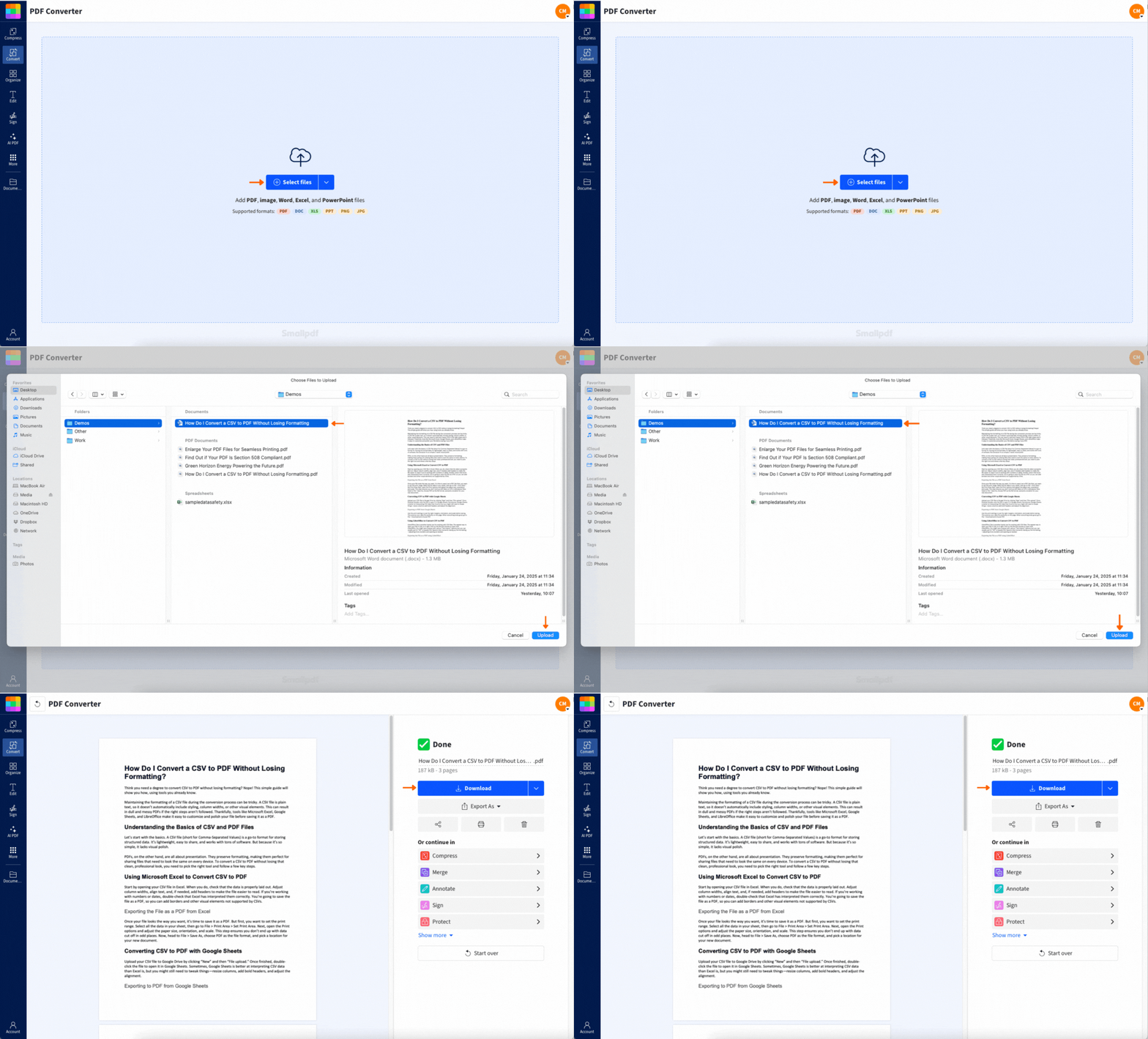
Come convertire DOCX in PDF online
Puoi farlo in meno di un minuto. Non devi installare Word.
Passaggio 1: carica il tuo DOCX
Aggiungi il file da qualsiasi posto in cui lo tieni.
Trascina il tuo DOCX nel convertitore da Word a PDF.
Oppure clicca per caricarlo dal tuo dispositivo.
Se lavori nel cloud, puoi anche importarlo da Google Drive, Dropbox o OneDrive.
Passaggio 2: lascia lavorare il convertitore
Una volta completato il caricamento, la conversione parte automaticamente. Trasformiamo il tuo file Word in un PDF facile da visualizzare, stampare e condividere.
Passaggio 3: scarica il tuo PDF
Quando compare la pagina dei risultati, scarica il PDF sul tuo dispositivo. Se vuoi tenere tutto nello stesso flusso di lavoro, puoi salvarlo direttamente nella tua cartella cloud.
Passaggio 4: continua con il tuo PDF (facoltativo)
Subito dopo la conversione, puoi fare altro senza ricominciare da capo.
Comprimi PDF per facilitare la condivisione.
Modifica PDF per aggiungere note o correggere piccoli dettagli.
Unisci PDF se stai unendo documenti.
Firma PDF se il file richiede una firma.
Perché convertire DOCX in PDF invece di condividere un file Word
Un DOCX può avere un aspetto diverso a seconda del dispositivo, dei font e della versione dell'app. Un PDF è più prevedibile.
Ecco i motivi più comuni per cui si converte un file DOCX in PDF:
Stai inviando un curriculum, una lettera di presentazione o un modulo di candidatura.
Stai condividendo una bozza di contratto il cui layout non deve cambiare.
Stai inviando un documento a un portale che preferisce i PDF.
Stai stampando un file e vuoi interruzioni di pagina coerenti.
Stai condividendo un report e non vuoi modifiche accidentali.
In più, un PDF dà un senso di versione finale. È utile quando vuoi che chi legge si concentri sul contenuto, non sulla formattazione.
Cosa preserviamo quando converti DOCX in PDF
La maggior parte dei documenti viene convertita correttamente senza modifiche. Ecco cosa cerchiamo di mantenere coerente:
Titoli, spaziatura e interruzioni di pagina
Tabelle e colonne
Immagini e loro posizionamento
Link e URL cliccabili
Dimensioni della pagina e margini
Se il tuo DOCX usa font insoliti o funzioni di layout complesse, potresti notare piccoli spostamenti. La sezione sulla risoluzione dei problemi qui sotto mostra le soluzioni più rapide.
Esempi reali di conversione da DOCX a PDF
Sono situazioni in cui una conversione rapida ti fa risparmiare tempo.
Inviare un documento che deve avere un aspetto ufficiale
Fatture, lettere, report e proposte spesso funzionano meglio come PDF. Il layout resta stabile, così chi lo riceve vede esattamente ciò che volevi mostrare.
Inviare file a un portale con regole rigide
Molti moduli, portali per i visti, candidature di lavoro e sistemi scolastici accettano i PDF in modo più affidabile rispetto ai file DOCX. Convertire prima evita errori di caricamento e problemi di formattazione.
Condividere una bozza senza invitare alle modifiche
Un file DOCX rende facile modificare il testo per sbaglio. Un PDF mantiene il contenuto più controllato, soprattutto quando ti servono solo revisione e approvazione.
Converti DOCX in PDF da mobile
A volte ricevi un file via email e ti serve subito un PDF. Puoi convertirlo su iOS o Android senza cambiare dispositivo.
Converti nel browser del tuo telefono
Apri il convertitore in Safari o Chrome, carica il DOCX, poi scarica il PDF. I passaggi sono gli stessi della versione desktop.
Converti con l'app mobile Smallpdf
Se converti spesso i file, la app mobile Smallpdf può rendere il flusso di lavoro più veloce. È pensata per il touch, quindi caricare, convertire e salvare di nuovo nel cloud risulta più immediato.
Conversione in batch e flussi di lavoro nel cloud
Se lavori con più file, la conversione in batch ti fa risparmiare molti clic.
Converti più file DOCX insieme
Se hai una cartella di documenti Word, puoi convertirli in un'unica sessione invece di ripetere sempre gli stessi passaggi. È particolarmente utile per:
Pacchetti HR e documenti di onboarding
Report mensili per i clienti
Invii scolastici in più file
Contratti da archiviare come PDF
Mantieni i file organizzati nella stessa cartella cloud
Un flusso di lavoro semplice e ordinato:
Importa il DOCX da Google Drive, Dropbox o OneDrive.
Convertilo in PDF.
Salva il PDF nella stessa cartella.
Così non ti ritrovi con file sparsi tra download, cartelle sul desktop e allegati email.
La conversione da DOCX a PDF è sicura?
Prendiamo la privacy dei documenti sul serio. Ecco cosa puoi aspettarti durante la conversione:
Protetto con crittografia TLS
I file vengono eliminati automaticamente dopo 1 ora
Nessuna revisione manuale dei tuoi documenti durante la conversione.
Se gestisci contenuti sensibili, scarica il PDF quando hai finito ed evita di condividere link pubblici, a meno che non ti servano davvero.
Risoluzione dei problemi nella conversione da DOCX a PDF
Se il tuo PDF non ha l'aspetto giusto, di solito dipende da come è stato creato il DOCX. Queste soluzioni coprono i problemi più comuni.
1. Il layout del PDF appare diverso
Spesso dipende dai font.
Usa font standard quando possibile (i font di sistema più comuni vengono convertiti in modo più coerente).
Se il tuo DOCX usa font personalizzati, prova a incorporarli nel documento prima della conversione.
Se la spaziatura sembra troppo stretta, controlla interlinea e spaziatura dei paragrafi nel DOCX, poi converti di nuovo.
2. Le immagini mancano o sono spostate
Succede quando le immagini sono collegate invece di essere incorporate.
Inserisci di nuovo le immagini usando “Inserisci”, così faranno parte del file.
Evita immagini flottanti con ritorno a capo complesso se il layout è importante.
Se il DOCX usa molti oggetti sovrapposti, semplifica il layout e riprova.
3. Il file non si carica o impiega troppo tempo
Di solito la causa sono immagini molto grandi.
Riduci le dimensioni delle immagini all'interno del DOCX prima di caricarlo.
Dividi un documento lungo in sezioni più piccole, convertilo e poi unisci i PDF in un secondo momento.
Prova un browser diverso se il caricamento si blocca.
4. Il DOCX è protetto da password
Dovrai rimuovere la protezione con password prima della conversione. Dopo aver convertito il file, puoi aggiungere protezione al PDF usando Proteggi PDF.
5. Il testo del PDF sembra corretto, ma il file è troppo grande
Prima converti, poi comprimi.
Converti DOCX in PDF.
Usa Comprimi PDF per ridurre le dimensioni finali del PDF.
Se il file include molte immagini, la compressione può fare una differenza notevole.
Fai di più dopo la conversione
La conversione da DOCX a PDF di solito è solo il primo passo. Alcune azioni successive rendono il file più facile da usare.
Modifica e organizza le pagine
Se il PDF ha bisogno di una sistemata veloce:
Riordina le pagine prima di inviarlo.
Rimuovi le pagine che non ti servono.
Aggiungi piccole modifiche o annotazioni con Modifica PDF.
Comprimi per i limiti di email e caricamento
Se condividi via email o carichi su un portale, la compressione ti aiuta a evitare errori legati alle dimensioni. Converti prima, poi comprimi il PDF.
Usa le funzionalità AI quando il PDF è lungo
Se stai convertendo un report lungo o una bozza:
Riassumi PDF può darti una panoramica rapida.
Traduci PDF ti aiuta quando ti serve una versione in un'altra lingua.
Chat con PDF ti aiuta a estrarre i dettagli chiave senza dover passare in rassegna ogni pagina.
Condividi il tuo file Word come PDF pulito
Quando ti serve un documento che abbia lo stesso aspetto su ogni schermo, il PDF è il formato più sicuro. Trascina il tuo DOCX nel convertitore, scarica il PDF, poi continua con compressione, modifiche o firme se ti servono.
FAQ su DOCX in PDF
Come posso convertire DOCX in PDF senza Microsoft Word?
Carica il DOCX nel convertitore, aspetta che venga elaborato, poi scarica il PDF. Tutto avviene nel browser.Posso convertire DOCX in PDF sul telefono?
Sì. Puoi convertire da un browser mobile oppure usare l'app mobile Smallpdf per un flusso di lavoro ottimizzato per il touch.Qual è la differenza tra DOC e DOCX?
DOCX è il formato Word più recente. DOC è il formato meno recente. Entrambi possono essere convertiti in PDF.È gratis convertire Word in PDF?
Puoi convertire gratis con un limite di utilizzo giornaliero. Se converti spesso o ti serve l'elaborazione in batch, un piano a pagamento può rimuovere i limiti.Perché il mio PDF ha un aspetto diverso dal documento Word?
La causa più comune sono i font o gli oggetti di layout complessi, come caselle di testo ed elementi flottanti. Usare font standard e regole di layout più semplici di solito risolve il problema.Posso proteggere il PDF con password dopo la conversione?
Sì. Prima converti, poi usa Proteggi PDF per aggiungere una password al PDF finale.Converti in batch i file DOCX in PDF all'istante - Annulla quando vuoi
