- Home
- ›
- ›Come copiare e convertire tabelle da PDF a Word - Facile e veloce
Come copiare e convertire tabelle da PDF a Word - Facile e veloce
Hai difficoltà a convertire tabelle PDF in Word? I metodi di copia e incolla spesso rovinano la formattazione, ma c’è un modo migliore per ottenere risultati più puliti.
Altro su PDF in Word
Altro su Word in PDF
Altro sul convertitore PDF
Strumenti come quello di Smallpdf Convertitore da PDF a Word rendono questo processo semplice e senza stress.
Questa guida ti mostra come convertire PDF con tabelle in file Word che mantengono la formattazione.
Che tu sia uno studente, un freelance o un professionista d’ufficio, scoprirai come trasformare dati statici in contenuti modificabili in pochi clic.
Riepilogo rapido
Inizia da qui: Usa il convertitore qui sotto per caricare il tuo PDF e convertirlo in Word, ed esegui l’OCR se è scansionato.
Perché convertire le tabelle PDF in Word?
I PDF sono ottimi per preservare il layout, ma non sono sempre il formato più pratico da modificare. Convertire le tabelle PDF in Word ti permette di:
Aggiornare e modificare facilmente i dati per report o presentazioni.
Usare le tabelle per analisi o per altra formattazione.
Evitare di riscrivere i dati riga per riga, risparmiando tempo prezioso.
Ora vediamo il processo con il Convertitore da PDF a Word di Smallpdf.
Come convertire un PDF in Word online con Smallpdf
Convertire il tuo PDF in un documento Word modificabile è semplice con il nostro convertitore nel browser:
Trascina il file nel Convertitore da PDF a Word oppure clicca per selezionarlo dal tuo dispositivo, da OneDrive, Dropbox o Google Drive.
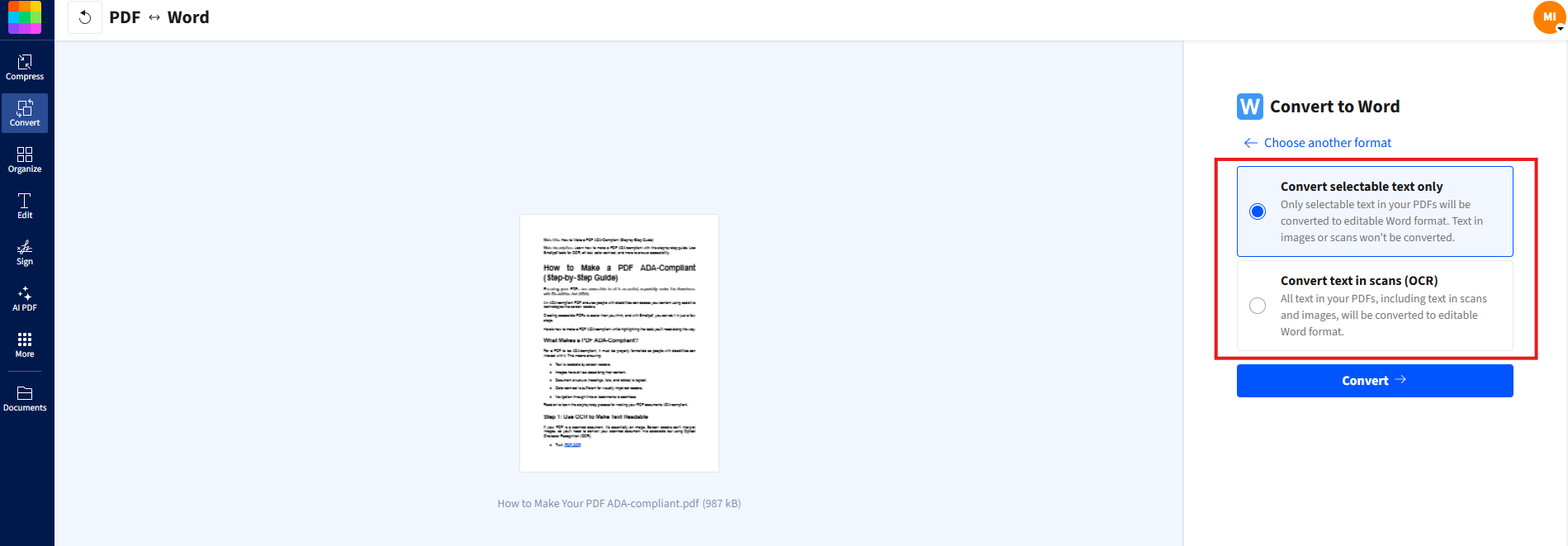
Seleziona “Word (.docx)”, poi scegli “Converti solo il testo selezionabile”.
Attendi qualche secondo mentre il file viene convertito in formato Word, mantenendo tabelle e layout originali.
Scarica il tuo nuovo documento Word o salvalo direttamente sul tuo account Smallpdf per ritrovarlo facilmente più tardi.
Ecco fatto! Avrai un file Word modificabile che mantiene l’aspetto e la struttura del tuo PDF.
Consiglio utile: Se il tuo PDF contiene tabelle scansionate, seleziona “Converti testo nelle scansioni (OCR)” nel secondo passaggio. In questo modo anche il testo scansionato diventa modificabile.
Metodo manuale o convertitore: qual è meglio?
Puoi copiare e incollare manualmente il testo da un PDF, ma la formattazione spesso si rovina, soprattutto nelle tabelle complesse. Questo significa dover sistemare tutto di nuovo a mano. Usare un convertitore come Smallpdf ti fa risparmiare tempo e mantiene intatta la struttura.
In breve, i metodi manuali possono aiutare con testi brevi, mentre Smallpdf garantisce precisione per report completi o set di dati.
Prova il Convertitore da PDF a Word di Smallpdf (gratuito)
Pronto a convertire i tuoi PDF? Il nostro convertitore online gratuito offre tutto ciò di cui hai bisogno:
Converti i PDF in documenti Word in pochi secondi, senza dover installare software.
Mantieni formattazione, caratteri e layout con la nostra tecnologia di conversione avanzata.
Accedi da qualsiasi dispositivo con un browser (Windows, Mac, iOS, Android, Linux).
Privacy completa. I file vengono eliminati automaticamente dopo 1 ora. Scopri di più nel nostro Trust Center.
Supporto OCR per PDF scansionati e documenti basati su immagini.
Che tu sia al lavoro o in movimento, Smallpdf ti assicura conversioni dei file senza complicazioni e senza compromettere la qualità.
Funzionalità del Convertitore da PDF a Word che mantengono la formattazione
Abbiamo collaborato con Solid Documents e ABBYY per offrirti una precisione di conversione tra le migliori della categoria, mantenendo ogni riga, layout e carattere al posto giusto.
Ecco cosa rende speciale il nostro convertitore:
Tecnologia OCR per PDF scansionati: converte anche il testo scritto a mano.
Mantenimento di tabelle e colonne: mantiene layout complessi e strutture dei dati.
Mantenimento di caratteri e formattazione: mantiene intatto lo stile originale.
Supporto per documenti multilingue: funziona con documenti in decine di lingue.
Mantenimento delle immagini: preserva grafica e foto incorporate.
Compatibilità multipiattaforma: funziona su qualsiasi dispositivo con accesso a Internet.
Trasforma oggi stesso i PDF statici in documenti Word modificabili
Non accontentarti di software macchinosi o metodi soggetti a errori. Con Smallpdf, convertire tabelle da PDF a Word è intuitivo, rapido e preciso. Che tu stia preparando un progetto scolastico, gestendo dati o presentando analisi, questo strumento ti copre le spalle.
Domande frequenti sul Convertitore da PDF a Word
Posso convertire un PDF in Word gratuitamente?
Sì! Il nostro Convertitore da PDF a Word è completamente gratuito e non richiede registrazione, anche se gli utenti Pro hanno elaborazione più veloce, accesso illimitato e funzionalità aggiuntive.Come si converte un PDF scansionato in Word?
Il nostro convertitore applica automaticamente la tecnologia OCR (riconoscimento ottico dei caratteri) ai PDF scansionati, rendendo il testo completamente modificabile in formato Word.La formattazione verrà mantenuta durante la conversione?
Assolutamente sì. La nostra tecnologia di conversione avanzata preserva tabelle, caratteri, layout e formattazione per fare in modo che il tuo documento Word abbia lo stesso aspetto del PDF originale.È sicuro convertire un PDF in Word online?
Sì, tutti i file sono crittografati durante il caricamento e vengono eliminati automaticamente dai nostri server dopo 1 ora per garantire il massimo della privacy e della sicurezza.Posso convertire un PDF in Word su Mac?
Sì! Il nostro convertitore nel browser funziona su qualsiasi dispositivo, inclusi Mac, Windows, iOS, Android e Linux. Non serve installare software.Ottieni tabelle più pulite e ben formattate in Word con gli strumenti Pro
