- Home
- ›Post del blog
- ›Come salvare un Google Doc in PDF
Come salvare un Google Doc in PDF
Hai bisogno di salvare un Google Doc in PDF? Ti bastano pochi clic. I PDF mantengono layout, caratteri e formattazione, così sono facili da condividere o stampare.
Altro su Word in PDF
Altro su PDF in Word
Altro sul convertitore PDF
Converti il tuo Google Doc: Clicca “Scegli file” sopra per caricare il documento dal tuo dispositivo o dal cloud, poi salvalo come PDF pulito.
Salvare un Google Doc in PDF e convertire un Google Doc in PDF sono la stessa cosa. Stai prendendo un file Docs ed esportando una copia PDF che mantiene stabile il layout della pagina per la condivisione, la stampa e la firma.
Di solito lo fai per uno di questi tre motivi: hai bisogno di un file che abbia lo stesso aspetto su ogni dispositivo, vuoi una versione pulita pronta da stampare oppure stai inviando una copia finale a qualcuno che non dovrebbe modificare il tuo lavoro.
Di seguito ti spieghiamo i metodi desktop più veloci, i passaggi da mobile e la soluzione migliore quando devi convertire in batch più Google Docs in PDF.
Passaggi rapidi: converti un Google Doc in PDF
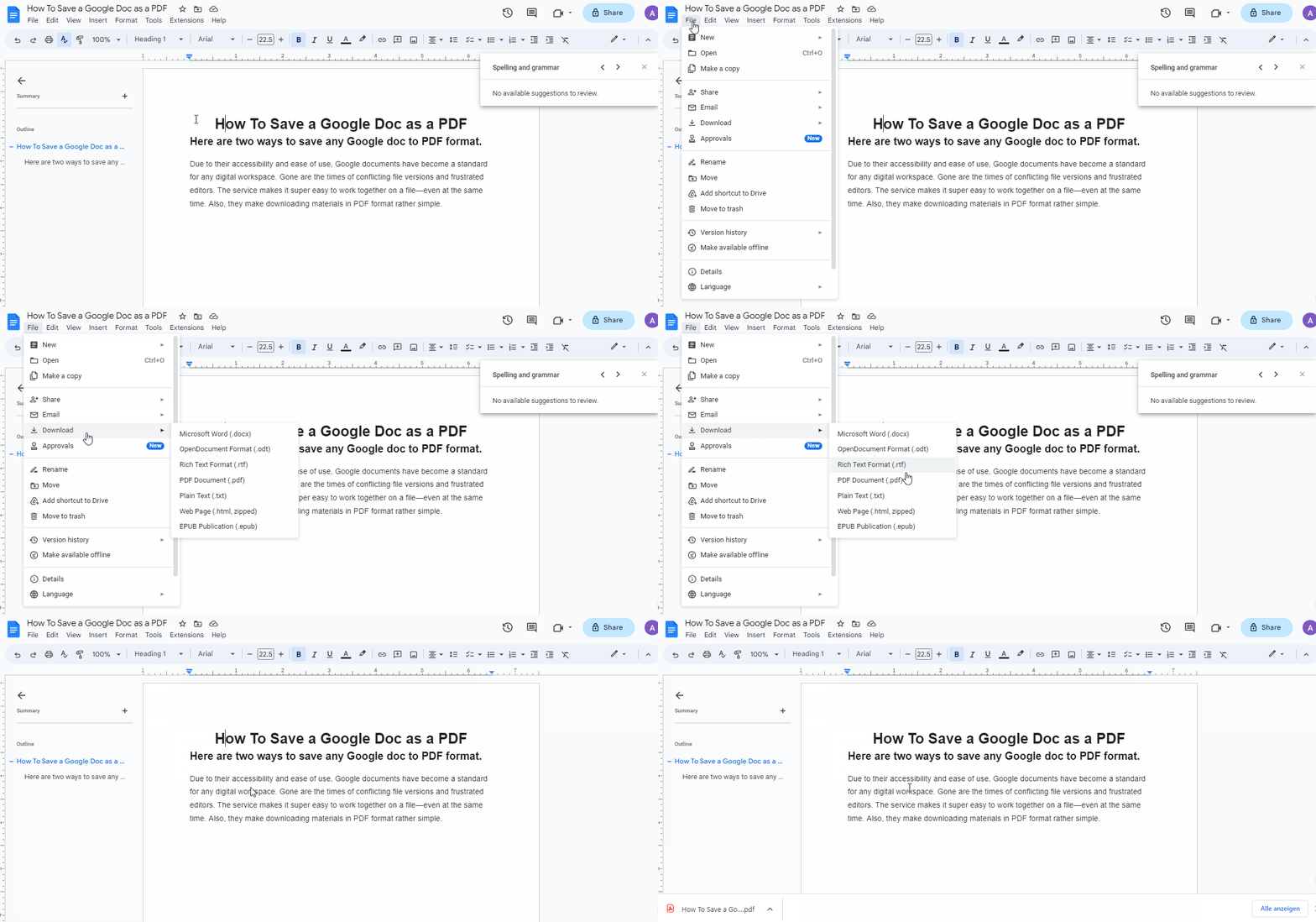
Metodo 1: scarica come PDF in Google Docs
Questo è il modo più semplice per salvare un Google Doc in PDF da desktop. È veloce e di solito mantiene bene la formattazione.
Passo dopo passo su desktop
Apri il documento in Google Docs.
Clicca su “File”.
Clicca su “Scarica”.
Seleziona “Documento PDF (.pdf)”.
Apri il PDF scaricato per controllare spaziatura, titoli e interruzioni di pagina.
Usa “Scarica” quando vuoi ottenere rapidamente un PDF pulito e non hai bisogno di modificare impostazioni di stampa come margini, formato carta o orientamento della pagina.
Metodo 2: stampa e salva come PDF
La procedura di stampa converte comunque il tuo Google Doc in PDF, ma ti dà più controllo. È un'ottima soluzione quando l'esportazione in PDF sembra leggermente diversa dal previsto.
Passo dopo passo su desktop
Apri il tuo documento in Google Docs.
Clicca su “File” > “Stampa” (oppure usa la scorciatoia di stampa del sistema).
Nella finestra di stampa, scegli “Salva come PDF”.
Modifica impostazioni come pagine, layout, margini e destinazione.
Clicca su “Salva” per scaricare il PDF.
Se il PDF scaricato mostra spaziature strane o immagini poco nitide, il processo di stampa spesso produce un risultato più prevedibile. Ti aiuta anche quando vuoi controllare l'impaginazione prima di esportare.
Converti un Google Doc in PDF da mobile
Se stai convertendo un Google Doc in PDF su iPhone o Android, lo farai dall'app Google Docs. Le voci del menu possono variare leggermente in base al dispositivo e alla versione dell'app, ma il flusso resta lo stesso.
Passo dopo passo su iPhone e Android
Apri l'app Google Docs e il tuo documento.
Tocca il menu con i tre puntini.
Tocca “Condividi ed esporta”.
Tocca “Invia una copia” (o “Salva con nome”).
Scegli “PDF” per esportare il file.
Se stai esportando per condividere il file, salva prima il PDF nell'app File. Poi condividilo da lì. Così eviti di riesportare il PDF se devi inviarlo di nuovo.
Converti in batch più Google Docs in PDF
Google Docs non offre una vera esportazione in batch all'interno di Docs. Se stai lavorando con una cartella di documenti, la soluzione più semplice è scaricarli come file Word e poi convertirli tutti insieme.
Scarica in blocco da Google Drive, poi converti
Passaggio 1. Scarica più documenti come file Word
Apri Google Drive nel browser.
Seleziona più file Google Docs in una cartella.
Scaricali come file Word (Drive li raggrupperà per il download).

Passaggio 2. Converti i file DOCX in PDF con Smallpdf
Apri Smallpdf Da Word a PDF.
Carica i file DOCX e convertili.
Scarica i PDF.
Smallpdf Da Word a PDF supporta la conversione di più documenti contemporaneamente, che è il modo più veloce per convertire in batch una serie di esportazioni da Google Docs.
Risoluzione dei problemi: problemi da Google Doc a PDF
Di solito l'esportazione fila liscia, ma possono comparire alcuni problemi comuni. Ecco come risolverli senza riformattare tutto il documento.
1. La formattazione cambia nel PDF
Se i titoli si spostano, le tabelle si spezzano o la spaziatura cambia:
Prova prima il metodo “Stampa” > “Salva come PDF”.
Se il risultato non è ancora corretto, scarica come DOCX e converti con Smallpdf Da Word a PDF. Spesso così il layout complesso viene mantenuto meglio rispetto a un'esportazione diretta.
2. Le immagini sembrano sfocate
Esporta con “Stampa” > “Salva come PDF” invece di “Scarica”.
Assicurati che le immagini nel Doc non siano originali a bassa risoluzione.
3. L'opzione PDF non c'è o l'esportazione non riesce
Aggiorna la scheda e riprova.
Prova con un altro profilo del browser o con una finestra in incognito.
Se usi un account di lavoro, chiedi all'IT se i download sono limitati.
4. Ti serve di nuovo una versione modificabile
Se qualcuno ti rimanda il PDF con del feedback, potresti voler modificare il testo e non solo annotarlo.
OCR, spiegato in modo semplice: L'OCR (riconoscimento ottico dei caratteri) trasforma un'immagine scansionata di testo in testo selezionabile e modificabile.
Se il tuo PDF è una scansione, usa Smallpdf da PDF a Word con OCR per ottenere un DOCX modificabile.
Poi carica il DOCX modificato e riconvertilo in PDF quando hai finito.
Perché usare Smallpdf per convertire Google Docs in PDF
Le opzioni di esportazione di Google sono ottime per i documenti di base. Smallpdf aiuta soprattutto quando ti serve più controllo dopo l'esportazione.
Dove diamo il meglio
Conversione in batch: Converti più file DOCX in PDF in un unico passaggio.
Basi di sicurezza su cui puoi contare: I file sono protetti durante il trasferimento con TLS e vengono eliminati dopo l'elaborazione, secondo il nostro approccio alla conservazione descritto nei nostri materiali sulla privacy.
Flussi di lavoro compatibili con il cloud: Molti flussi Smallpdf supportano la selezione di file da servizi cloud come Google Drive, Dropbox o OneDrive, così puoi continuare a lavorare senza dover riscaricare continuamente i file.
Converti un Google Doc in PDF senza sorprese nella formattazione
Se ti serve solo un PDF veloce, usa “File” > “Scarica” > “Documento PDF (.pdf)”.
Se fai attenzione alle interruzioni di pagina o al layout di stampa, usa invece “Stampa” e salva come PDF.
E quando hai una cartella piena di documenti, esporta in DOCX e converti in batch con Smallpdf Da Word a PDF per risparmiarti un sacco di clic.
Pronto a convertire, modificare e gestire tutti i tuoi PDF con facilità? Inizia la tua prova gratuita Pro per accedere a oltre 30 strumenti per ogni attività PDF.
Domande frequenti sulla conversione di Google Docs in PDF
Posso convertire un Google Doc in PDF senza perdere la formattazione?
Di solito sì. Se il PDF scaricato con “Scarica” cambia il layout, usa “Stampa” > “Salva come PDF” oppure converti il DOCX con Smallpdf Da Word a PDF.Come faccio a convertire un Google Doc in PDF su iPhone?
Apri l'app Docs, tocca il menu con i tre puntini, poi usa “Condividi ed esporta” e scegli l'opzione per una copia in PDF.Come faccio a convertire in batch più Google Docs in PDF?
Google Docs non permette l'esportazione in batch all'interno di Docs. Scarica più documenti come DOCX da Drive, poi converti insieme i file DOCX con Smallpdf Da Word a PDF.Perché il PDF del mio Google Doc appare diverso dopo l'esportazione?
Di solito dipende da impaginazione, font o rendering delle tabelle. Prova prima il metodo stampa in PDF, poi il passaggio da DOCX a PDF se serve.Smallpdf è sicuro per convertire da DOCX a PDF?
Proteggiamo i file in transito con TLS ed eliminiamo i file dopo l'elaborazione, come descritto nei nostri materiali sulla privacy e sul prodotto.Ottieni conversioni da Google Doc a PDF più fluide e di qualità superiore con Pro
