- Home
- ›
- ›Padroneggia l’arte di estrarre immagini vettoriali dai file PDF
Padroneggia l’arte di estrarre immagini vettoriali dai file PDF
Scopri come estrarre grafica vettoriale nitida dai file PDF utilizzando strumenti gratuiti come Inkscape, Scribus o LibreOffice, ed evita gli errori più comuni relativi alle immagini.
Altro sul convertitore PDF
Altro su Modifica PDF
Strumenti e guide per le pagine PDF
Le immagini vettoriali sono elementi grafici costituiti da tracciati, punti e forme anziché da pixel. Ecco perché possono essere ridimensionate all’infinito senza perdere qualità. Questo le rende fondamentali nel campo del design e della stampa, dove vengono utilizzate per loghi, illustrazioni e stampe di alta qualità.
I formati più comuni includono i file SVG (Scalable Vector Graphics) o EPS (Encapsulated PostScript).
Ma prima di dedicarti all’estrazione della grafica vettoriale, può essere utile esaminare il PDF alla ricerca di eventuali dettagli rilevanti, come didascalie o istruzioni d’uso. Smallpdf’s strumento Riepilogo PDF basato sull’intelligenza artificiale può evidenziare rapidamente le informazioni chiave, facilitando il lavoro con documenti complessi.
Preparazione rapida prima dell’estrazione
Alcuni controlli rendono l’estrazione vettoriale più agevole:
Nota: Google Docs, Microsoft Word e i visualizzatori integrati come Chrome possono visualizzare i PDF ma non sono in grado di estrarre i vettori con precisione.
Cosa rende un PDF vettoriale (e come verificarlo)
Le immagini vettoriali utilizzano formule matematiche per creare grafica che rimane nitida a qualsiasi dimensione, a differenza delle foto che risultano sgranate quando vengono ingrandite.
Un file PDF può contenere grafica vettoriale, ma include anche testo e immagini raster. Quando estrai un vettore, l’obiettivo è mantenerne intatta la qualità, così da non ritrovarti con una versione sfocata o inutilizzabile.
Il test dello zoom: Apri il PDF e ingrandisci al 400% o più. Se i bordi rimangono lisci, si tratta di un’immagine vettoriale. Se diventano squadrati e pixelati, si tratta di un’immagine raster. Questo è particolarmente importante quando si cerca di estrarre immagini che dovranno essere stampate in seguito, come i loghi.
Caratteristiche vettoriali: Bordi uniformi a qualsiasi livello di zoom, composti da tracciati e forme
Caratteristiche raster: Immagine pixelata quando ingrandita, composta da singoli pixel (JPG, TIFF, GIF, PNG, BMP)
Come estrarre vettori da un PDF (3 metodi)
Scegli il metodo più adatto ai tuoi strumenti: tutti garantiscono vettori della stessa alta qualità.
Metodo gratuito: estrazione con Inkscape o Scribus
Apri Inkscape o Scribus, seleziona “File”, poi “Apri” e scegli il tuo PDF.
Apparirà una finestra pop-up. Scegli la pagina che contiene l’immagine vettoriale e conferma.
Utilizza lo strumento di selezione per fare clic sull’immagine vettoriale.
Una volta selezionata, scegli “File”, poi “Salva con nome” e seleziona SVG o un altro formato vettoriale.
In Scribus, seleziona “File”, poi “Esporta” e infine “Salva come SVG”.
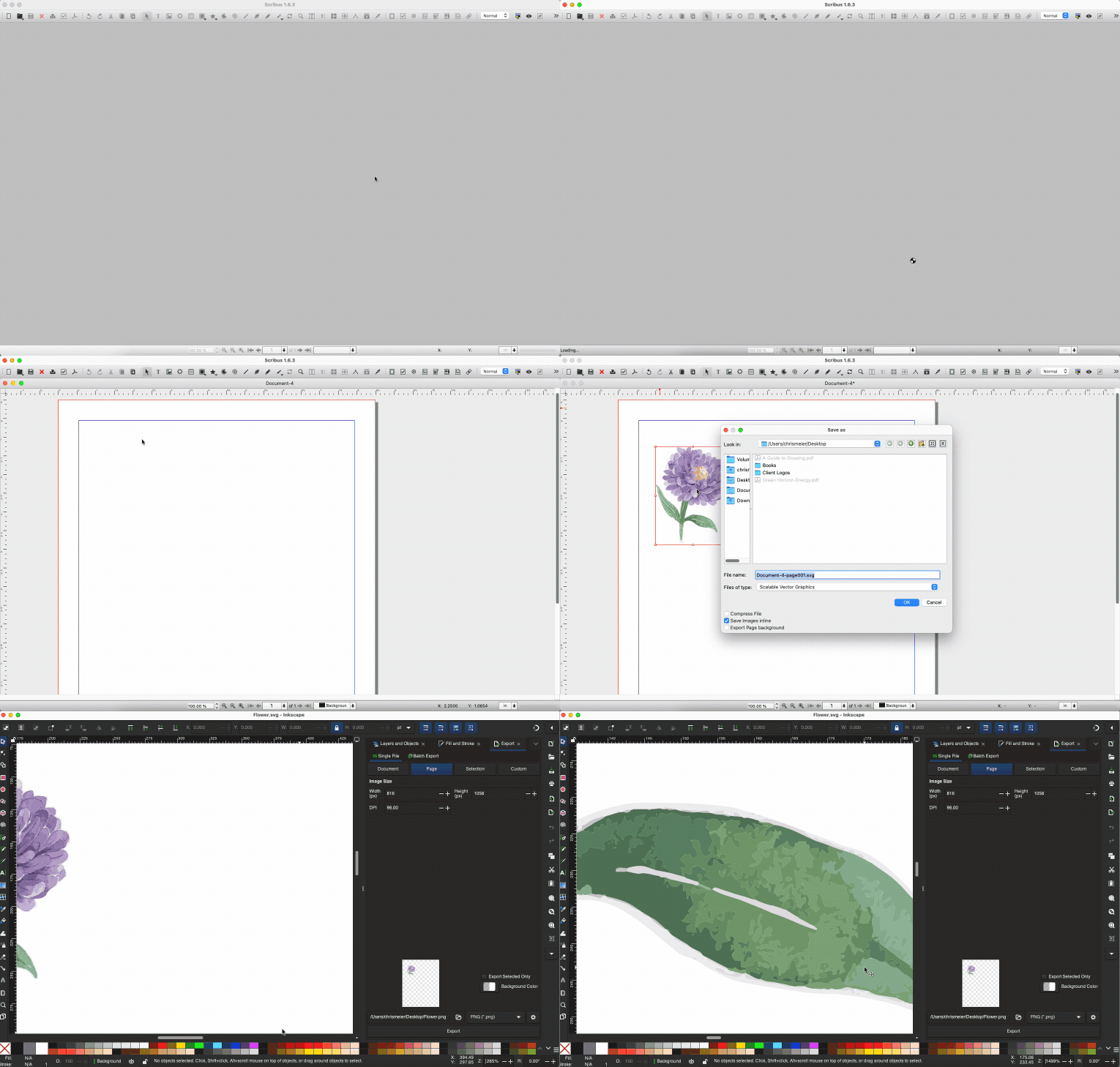
Alternativa: LibreOffice Anche Draw funziona: apri il PDF, copia il vettore, incollalo in un nuovo documento Draw, esporta come SVG.
Metodo rapido: copia e incolla tramite un lettore PDF
Apri il PDF in un Lettore PDF. Utilizza l'area "Lettore PDF" qui sotto per caricare il tuo file e aprirlo.
Fai clic con il tasto destro sull’immagine vettoriale e seleziona “Copia”.
3. Apri un editor vettoriale.
4. Incolla e salva in formato vettoriale.
Scegli il formato di esportazione (SVG, EPS o AI)
| Formato | Ideale per | Vantaggio principale |
|---|---|---|
| SVG | Web, progettazione dell’interfaccia utente | Funziona nei browser |
| EPS | Stampa professionale | Compatibilità universale |
| AI | Ulteriori modifiche | Conserva tutti i livelli |
Mantieni nitidi i vettori: errori comuni da evitare
Ecco come mantenere quella nitida qualità vettoriale:
Da non fare: Salva come PNG/JPG: perderai la qualità vettoriale.
Da fare: Scegli sempre il formato SVG, EPS o AI.
Da non fare: Copia e incolla in Word/Docs: questi programmi rasterizzano i vettori.
Da fare: Utilizza un software vettoriale dedicato per la modifica.
Se devi modificare l’immagine, fallo in un programma compatibile con la grafica vettoriale come Inkscape. E se, nonostante tutti i tuoi sforzi, l’immagine risulta ancora sfocata e sgranata, potrebbe semplicemente essere perché, dopotutto, non si tratta di una grafica vettoriale.
Avere grafica vettoriale modificabile significa poterla ritoccare, ridimensionare e riutilizzare come vuoi, senza perdere nitidezza. Che tu sia un designer o abbia semplicemente bisogno di un’immagine pulita, sapere come estrarre i vettori è una competenza utile.
Risoluzione dei problemi comuni relativi all’estrazione
Se il tuo vettore non appare corretto dopo l’estrazione, questi controlli di solito risolvono il problema.
L’immagine si apre come immagine raster anziché come immagine vettoriale
Questo accade normalmente quando la grafica nel PDF non è mai stata un vero vettore.
Ingrandisci il PDF al 400% o più. I bordi lisci indicano un formato vettoriale, mentre i blocchi di pixel indicano un formato raster.
Le immagini raster possono comunque essere copiate, ma non verranno ridimensionate correttamente.
La funzione “Traccia bitmap” di Inkscape può ricostruire forme semplici, ma il risultato non eguaglierà la qualità dei tracciati vettoriali originali.
Inkscape mostra una finestra pop-up di importazione con opzioni inaspettate
Questa finestra pop-up controlla il modo in cui il PDF viene interpretato.
Assicurati di selezionare la pagina corretta.
Se alcune parti dell’immagine non vengono visualizzate, modifica l’impostazione “Importa tramite Poppler/Cairo” e importa nuovamente il PDF.
Se il testo appare distorto, abilita l’opzione “Incorpora font” durante l’importazione, quando possibile.
Parti dell’immagine scompaiono in Inkscape o Scribus
Alcuni PDF utilizzano maschere di ritaglio o livelli raggruppati.
Seleziona tutto, quindi scegli “Oggetto” e “Sgruppa” fino a separare tutti gli elementi.
Verifica la presenza di gruppi ritagliati o nascosti. La rimozione del ritaglio spesso ripristina le forme mancanti.
Se i colori appaiono alterati, controlla il “Profilo colore” del documento e passa a RGB.
Il file SVG esportato appare distorto o incompleto
Questo problema deriva solitamente dall’esportazione prima che la grafica sia stata completamente decompressa.
Sgruppa le forme complesse prima dell’esportazione.
In Scribus, seleziona “File”, poi “Esporta” e infine “Salva come SVG”. Evita di utilizzare “Salva con nome”, poiché potrebbe appiattire alcune parti del disegno.
Verifica se ombre, modalità di fusione o effetti sono stati mantenuti durante l’esportazione. Alcuni effetti visivi non sono supportati in SVG e potrebbe essere necessario semplificarli.
I caratteri non corrispondono al PDF originale
A volte i PDF convertono il testo in contorni durante la creazione, ma non sempre.
Se il testo viene importato come forme, significa che nel file originale era stato convertito in contorni.
Se il testo viene importato come modificabile ma appare errato, installa il font mancante sul tuo dispositivo e reimporta il PDF.
Se necessario, converti il testo modificabile in tracciati per fissarne l’aspetto.
L’immagine vettoriale appare allungata o compressa
Questo accade quando si applica il ridimensionamento a un oggetto raggruppato.
Seleziona l’intero disegno e apri il pannello “Trasforma”.
Rimuovi eventuali valori di scala presenti.
Ridimensiona tenendo premuti i tasti Ctrl e Shift per mantenere le proporzioni.
Estrai immagini vettoriali come un professionista con Smallpdf
Sebbene Smallpdf sia specializzato nella conversione e nella modifica dei PDF, abbinarlo all’estrazione di immagini vettoriali ti offre un kit di strumenti completo. Usa Smallpdf per convertire, organizza, e ottimizza i tuoi PDF prima dell’estrazione.
Inizia la tua prova gratuita per accedere a tutti gli strumenti di Smallpdf.
Domande frequenti
È possibile estrarre immagini vettoriali da un PDF scansionato?
No, i PDF scansionati contengono immagini raster, non vettoriali. Dovresti ricalcarle manualmente, ma la qualità non sarà pari a quella delle vere immagini vettoriali.E se il mio PDF contiene sia immagini vettoriali che testo?
La maggior parte dei metodi di estrazione cattura tutto ciò che è presente sulla pagina. In Inkscape, usa “Sgruppa” e poi elimina gli elementi di testo indesiderati prima di salvare il tuo vettore.I convertitori online da PDF a SVG mantengono la qualità vettoriale?
La qualità varia notevolmente. I convertitori online gratuiti spesso rasterizzano le immagini durante la conversione. Per preservare realmente i dati vettoriali, utilizza software desktop come Inkscape.Perché il mio vettore appare sgranato dopo l’estrazione?
Probabilmente l’hai salvato per sbaglio in formato PNG o JPG. Scegli sempre il formato SVG, EPS o AI al momento del salvataggio per mantenere la qualità vettoriale.È possibile estrarre immagini vettoriali su Mac senza ricorrere a software costosi?
Sì. Inkscape funziona su Mac ed è completamente gratuito. Puoi anche utilizzare l’app Anteprima per copiare le immagini, anche se per incollarle è necessario un editor vettoriale.Qual è la differenza tra “Esporta” e “Salva con nome” per i vettori?
L'opzione "Salva con nome" in genere preserva le funzionalità di modifica (come il formato AI), mentre "Esporta" ottimizza il file per l'uso finale (come SVG per il web). Scegli in base alla necessità di apportare ulteriori modifiche.Converti la grafica PDF in formati riutilizzabili con Smallpdf
