- Home
- ›
- ›Die Kunst meistern, Vektorgrafiken aus PDF-Dateien zu extrahieren
Die Kunst meistern, Vektorgrafiken aus PDF-Dateien zu extrahieren
Erfahre, wie du mit kostenlosen Tools wie Inkscape, Scribus oder LibreOffice gestochen scharfe Vektorgrafiken aus PDF-Dateien extrahierst – und wie du häufige Fehler bei Bildern vermeidest.
Mehr zum PDF-Konverter
Mehr zu PDF bearbeiten
PDF-Seiten-Tools & Anleitungen
Vektorgrafiken sind Grafiken, die aus Pfaden, Punkten und Formen statt aus Pixeln bestehen. Deshalb lassen sie sich unbegrenzt skalieren, ohne an Qualität zu verlieren. Das macht sie auch in Design und Druck so wichtig, wo sie für Logos, Illustrationen und hochwertige Drucke verwendet werden.
Zu den gängigen Formaten gehören SVG- (Scalable Vector Graphics) oder EPS-Dateien (Encapsulated PostScript).
Bevor du jedoch damit beginnst, Vektorgrafiken aus PDF zu extrahieren, kann es hilfreich sein, das PDF zuerst auf relevante Details wie Bildunterschriften oder Nutzungshinweise zu prüfen. Smallpdfs KI-gestütztes Tool für PDF-Zusammenfassungen kann wichtige Informationen schnell hervorheben und dir so die Arbeit mit komplexen Dokumenten erleichtern.
Kurze Vorbereitung vor dem Extrahieren
Mit ein paar Checks klappt die Vektorextraktion reibungsloser:
Hinweis: Google Docs, Microsoft Word und integrierte Viewer wie Chrome können PDFs anzeigen, aber Vektoren nicht präzise extrahieren.
Was macht eine PDF zur Vektor-PDF (und wie prüfst du das)?
Vektorgrafiken nutzen mathematische Formeln, um Grafiken zu erstellen, die in jeder Größe scharf bleiben – anders als Fotos, die beim Vergrößern pixelig werden.
Eine PDF-Datei kann Vektorgrafiken enthalten, aber auch Text und Rasterbilder. Wenn du einen Vektor extrahierst, geht es darum, seine Qualität zu erhalten, damit du am Ende keine verschwommene oder unbrauchbare Version hast.
Der Zoom-Test: Öffne deine PDF-Datei und zoome auf 400 % oder mehr. Wenn die Kanten glatt bleiben, handelt es sich um eine Vektorgrafik. Wenn sie eckig und pixelig werden, ist es eine Rastergrafik. Das ist besonders wichtig, wenn du Bilder herausziehen willst, die später gedruckt werden sollen, etwa Logos.
Merkmale von Vektorgrafiken: Glatte Kanten bei jedem Zoomfaktor, bestehen aus Pfaden und Formen
Merkmale von Rastergrafiken: Pixelig beim Vergrößern, bestehen aus einzelnen Pixeln (JPG, TIFF, GIF, PNG, BMP)
So kannst du Vektorgrafiken aus PDF extrahieren (3 Methoden)
Wähle die Methode, die zu deinen Tools passt – alle liefern dieselben hochwertigen Vektoren.
Kostenlose Methode: Mit Inkscape oder Scribus extrahieren
Öffne Inkscape oder Scribus, wähle „Datei“, dann „Öffnen“ und anschließend deine PDF-Datei aus.
Ein Pop-up erscheint. Wähle die Seite aus, die das Vektorbild enthält, und bestätige.
Klicke mit dem Auswahlwerkzeug auf das Vektorbild.
Wenn es ausgewählt ist, wähle „Datei“, dann „Speichern unter“ und anschließend SVG oder ein anderes Vektorformat.
Verwende in Scribus „Datei“, dann „Exportieren“ und anschließend „Als SVG speichern“.
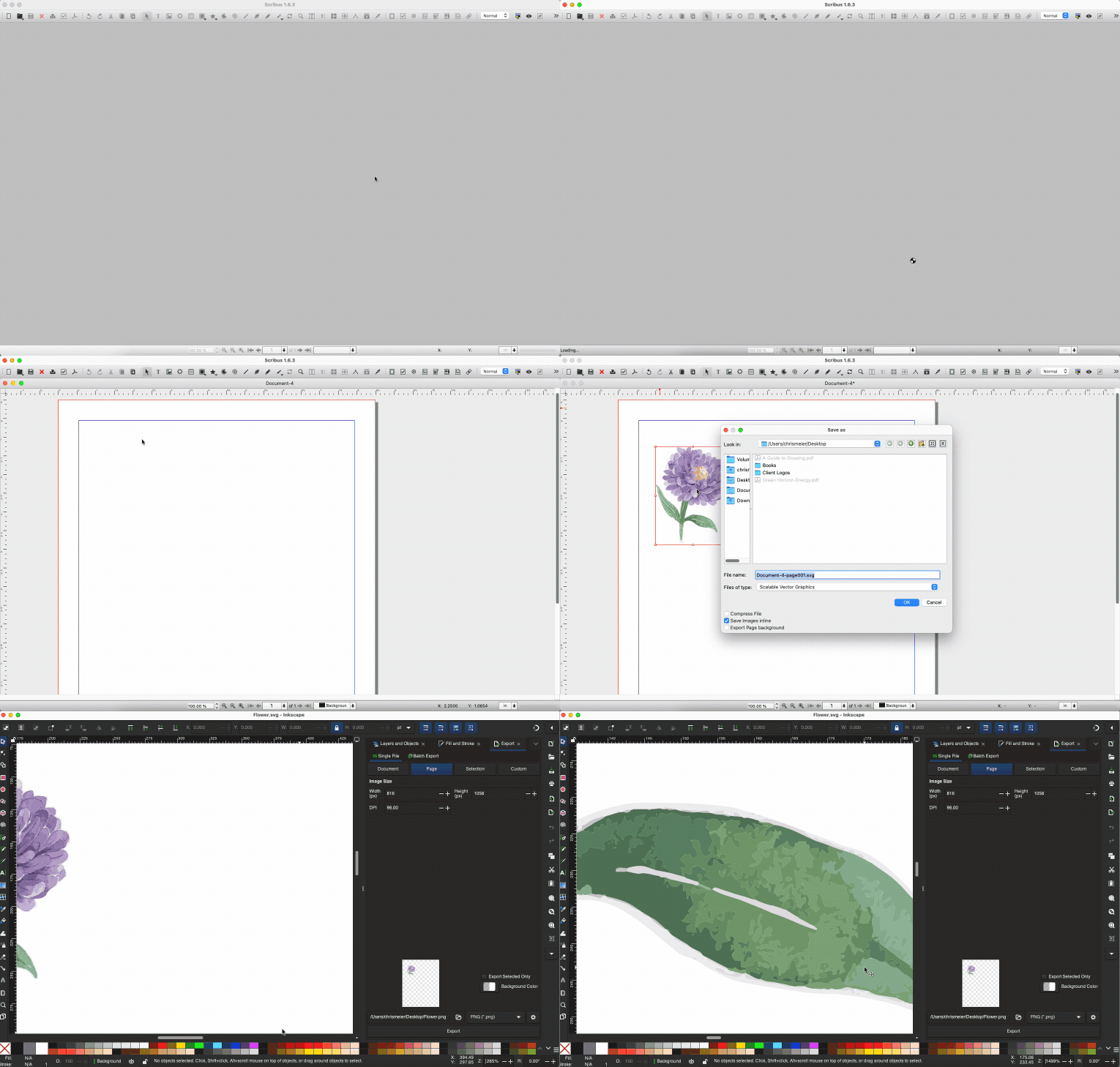
Alternative: LibreOffice Draw funktioniert ebenfalls – öffne die PDF-Datei, kopiere den Vektor, füge ihn in ein neues Draw-Dokument ein und exportiere ihn als SVG.
Schnelle Methode: Kopieren und Einfügen über einen PDF-Reader
Öffne die PDF-Datei in einem PDF-Reader. Verwende den Bereich „PDF-Reader“ unten, um deine Datei hochzuladen und zu öffnen.
Klicke mit der rechten Maustaste auf das Vektorbild und wähle „Kopieren“.
3. Öffne den Vektoreditor.
4. Füge es ein und speichere es im Vektorformat.
Wähle dein Exportformat (SVG, EPS oder AI)
| Format | Am besten geeignet für | Wichtigster Vorteil |
|---|---|---|
| SVG | Web- und UI-Design | Funktioniert in Browsern |
| EPS | Professioneller Druck | Universelle Kompatibilität |
| AI | Weitere Bearbeitung | Behält alle Ebenen bei |
So bleiben Vektoren scharf: Häufige Fehler, die du vermeiden solltest
So erhältst du die gestochen scharfe Vektorqualität:
Nicht: Als PNG/JPG speichern – dadurch geht die Vektorqualität verloren.
So geht’s: Wähle immer das SVG-, EPS- oder AI-Format.
Nicht: In Word/Docs kopieren und einfügen – dadurch werden Vektoren gerastert.
So geht’s: Verwende zur Bearbeitung spezielle Vektorgrafik-Software.
Wenn du das Bild bearbeiten musst, mach das in einem vektorfähigen Programm wie Inkscape. Und wenn das Bild trotz aller Mühe immer noch unscharf und pixelig ist, liegt das möglicherweise einfach daran, dass es doch keine Vektorgrafik ist.
Mit bearbeitbaren Vektorgrafiken kannst du sie nach Belieben anpassen, skalieren und wiederverwenden, ohne dass die Schärfe verloren geht. Ganz gleich, ob du Designer bist oder einfach nur eine saubere Grafik brauchst – zu wissen, wie du Vektoren extrahierst, ist eine nützliche Fähigkeit.
Fehlerbehebung bei häufigen Problemen beim Extrahieren
Wenn dein Vektor nach dem Extrahieren nicht richtig aussieht, beheben diese Checks das Problem meist.
Bild wird als Raster statt als Vektor geöffnet
Das passiert normalerweise, wenn die Grafik im PDF nie ein echter Vektor war.
Zoome in die PDF-Datei auf 400 Prozent oder mehr hinein. Glatte Kanten bedeuten Vektor, Pixelblöcke dagegen Raster.
Rasterbilder lassen sich zwar kopieren, aber nicht sauber skalieren.
Mit Inkscapes Funktion „Bitmap nachzeichnen“ lassen sich einfache Formen rekonstruieren, aber das Ergebnis erreicht nicht die Qualität ursprünglicher Vektorpfade.
Inkscape zeigt ein Import-Pop-up mit unerwarteten Optionen an
Dieses Pop-up steuert, wie die PDF-Datei interpretiert wird.
Stelle sicher, dass du die richtige Seite auswählst.
Wenn Teile der Grafik nicht angezeigt werden, ändere die Einstellung „Import via Poppler/Cairo“ und importiere die PDF-Datei erneut.
Wenn Text fehlerhaft aussieht, aktiviere beim Import nach Möglichkeit die Option „Embed Fonts“.
Teile der Grafik verschwinden in Inkscape oder Scribus
Einige PDFs verwenden Schnittmasken oder gruppierte Ebenen.
Wähle alles aus und gehe dann auf „Objekt“ und „Gruppierung aufheben“, bis alle Elemente getrennt sind.
Prüfe, ob Gruppen beschnitten oder ausgeblendet sind. Wenn du den Beschnitt aufhebst, werden fehlende Formen oft wiederhergestellt.
Wenn die Farben nicht stimmen, prüfe das „Farbprofil“ des Dokuments und wechsle zu RGB.
Die exportierte SVG-Datei sieht verzerrt oder unvollständig aus
Das liegt meist daran, dass exportiert wurde, bevor die Grafik vollständig entpackt war.
Hebe vor dem Export die Gruppierung komplexer Formen auf.
Verwende in Scribus „Datei“, dann „Exportieren“ und anschließend „Als SVG speichern“. Vermeide „Speichern unter“, weil dadurch Teile der Zeichnung möglicherweise verflacht werden.
Prüfe, ob Schatten, Füllmodi oder Effekte den Export überstanden haben. Einige visuelle Effekte werden in SVG nicht unterstützt und müssen möglicherweise vereinfacht werden.
Schriftarten stimmen nicht mit der Original-PDF-Datei überein
PDFs wandeln Text bei der Erstellung manchmal in Konturen um, aber nicht immer.
Wenn Text als Formen importiert wird, wurde er in der Originaldatei in Konturen umgewandelt.
Wenn Text als bearbeitbar importiert wird, aber falsch aussieht, installiere die fehlende Schriftart auf deinem Gerät und importiere die PDF-Datei erneut.
Wandle bearbeitbaren Text bei Bedarf in Pfade um, um das Erscheinungsbild festzulegen.
Vektorgrafik wirkt gestreckt oder gestaucht
Das passiert, wenn auf ein gruppiertes Objekt eine Skalierung angewendet wurde.
Wähle die gesamte Zeichnung aus und öffne das Bedienfeld „Transformieren“.
Entferne alle vorhandenen Skalierungswerte.
Ändere die Größe bei gedrückter Strg- und Umschalttaste, um die Proportionen beizubehalten.
Vektorgrafiken wie ein Profi mit Smallpdf extrahieren
Smallpdf ist zwar auf die Konvertierung und Bearbeitung von PDF-Dateien spezialisiert, aber zusammen mit der Vektorextraktion bekommst du das komplette Toolkit. Nutze Smallpdf, um konvertieren, organisieren, und deine PDF-Dateien vor dem Extrahieren zu optimieren.
Starte deine kostenlose Testversion um auf alle Smallpdf-Tools zuzugreifen.
Häufig gestellte Fragen
Kann ich Vektorgrafiken aus einer gescannten PDF-Datei extrahieren?
Nein, gescannte PDF-Dateien enthalten Rasterbilder, keine Vektorgrafiken. Du müsstest sie manuell nachzeichnen, aber die Qualität würde nicht an echte Vektorgrafiken heranreichen.Was ist, wenn meine PDF-Datei sowohl Vektorgrafiken als auch Text enthält?
Die meisten Extraktionsmethoden übernehmen alles, was sich auf der Seite befindet. Verwende in Inkscape „Gruppierung aufheben“ und lösche dann unerwünschte Textelemente, bevor du deine Vektorgrafik speicherst.Behalten Online-Konverter von PDF zu SVG die Vektorqualität bei?
Die Qualität variiert stark. Kostenlose Online-Konverter rastern bei der Konvertierung oft. Um Vektorgrafiken wirklich zu erhalten, verwende Desktop-Software wie Inkscape.Warum sieht meine Vektorgrafik nach dem Extrahieren verpixelt aus?
Wahrscheinlich hast du die Datei versehentlich als PNG oder JPG gespeichert. Wähle beim Speichern immer das SVG-, EPS- oder AI-Format, um die Vektorqualität zu erhalten.Kann ich auf dem Mac Vektorgrafiken ohne teure Software extrahieren?
Ja. Inkscape läuft auf dem Mac und ist völlig kostenlos. Du kannst auch die Vorschau-App verwenden, um Bilder zu kopieren, allerdings brauchst du zum Einfügen einen Vektoreditor.Was ist der Unterschied zwischen „Exportieren“ und „Speichern unter“ bei Vektorgrafiken?
„Speichern unter“ bewahrt in der Regel die Bearbeitungsmöglichkeiten (wie das AI-Format), während „Exportieren“ für die endgültige Verwendung optimiert (wie SVG fürs Web). Wähle die passende Option danach aus, ob du die Datei später noch bearbeiten willst.Konvertiere PDF-Grafiken mit Smallpdf in wiederverwendbare Formate
