- Home
- ›
- ›Warum kann ich eine PDF-Datei nicht bearbeiten? Häufige Probleme und Lösungen
Warum kann ich eine PDF-Datei nicht bearbeiten? Häufige Probleme und Lösungen
PDFs können schwierig zu bearbeiten sein. Hier erfährst du, wie du die häufigsten Probleme in wenigen einfachen Schritten beheben kannst – ganz ohne IT-Kenntnisse.
Mehr zu PDF bearbeiten
PDF-Tipps & Ressourcen
Mehr zum PDF-Schutz
Das kennen wir alle – man starrt auf ein PDF, klickt darauf und fragt sich: „Warum kann ich das nicht bearbeiten?“
Die häufigsten Gründe, warum du ein PDF nicht bearbeiten kannst, sind: Es ist passwortgeschützt, es handelt sich um ein gescanntes Bild ohne Textebenen, es ist durch eine digitale Signatur gesperrt oder du verwendest einen PDF-Reader anstelle eines Editors. Es ist frustrierend, dass PDFs zwar äußerst praktisch für den Austausch von Dokumenten sind, es aber oft nicht so einfach ist, PDF bearbeiten als Word-Datei.
Warum du deine PDF-Datei nicht bearbeiten kannst – schnelle Lösung
Wenn du in deiner PDF-Datei keine Änderungen vornehmen kannst, liegt das in der Regel an einem der folgenden Probleme:
Es ist passwortgeschützt: Verwende unser PDF entsperren Tool, um Einschränkungen zu entfernen.
Es handelt sich um ein gescanntes Bild: Konvertiere es mit OCR vor der Bearbeitung.
Es ist digital signiert: Nach dem Signieren sind Bearbeitungen gesperrt, arbeite deshalb stattdessen mit der unsignierten Kopie.
Du verwendest einen Viewer, keinen Editor.r: Öffne es in PDF bearbeiten um echte Textänderungen vorzunehmen.
Diese schnellen Prüfungen lösen die meisten Fälle, in denen ein PDF nicht bearbeitbar ist.
Häufige Gründe, warum du ein PDF nicht bearbeiten oder bearbeitbar machen kannst
Wenn du dir den Kopf zerbrichst und dich fragst, warum du in einer PDF-Datei keine Änderungen vornehmen kannst, steckt meist ein einfacher Grund dahinter.
Zunächst gehen wir auf die häufigsten Ursachen ein, die die Bearbeitung von PDF-Dateien verhindern. Im Anschluss zeigen wir dir, wie du sie beheben kannst.
Das PDF ist passwortgeschützt oder schreibgeschützt
Manche PDF-Dateien sind vom Ersteller gesperrt. Das bedeutet, dass du keine Änderungen vornehmen kannst, es sei denn, du entsperrst die Datei zuerst.
Stell dir das wie eine „Anschauen, aber nicht anfassen“-Situation vor. Das ist großartig für die Sicherheit, aber nicht so toll, wenn du etwas bearbeiten musst. Wie du die Datei später entsperren kannst, erklären wir weiter unten.
Das PDF ist ein gescanntes Dokument (keine Textebene)
Wenn ein PDF aus einem gescannten Dokument stammt, handelt es sich im Grunde um ein flaches Bild und nicht um Text. Wenn du ein Dokument mit deinem Smartphone scannst, machst du ein Foto und speicherst es als PDF. Deshalb kannst du keinen Text markieren oder per Klick bearbeiten. Du musst den Scan per OCR (Optical Character Recognition) verarbeiten, um daraus eine bearbeitbare Datei zu machen.
Das PDF verfügt über eine digitale Signatur
Wenn jemand das PDF digital signiert hat, ist es gesperrt, um diese Signatur zu schützen und ihre Gültigkeit zu gewährleisten. Das bedeutet, dass anschließend keine Änderungen vorgenommen werden können, um die Integrität des Dokuments zu wahren. Du würdest schließlich keinen Vertrag elektronisch unterzeichnen wollen, nur damit wichtige Details danach geändert werden.
Du verwendest einen PDF-Reader, keinen Editor
Nicht alle PDF-Tools sind gleich. Mit einem einfachen PDF-Viewer wie „Vorschau“ unter macOS oder den in Edge und Chrome integrierten Viewern kannst du die Datei zwar lesen und Text sowie andere Anmerkungen hinzufügen. Du kannst damit das Dokument jedoch nicht bearbeiten, selbst wenn es nicht geschützt ist. Was du brauchst, ist ein PDF-Editor, der speziell für diese Aufgabe entwickelt wurde, wie Smallpdf.
Formularfelder sind gesperrt
Einige PDFs enthalten ausfüllbare Formularfelder. Bei korrekter Einrichtung kannst du Text in diese Felder eingeben, aber nichts anderes ändern. Sind die Formularfelder gesperrt oder eingeschränkt, kannst du auch nichts in die Felder eingeben.
Fehlende Administratorrechte
Manchmal hat der Ersteller der PDF-Datei bestimmte Berechtigungen festgelegt, die nur das Anzeigen, nicht aber das Bearbeiten erlauben. Das passiert, wenn Dokumente mit „Nur-Lesezugriff“ geteilt werden, was bedeutet, dass du alles lesen, aber keine Änderungen vornehmen kannst. Der Ersteller muss dir Bearbeitungsrechte geben oder eine entsperrte Version bereitstellen.
So bearbeitest du eine PDF-Datei mit Smallpdf
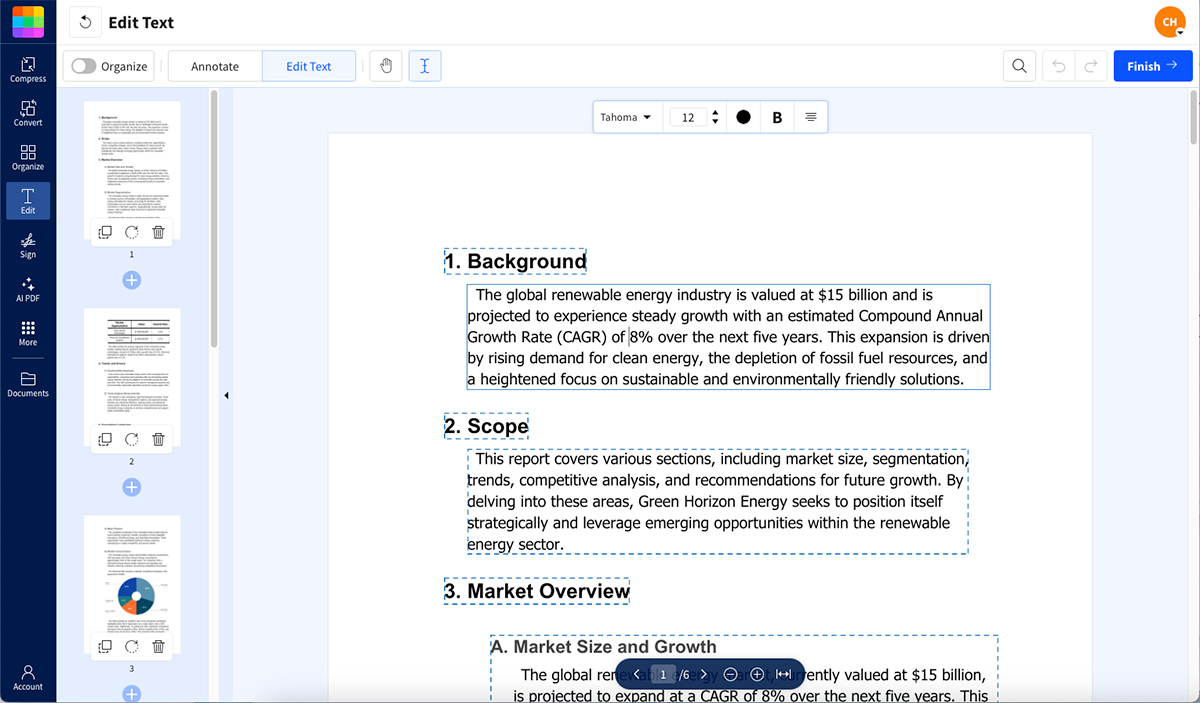
Das Bearbeiten einer PDF-Datei muss nicht kompliziert sein. Mit dem Tool „PDF bearbeiten“ von Smallpdf geht das in nur wenigen Schritten.
1. Importiere deine PDF-Datei in das PDF bearbeiten Tool.
2. Doppelklicke auf das Textfeld, das du bearbeiten möchtest.
3. Füge nach Bedarf Text hinzu, ändere ihn oder lösche ihn.
4. Verwende die Funktion „Annotieren“, um Formen, Bilder oder Hervorhebungen hinzuzufügen, wo immer du sie brauchst.
5. Lade deine bearbeitete PDF-Datei herunter – fertig!
Du kannst auch ganze Textblöcke verschieben, wenn dir die Reihenfolge im Dokument nicht gefällt. Klicke auf einen Textblock, um ihn auszuwählen, und ziehe ihn dann an eine neue Stelle. „PDF bearbeiten“ ist eine Pro-Funktion, aber du kannst dich für eine kostenlose 7-Tage-Testversion anmelden, um es auszuprobieren.
So behebst du häufige Probleme bei der Bearbeitung von PDF-Dateien (gesperrte, gescannte oder geschützte Dateien)
Manchmal stellen PDFs mit gesperrten Feldern, Scans oder Passwörtern eine Herausforderung dar. Keine Sorge, für jedes Bearbeitungsproblem gibt es eine Lösung.
Ein passwortgeschütztes PDF entsperren
Falls ein Passwort dich an der Bearbeitung hindert, bietet Smallpdf ein spezielles PDF entsperren Tool an. Lade einfach die Datei hoch, hebe die Einschränkungen auf, und schon kannst du loslegen.
PDFs mit schwacher Verschlüsselung lassen sich in der Regel ohne Passwort entsperren, Dokumente mit starker Verschlüsselung hingegen nur mit dem richtigen Passwort. Wenn du deine eigenen Dokumente mit einem Passwort schützt, vergiss das Passwort nicht, sonst kannst du sie nie wieder entsperren.
Gescannte PDFs mit OCR in bearbeitbaren Text umwandeln
Bei gescannten Dateien, in die du keinen Text eingeben kannst, ist die OCR-Funktion von Smallpdf dein bester Freund. OCR (Optical Character Recognition) liest den Text in Bildern aus und wandelt ihn in echten, auswählbaren Text um.
Lade dein Dokument in unser PDF-OCR-Tool hoch und warte dann einige Sekunden, während Bilder in echten, bearbeitbaren Text umgewandelt werden, damit du problemlos Änderungen vornehmen kannst.
PDFs mit gesperrten Formularfeldern bearbeiten
Wenn die Formularfelder in deiner PDF-Datei gesperrt sind, musst du die Datei möglicherweise zunächst „abflachen“, um sie bearbeitbar zu machen. Auch dabei kann Smallpdf helfen. Verwende dazu das PDF vereinfachen Tool. Damit kannst du diese Formulare ohne Einschränkungen ausfüllen.
So bearbeitest du eine digital signierte PDF-Datei
Sobald ein PDF eine digitale Signatur enthält, kannst du es nicht mehr bearbeiten, ohne diese Signatur zu brechen. Die Lösung besteht darin, zur unsignierten Version zurückzukehren, dort deine Änderungen vorzunehmen und das Dokument anschließend erneut zur Signatur zu senden. Das schützt die Integrität des Dokuments und stellt sicher, dass die Signatur gültig bleibt.
Wechsle von einem PDF-Reader zu einem vollwertigen Editor
Wenn du versuchst, in Chrome, Safari oder einem anderen einfachen PDF-Viewer zu bearbeiten, liegt genau darin das Problem. Diese Tools sind zum Lesen gedacht, nicht zum Bearbeiten. Nutze das „PDF bearbeiten“-Tool von Smallpdf für volle Bearbeitungsfunktionen. Du wirst den Unterschied sofort erkennen.
So konvertierst du eine PDF-Datei, um sie bearbeitbar zu machen (PDF in Word und zurück)
Manchmal ist es am einfachsten, ein widerspenstiges PDF zunächst in Word zu konvertieren, dort die Änderungen vorzunehmen und es anschließend wieder zurückzukonvertieren. So geht’s:
1. Lade deine PDF-Datei auf Smallpdf hoch PDF in Word Konverter.
2. Lade die Word-Datei herunter und öffne sie in Microsoft Word oder Google Docs.
3. Nimm alle deine Bearbeitungen in der vertrauten Word-Umgebung vor.
4. Speichere die Datei oder konvertiere sie mithilfe unseres Tools zurück in das PDF-Format. Word zu PDF Tool.
Beachte, dass sich komplexe Layouts bei der Konvertierung leicht verschieben können, aber diese Methode eignet sich hervorragend für textlastige Dokumente.
Tipps, um Fehler bei der PDF-Bearbeitung zu vermeiden und Dateien bearbeitbar zu machen
Verwende von Anfang an geeignete PDF-Editoren: Überspringe einfache Viewer und greife direkt auf Tools wie Smallpdf zurück, wenn du Änderungen vornehmen musst.
Vermeide unnötigen Passwortschutz: Füge Passwörter nur hinzu, wenn du tatsächlich Sicherheit benötigst – sie verursachen später nur Probleme bei der Bearbeitung.
Behalte bearbeitbare Quelldateien: Speichere das ursprüngliche Word- oder Google-Doc-Dokument zusammen mit deiner PDF-Datei, damit du problemlos Änderungen vornehmen kannst.
Starte deine kostenlose Testversion, um auf alle Smallpdf-Tools zuzugreifen
Warum solltest du dich mit den Einschränkungen bei der PDF-Bearbeitung herumschlagen, wenn du Zugriff auf unsere komplette Suite an PDF-Tools haben kannst? Von der Bearbeitung und Konvertierung bis hin zum Entsperren und zur OCR – Smallpdf kümmert sich an einem Ort um alle deine Dokumentanforderungen.
Starte deine kostenlose Testphase noch heute und sieh, wie viel einfacher PDF-Verwaltung sein kann!
FAQs: Fehlerbehebung bei Problemen mit der PDF-Bearbeitung
Warum kann ich meine PDF-Datei nach dem Speichern nicht bearbeiten?
Wenn dein PDF gesperrt oder mit Einschränkungen gespeichert ist, kannst du keine Änderungen vornehmen. Das passiert häufig, wenn eine Datei passwortgeschützt ist oder vom Ersteller als schreibgeschützt gespeichert wurde. Aber keine Sorge: Mit dem Tool „PDF entsperren“ von Smallpdf kannst du diese Einschränkungen aufheben, sodass du die Datei ohne Hindernisse bearbeiten kannst.Warum kann ich ein PDF nicht bearbeiten, sobald ich es heruntergeladen habe?
Möglicherweise liegt es daran, dass der von dir verwendete Viewer nicht für die Bearbeitung ausgelegt ist. Eine schnelle Lösung ist, deine Datei im „PDF bearbeiten“-Tool von Smallpdf zu öffnen, deine Änderungen vorzunehmen und sie anschließend wieder zu speichern. Sollte sich herausstellen, dass die Datei geschützt ist, verwende „PDF entsperren“, um die Einschränkungen aufzuheben, bevor du „PDF bearbeiten“ nutzt.Warum ist meine PDF-Datei nicht bearbeitbar?
Wenn sich deine PDF-Datei querstellt, handelt es sich wahrscheinlich entweder um ein gescanntes Dokument, ein passwortgeschütztes Dokument oder um ein Dokument mit gesperrten Formularfeldern. Die Online-Tools von Smallpdf können bei all diesen Problemen helfen und ermöglichen es dir, dein Dokument wieder zu bearbeiten.Warum kann ich in einem bearbeitbaren PDF nichts eingeben?
Es ist extrem frustrierend, wenn ein PDF bearbeitbar aussieht, du aber nichts eingeben kannst. Das bedeutet in der Regel, dass die Formularfelder gesperrt, eingeschränkt oder einfach nicht für Eingaben eingerichtet waren. Verwende Smallpdf, um die Datei zu vereinfachen oder zu entsperren, und schon kannst du im Handumdrehen loslegen.Wie hebe ich die Bearbeitungssperre einer PDF-Datei auf?
Eine Bearbeitungssperre muss kein Hindernis sein. Das Tool „PDF entsperren“ von Smallpdf hebt alle Einschränkungen in Sekundenschnelle auf. Ist die Datei passwortgeschützt, brauchst du zunächst das Passwort – danach läuft alles reibungslos. Sobald die Sperre aufgehoben ist, kannst du die Datei problemlos bearbeiten, speichern und herunterladen.Wie aktiviere ich die Bearbeitungsfunktion für ein PDF-Dokument?
Stell zunächst sicher, dass du einen geeigneten PDF-Editor wie Smallpdf verwendest und nicht nur einen Viewer. Prüfe anschließend, ob das Dokument durch ein Passwort geschützt ist oder Berechtigungen enthält, die mit unserem Tool „PDF entsperren“ entfernt werden müssen.Können alle PDFs bearbeitet werden?
Ja, aber manche erfordern unterschiedliche Vorgehensweisen. Textbasierte PDFs lassen sich leicht bearbeiten, gescannte PDFs müssen zunächst per OCR verarbeitet werden und geschützte PDFs müssen entsperrt werden. Smallpdf bewältigt all diese Szenarien.Entsperre und bearbeite eingeschränkte PDFs zuverlässiger mit Pro
